
Dans cet article, nous verrons comment vous et les membres de votre équipe pouvez suivre le temps passé à travailler et en pause grâce à notre fonctionnalité de suivi du temps.
La fonctionnalité de suivi du temps vous permet, à vous et à vos membres du personnel, d'enregistrer votre heure d'arrivée au travail, vos pauses et votre heure de départ. Elle sert également de base pour calculer les heures travaillées et les salaires, si vous souhaitez utiliser cette fonctionnalité.
REMARQUE : Veuillez noter que la fonctionnalité de suivi du temps n'est disponible pour les membres du personnel que si la fonctionnalité Feuilles de temps et salaires est activée individuellement pour chaque membre du personnel. Pour activer cette fonctionnalité, suivez simplement les étapes décrites dans ce guide.
Pointer à l'arrivée
Étape 1 : Connectez-vous à votre compte Pabau et cliquez sur votre avatar dans le coin supérieur droit de l'écran.
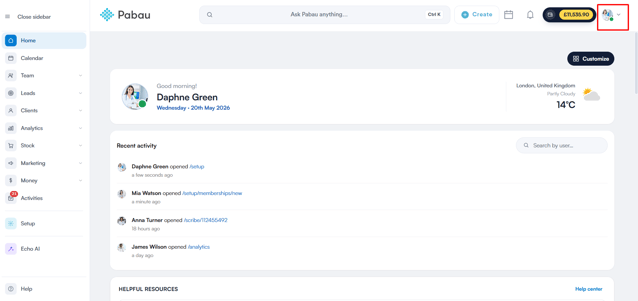
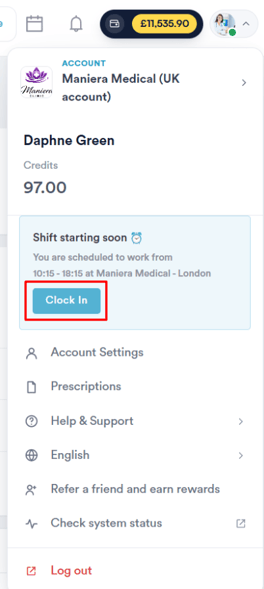
Étape 2 : Dans le menu de l'avatar, repérez la section de pointage, qui indique le temps restant avant le début de votre créneau selon votre planning. Cliquez sur « Pointer l'arrivée » pour marquer le début de votre journée de travail. Si vous n'avez pas de créneau prévu pour la journée, vous pouvez tout de même pointer votre arrivée, et une feuille de temps sera créée.
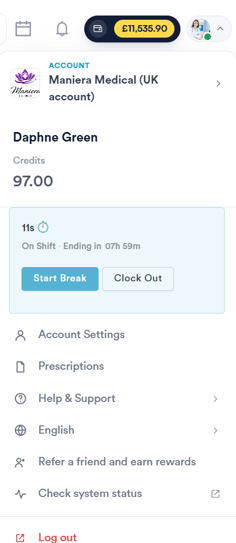
Étape 3 : Une fois pointé, le minuteur commence à décompter le temps écoulé depuis que vous avez cliqué sur le bouton de pointage. Il indique aussi le temps restant avant la fin de votre créneau, basé sur l'heure de fin du créneau dans le Planning.
Si vous pointez en retard, un avertissement affichera votre temps de retard.
Faire une pause
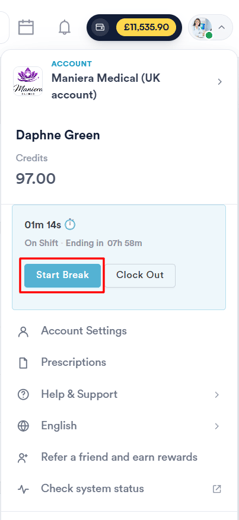
Étape 1 : Cliquez sur « Démarrer la pause » lorsque vous devez faire une pause ou assister à une réunion/formation. Dans la fenêtre contextuelle, sélectionnez le type d'événement concerné.
Étape 2 : Les types de pause disponibles dépendent des options de blocage que vous avez créées. Par défaut, des options comme Déjeuner, Réunion et Formation sont disponibles si elles sont activées, mais des options personnalisées peuvent aussi être ajoutées en suivant les étapes indiquées dans ce guide.
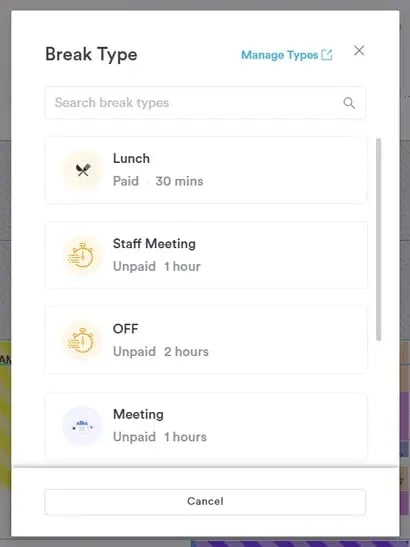
Étape 3 : Une fois un type de pause sélectionné :
- Le compteur s'arrête, car il ne suit que les heures de travail actives.
- Le type de blocage sélectionné (par ex., « Déjeuner ») s'affiche.
- Les minutes restantes pour la pause sont affichées, calculées à partir de l'heure actuelle moins la durée du blocage.
- Un bouton « Terminer la pause » apparaît.
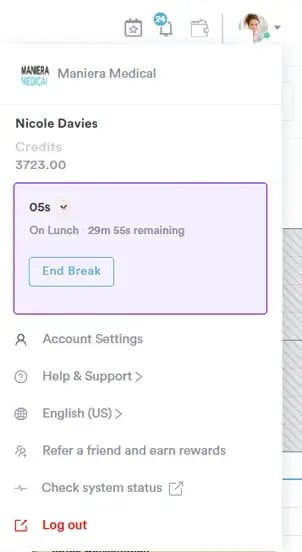
REMARQUE : Le fait qu'une pause soit payée ou non payée dépend des paramètres de cette option de blocage.
Si vous avez pris des pauses payées, la feuille de temps en tiendra compte, vous rendant éligible à une compensation ; sinon, ce ne sera pas le cas.
Terminer une pause et reprendre le travail
Étape 1 : Cliquez sur « Terminer la pause » lorsque vous êtes prêt à reprendre le travail. Le minuteur redémarrera là où il s'était arrêté avant le début de la pause.
Étape 2 : Vous pouvez prendre plusieurs pauses, même si le quota journalier a déjà été utilisé. Par exemple, si vous avez pris une pause déjeuner de 20 minutes et que vous souhaitez ensuite une autre pause déjeuner, le minuteur affichera 0 minute restante, mais la feuille de temps reflétera fidèlement le temps de pause total.
Pointer au départ
Étape 1 : Cliquez sur « Pointer le départ » pour terminer votre journée de travail. Si votre créneau n'est pas terminé, vous devrez confirmer votre pointage de départ dans une fenêtre contextuelle. Si votre créneau est terminé, le pointage de départ se fera automatiquement.
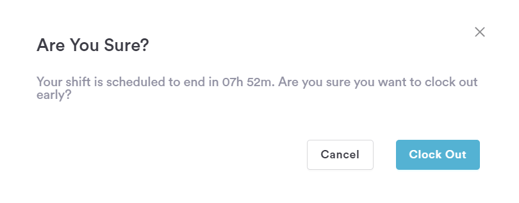
Étape 2 : Après avoir pointé votre départ, votre feuille de temps du jour affichera :
- Le site où vous avez travaillé.
- Le total des heures travaillées, y compris les pauses prises.
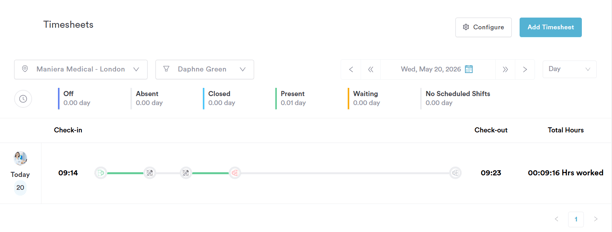
Étape 3 : Si vous cliquez accidentellement sur « Pointer le départ » au lieu de prendre une pause, puis que vous pointez à nouveau votre arrivée plus tard, une autre pause sera créée (non payée et non comptée comme temps de travail). La valeur finale de pointage de départ de la feuille de temps doit refléter le moment où vous avez réellement terminé votre travail pour la journée.
Étape 4 : Même après avoir pointé votre départ, vous pouvez toujours pointer à nouveau votre arrivée si besoin. Le système continuera à décompter votre temps de créneau à partir de ce moment.
Remarques importantes :
-
Suivi de localisation : La fonctionnalité de suivi du temps surveille votre localisation quel que soit le navigateur utilisé. Seul un clic manuel sur le bouton l'arrête - les actualisations du navigateur ou la suppression du cache/des cookies n'ont aucun effet.
-
Stockage de la localisation : Votre position actuelle (basée sur l'adresse IP) est enregistrée lorsque vous cliquez sur Pointer l'arrivée. Si les autorisations de localisation sont accordées, votre position est enregistrée à chaque pointage d'arrivée ou de départ et peut être consultée pour les audits.
-
Réinitialisation du minuteur : Le minuteur se réinitialise à minuit. Par exemple, si vous travaillez 5 heures jusqu'à 11 h 59 du soir, ces heures s'afficheront dans la feuille de temps du jour. À minuit, le minuteur se réinitialise. Si vous oubliez de pointer votre départ ou continuez à travailler après minuit, le compteur continue de tourner, et une nouvelle feuille de temps démarre pour le jour suivant à partir de 00 h 00.
- Fuseau horaire : Le fuseau horaire est toujours déterminé par le fuseau horaire sélectionné dans vos Coordonnées de l'entreprise sous Setup.
En suivant les étapes décrites ci-dessus, vous et votre équipe pouvez facilement suivre vos heures de travail et vos pauses, garantissant des feuilles de temps précises et une meilleure gestion du temps.
Pour plus de guides, consultez les articles associés ci-dessous, sélectionnez d'autres guides ou utilisez la barre de recherche en haut de la page. Ces guides vous aideront à tirer le meilleur parti de votre compte Pabau.
De plus, pour vous aider à utiliser et à comprendre pleinement votre compte Pabau, nous vous recommandons d'explorer les guides et ressources supplémentaires proposés par la Pabau Academy. Elle propose des tutoriels vidéo et des leçons approfondis, offrant une expérience d'apprentissage complète qui peut vous doter des compétences essentielles pour réussir avec Pabau.