
La barre de recherche dans Pabau vous permet de trouver rapidement des clients, prospects, rendez-vous, factures et éléments de configuration — le tout depuis un seul endroit, sans naviguer dans les menus.
Ouvrir la barre de recherche
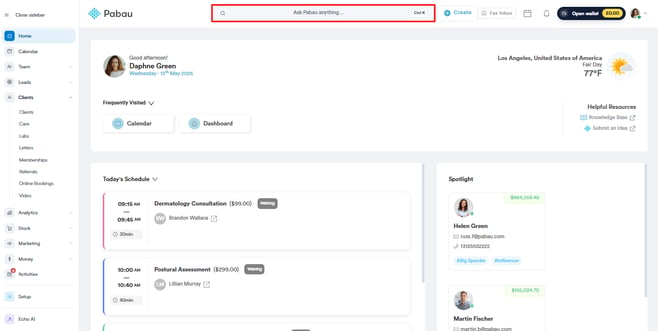
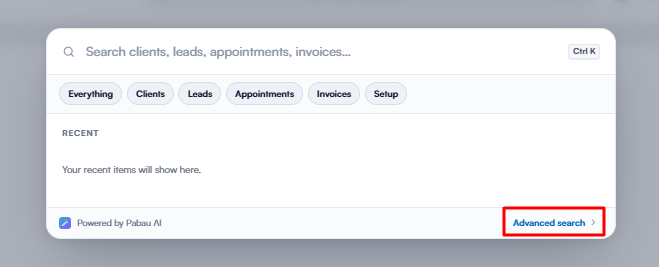
La barre de recherche se trouve en haut de votre écran Pabau et affiche « Demandez n'importe quoi à Pabau... »
Vous pouvez l'ouvrir de deux façons :
- Cliquez sur la barre de recherche en haut de l'écran
- Appuyez sur Ctrl K sur votre clavier (le raccourci est affiché sur le côté droit de la barre)
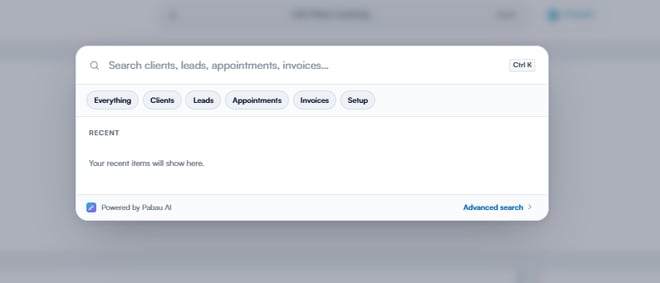
Une fois ouvert, le panneau de recherche s'agrandit et affiche des onglets de filtre ainsi que vos éléments récents.
Rechercher quelque chose
Saisissez ce que vous recherchez dans le champ de recherche. La barre de recherche peut trouver :
- Clients — recherchez par nom, e-mail ou autres informations du client
- Prospects — trouvez des prospects dans votre pipeline
- Rendez-vous — localisez des rendez-vous à venir ou passés
- Factures — recherchez des factures spécifiques
- Configuration — trouvez rapidement n'importe quelle page de paramètres
Filtrer les résultats
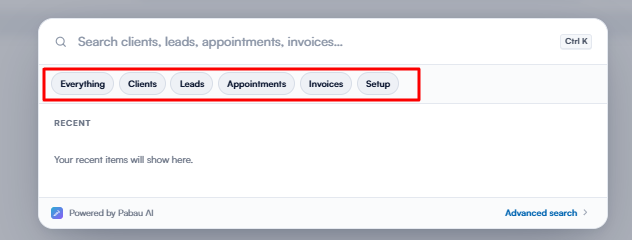
Sous le champ de recherche, vous verrez des onglets de filtre :
Tout · Clients · Prospects · Rendez-vous · Factures · Configuration
Cliquez sur un onglet pour restreindre les résultats à cette catégorie. Par défaut, Tout est sélectionné et affichera des résultats dans tous les domaines.
Éléments récents
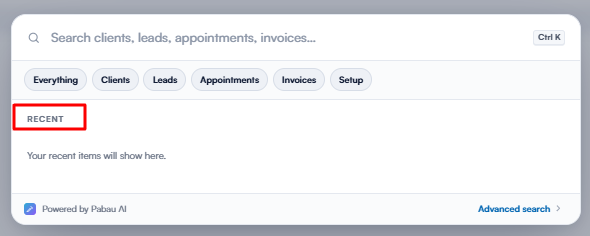
Lorsque vous ouvrez le panneau de recherche sans rien saisir, vous verrez une section Récent affichant les éléments que vous avez consultés récemment. Cela permet de revenir facilement à un client ou un dossier sur lequel vous veniez de travailler.
Utiliser la recherche avancée
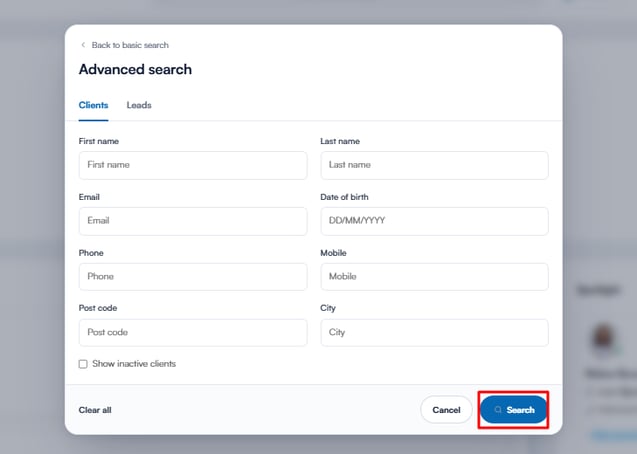
Pour des recherches plus précises — notamment lorsque vous recherchez des clients ou des prospects selon des critères spécifiques — cliquez sur Recherche avancée en bas à droite du panneau de recherche.
La recherche avancée vous permet de rechercher par :
Vous n'avez pas besoin de remplir tous les champs. Saisissez uniquement les informations que vous connaissez — par exemple, un prénom et un code postal — et Pabau trouvera les dossiers correspondants.
Pour plus de guides, consultez les articles connexes ci-dessous, sélectionnez d'autres guides, ou utilisez la barre de recherche en haut de la page. Ces guides vous aideront à tirer le meilleur parti de votre compte Pabau.
De plus, pour vous aider à exploiter pleinement et à comprendre votre compte Pabau, nous vous recommandons d'explorer les guides et ressources supplémentaires proposés sur Pabau Academy. Elle propose des tutoriels vidéo approfondis et des leçons, offrant une expérience d'apprentissage complète qui peut vous doter des compétences essentielles pour réussir avec Pabau.