
Le composant Antécédents médicaux aide les cliniques à collecter et à stocker l'historique médical des clients. Une fois ajoutées à un formulaire, les conditions sélectionnées sont automatiquement enregistrées dans le profil du client pour référence future.
Étape 1 : Accéder aux Formulaires
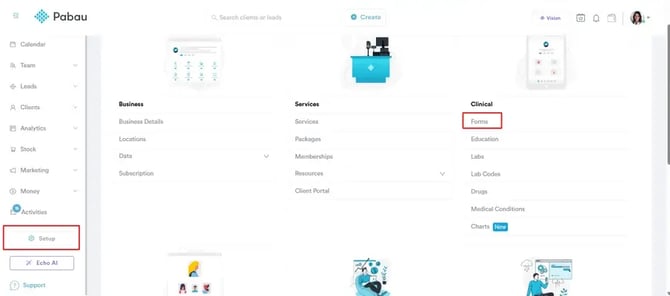
Connectez-vous à votre compte Pabau, et dans le menu de la barre latérale gauche, allez dans Paramètres, puis cliquez sur ''Formulaires'' sous la section Clinique.
Étape 2 : Choisir un formulaire
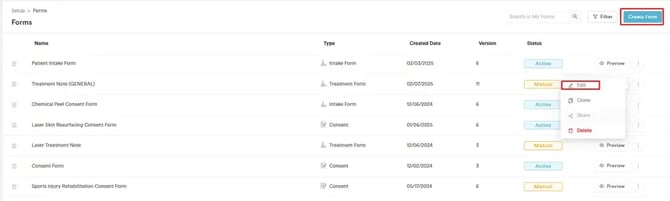
Une fois dans la section Formulaires, vous pouvez soit modifier un formulaire existant en cliquant sur les trois points à côté de celui-ci et en sélectionnant "Modifier", soit créer un nouveau formulaire en cliquant sur "Créer un formulaire" dans le coin supérieur droit et en sélectionnant Modèle vierge.
REMARQUE : Si vous avez besoin d'aide pour créer un formulaire médical à partir de zéro, consultez cet article.
Étape 3 : Ajouter le composant Antécédents médicaux
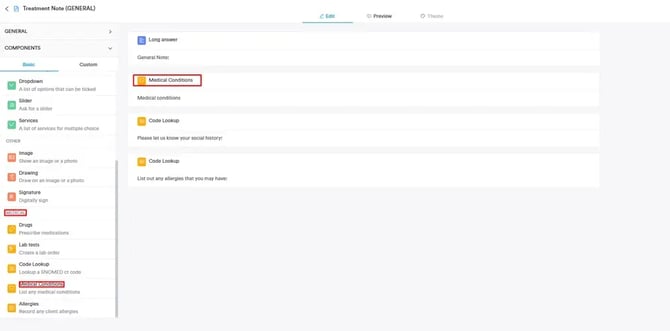
Dans le générateur de formulaire, trouvez le composant Antécédents médicaux sous la section Médical. Faites glisser et déposez le composant sur la mise en page du formulaire à droite.
Étape 4 : Ajuster le composant Antécédents médicaux
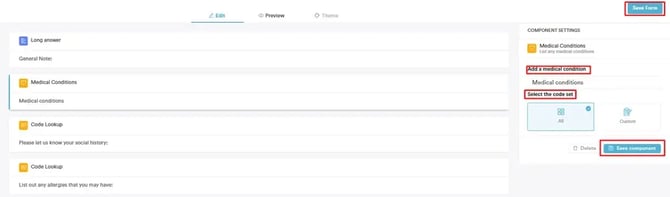
Cliquez sur le composant Antécédents médicaux ajouté pour le configurer. Saisissez un nom pour le champ et choisissez sa fonctionnalité.
- Si vous sélectionnez TOUT, le composant récupérera toutes les conditions médicales personnalisées créées dans votre compte ainsi que les conditions présentes dans la base de données.
- Si vous choisissez Personnalisé, il n'affichera que les conditions médicales ajoutées manuellement à votre clinique.
Une fois configuré, cliquez d'abord sur "Enregistrer le composant" puis sur "Enregistrer le formulaire" dans le coin supérieur droit.
REMARQUE : Pour obtenir des conseils sur la création et la personnalisation des conditions médicales pour votre clinique, consultez cet article.
Étape 5 : Utiliser le formulaire avec les Antécédents médicaux
Une fois votre formulaire configuré, vous pouvez commencer à l'utiliser lors des interactions avec les clients.
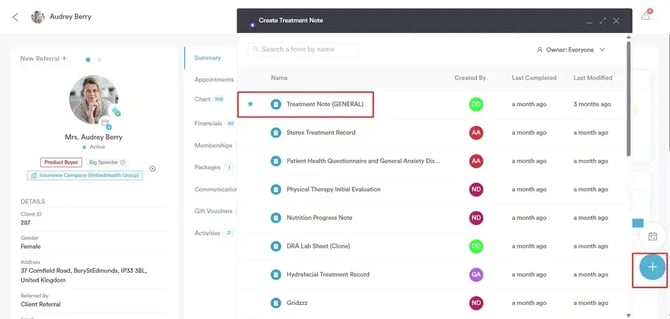
Par exemple, pour utiliser une note de traitement avec les Antécédents médicaux, ouvrez un profil client et cliquez sur le signe plus (+) dans le coin inférieur droit.
Sélectionnez Note de traitement dans la liste et choisissez le formulaire de traitement que vous avez créé.
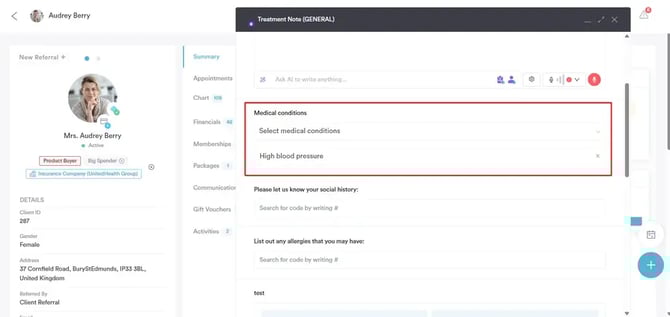
Dans le formulaire, repérez le composant Antécédents médicaux et cliquez dessus. Vous pouvez faire défiler la liste ou commencer à taper pour rechercher des conditions spécifiques. Vous pouvez également sélectionner plusieurs conditions si nécessaire.
Une fois vos sélections effectuées, faites défiler jusqu'en bas et cliquez sur "Enregistrer le formulaire".
Étape 6 : Retrouver les antécédents médicaux d'un client
Vous pouvez consulter les antécédents médicaux enregistrés dans plusieurs zones de Pabau.
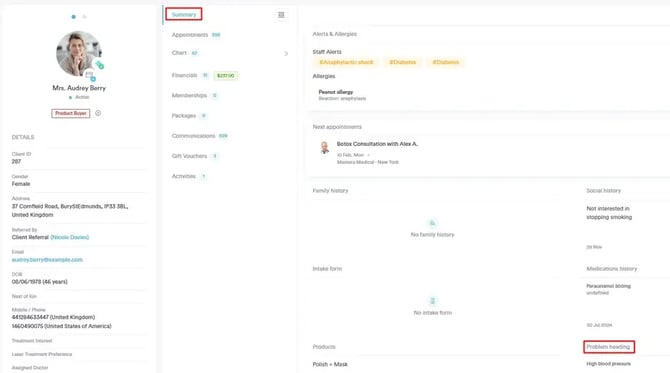
- Dans le Profil client, les conditions sont listées sous l'intitulé Problème sur la page de résumé.
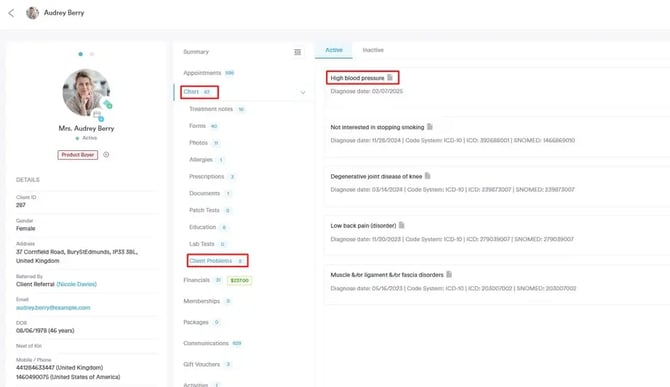
- Dans la fiche client de l'onglet Dossiers/DME, vous pouvez les trouver sous Problèmes du client.
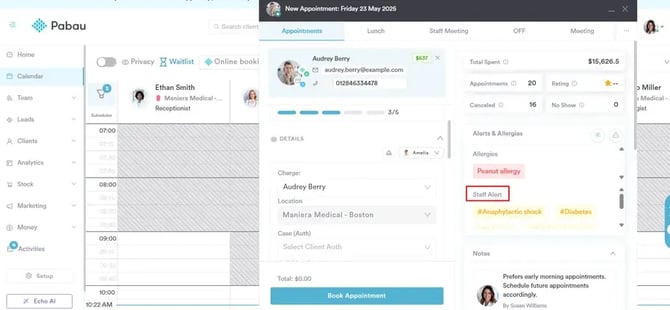
- De plus, les antécédents médicaux apparaîtront dans les Alertes du personnel lors de la prise d'un rendez-vous pour le client.
En intégrant le composant Antécédents médicaux dans vos formulaires, vous garantissez que les données de santé essentielles des clients sont correctement enregistrées et facilement accessibles. Cela permet de simplifier les consultations, d'améliorer la sécurité des clients et d'optimiser la gestion globale des soins au sein de votre clinique.
Pour plus de guides, consultez les articles connexes ci-dessous, sélectionnez des guides supplémentaires, ou utilisez la barre de recherche en haut de la page. Ces guides vous aideront à tirer le meilleur parti de votre compte Pabau.
De plus, pour vous aider à utiliser pleinement et à comprendre votre compte Pabau, nous vous recommandons d'explorer les guides et ressources supplémentaires proposés sur la Pabau Academy. Elle propose des tutoriels vidéo et des leçons approfondis, offrant une expérience d'apprentissage complète qui peut vous doter des compétences essentielles pour réussir avec Pabau.