
Dans cet article, nous allons vous guider à travers les étapes d'utilisation du composant de téléchargement de fichiers dans les formulaires médicaux.
Le composant de téléchargement de fichiers vous permet de collecter des images ou des documents auprès de vos clients, simplifiant ainsi le processus de collecte des fichiers importants lors de l'admission des patients. Cette fonctionnalité permet de garantir que toutes les informations nécessaires sont collectées de manière efficace et sécurisée.
Étape 1 : Accédez aux formulaires
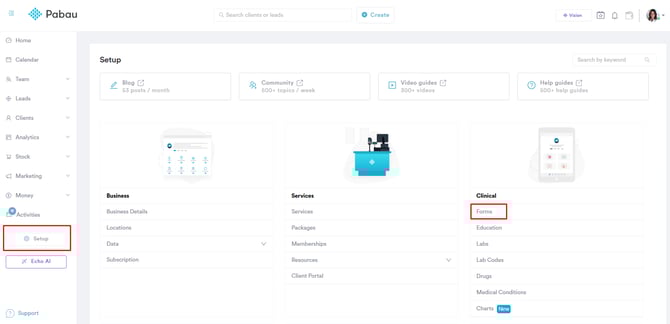
Connectez-vous à votre compte Pabau et allez dans Configuration. À partir de là, cliquez sur Formulaires dans la section Clinique.
Étape 2 : Accédez à un formulaire
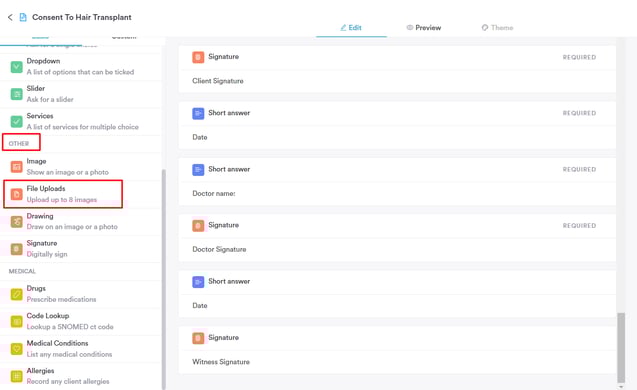
Dans Formulaires, vous pouvez créer un nouveau formulaire ou modifier un formulaire existant. Pour modifier un formulaire, allez dans la section Modifier le formulaire et ouvrez l'onglet Composants. Ensuite, sous la section « Autre », cliquez sur Téléchargements de fichiers pour ajouter ou modifier le composant de téléchargement de photos.
Étape 3 : Personnalisez le composant de téléchargement de photos
Une fois que vous avez ajouté le composant de téléchargement de photos, cliquez à nouveau dessus pour ouvrir le panneau de paramètres sur le côté droit de la page.
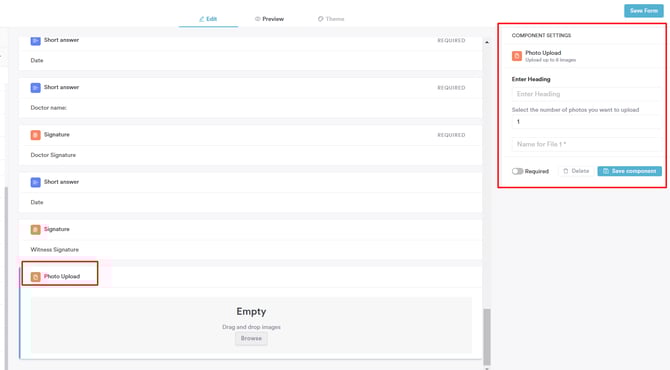
Tout d'abord, vous devrez ajouter un titre pour la section. C'est le titre qui sera affiché au client lorsqu'il remplira le formulaire. Par exemple, vous pouvez utiliser un titre tel que « Téléchargement de photos pour la consultation ».

Ensuite, sous le titre, vous trouverez le champ Nombre de photos. Ici, vous pouvez sélectionner le nombre de photos que vous souhaitez que le client télécharge, allant de 1 à 8. Après avoir saisi le nombre, vous devrez fournir un titre pour chaque champ de photo. Par exemple, si vous sélectionnez « 5 » pour le nombre de photos, vous devrez ajouter un titre pour chaque photo.
Ces titres guideront votre client lors du téléchargement des photos appropriées. Enfin, vous pouvez rendre l'ensemble de la section de téléchargement de photos obligatoire, ce qui signifie que les clients doivent télécharger les photos avant de soumettre le formulaire.
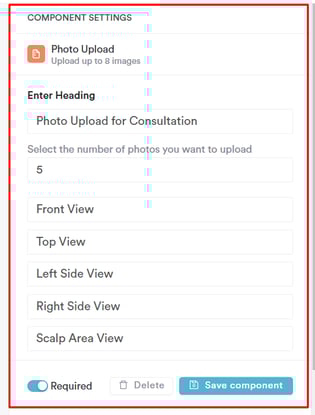
Cliquez sur Enregistrer le composant pour sauvegarder le composant dans le formulaire.
REMARQUE : Si vous avez besoin d'aide pour créer ou modifier des formulaires, veuillez consulter cet article.
Étape 4 : Enregistrez les modifications
Une fois que vous avez ajouté toutes les informations dans la section de téléchargement de photos et enregistré le composant, n'oubliez pas de cliquer sur Enregistrer le formulaire dans le coin supérieur droit pour sauvegarder l'ensemble du formulaire.
Comment la section apparaîtra au client
Une fois le formulaire enregistré et envoyé au client, voici comment la section de téléchargement de photos apparaîtra de son côté.
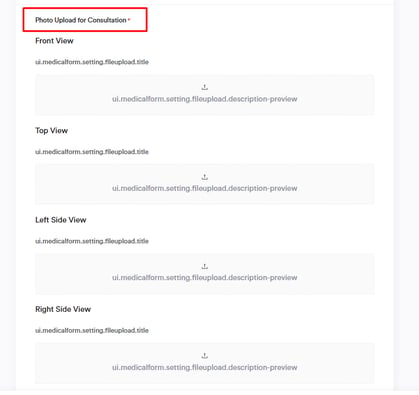
Une fois soumis :
-
Les fichiers image apparaîtront automatiquement sous l'onglet Photos dans le dossier du client.
-
Les fichiers non-image (par exemple, les PDF) apparaîtront automatiquement sous l'onglet Documents dans le dossier du client.
Cela garantit que tous les fichiers téléchargés sont stockés au bon endroit et facilement accessibles en cas de besoin.
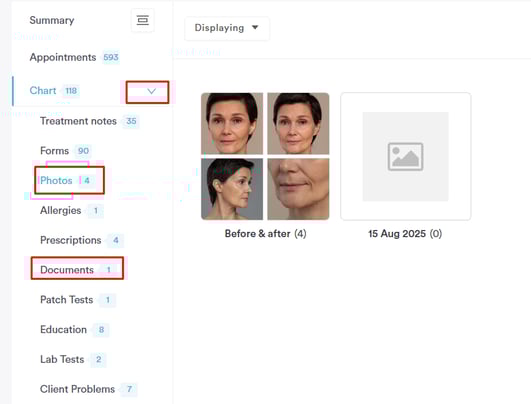
En suivant ces étapes, vous parviendrez à configurer avec succès le composant de téléchargement de photos dans votre formulaire, permettant aux clients de télécharger facilement les photos requises directement via le formulaire.
Pour plus de guides, consultez les articles connexes ci-dessous, sélectionnez des guides supplémentaires, ou utilisez la barre de recherche en haut de la page. Ces guides vous aideront à tirer le meilleur parti de votre compte Pabau.
De plus, pour vous aider à pleinement utiliser et comprendre votre compte Pabau, nous vous recommandons d'explorer les guides et ressources supplémentaires proposés sur la Pabau Academy. Elle propose des tutoriels vidéo et des leçons approfondis, offrant une expérience d'apprentissage complète qui peut vous doter des compétences essentielles pour réussir avec Pabau.