
Ce guide explique comment utiliser la puissante mise à jour, qui vous fait gagner du temps, du bouton « Créer » sur la fiche client.
Ce menu se réorganise désormais intelligemment en fonction de la section de la fiche client que vous consultez actuellement.
Ce changement signifie que les actions dont vous avez le plus besoin se trouvent toujours en haut de la liste, ce qui réduit le nombre de clics et vous aide à travailler plus vite et plus efficacement.
Étape 1 : Accédez à la fiche client
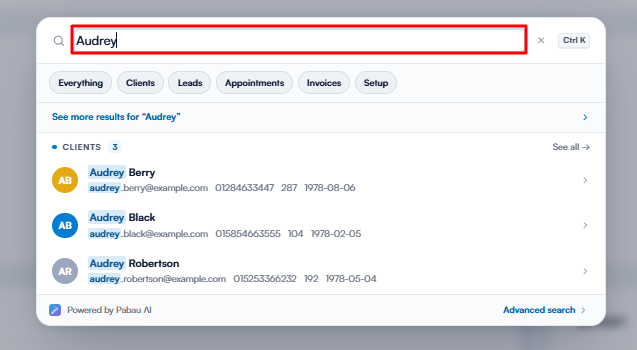
Commencez par vous connecter à votre compte Pabau à l'aide de vos identifiants de connexion. Ensuite, accédez à la barre de recherche située en haut de l'écran et recherchez votre client en saisissant son nom. Cliquez sur le nom qui apparaît dans les résultats de recherche pour accéder à sa fiche client.
Étape 2 : Cliquez sur le bouton « Créer »
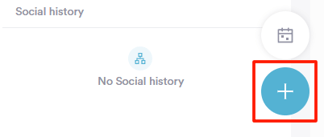
Lorsque vous cliquez sur le bouton bleu « Créer » (+) situé en bas à gauche du profil d'un client, la liste des options change dynamiquement. L'option la plus pertinente pour votre tâche actuelle apparaîtra tout en haut.
1. Vue standard
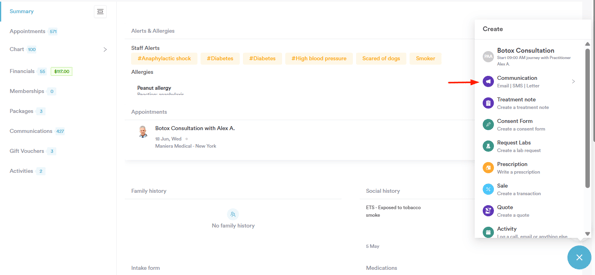
Lorsque vous êtes dans la vue principale du profil client ou dans tout autre onglet non spécifié ci-dessous, la liste conserve son ordre standard avec « Communication » positionné en haut.
- Option principale : Communication
2. Dossier médical électronique (DME) / Dossier
Lorsque vous travaillez dans le dossier médical d'un client, le bouton « Créer » s'adapte à la section spécifique du DME que vous avez ouverte.
-
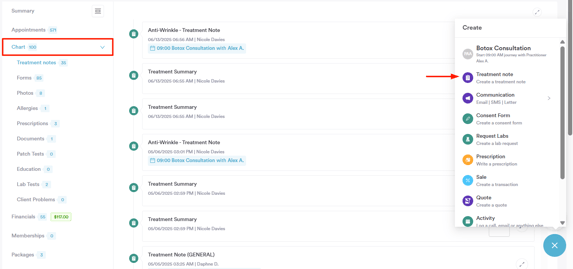
Lorsque vous consultez les notes de traitement :
- Option principale : Note de traitement
-
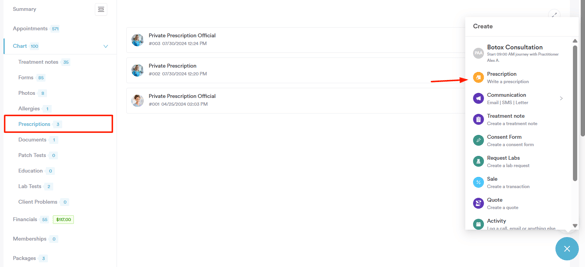
Lorsque vous consultez les ordonnances :
- Option principale : Ordonnance
-
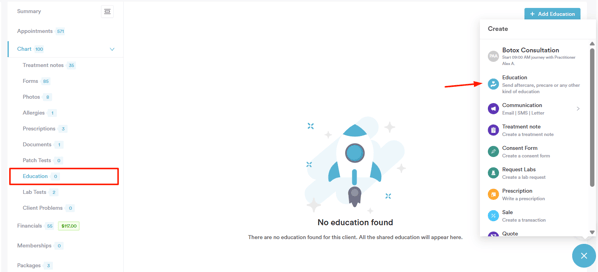
Lorsque vous consultez la section Éducation :
- Option principale : Éducation
-
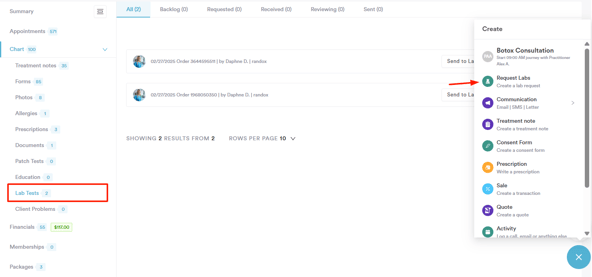
Lorsque vous consultez les analyses de laboratoire :
- Option principale : Demander des analyses
3. Finances
La gestion des finances d'un client est désormais plus rapide. Le menu priorise les ventes et les devis en fonction de votre vue.
-
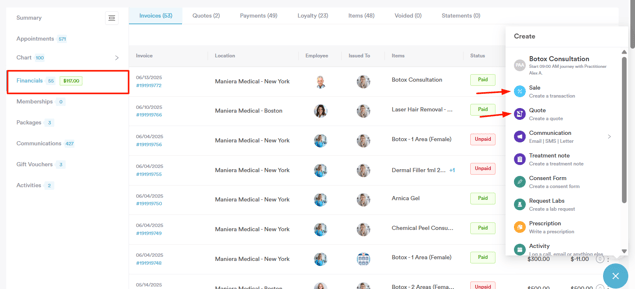
Sur l'onglet principal Finances :
- Option principale : Vente
- Deuxième option : Devis
-
Sur le sous-onglet Finances > DEVIS :
- Option principale : Devis
- Deuxième option : Vente
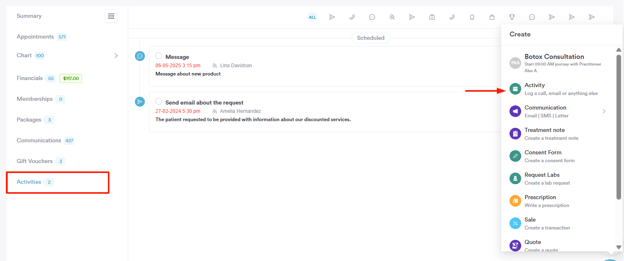
4. Activités
Lorsque vous gérez les tâches et activités d'un client, le menu simplifie votre flux de travail.
- Sur l'onglet Activités :
- Option principale : Activité
REMARQUE : bien que les options principales se réorganisent pour votre commodité, certains éléments resteront toujours en bas de la liste afin d'assurer une certaine cohérence. Il s'agit des éléments suivants :
- Applications installées
- Rendez-vous du jour
Cette mise à jour a pour objectif de rendre votre flux de travail au sein de Pabau plus fluide et plus intuitif.
Pour plus de guides, consultez les articles connexes ci-dessous, sélectionnez des guides supplémentaires, ou utilisez la barre de recherche en haut de la page. Ces guides vous aideront à tirer le meilleur parti de votre compte Pabau.
De plus, pour vous aider à utiliser et comprendre pleinement votre compte Pabau, nous vous recommandons d'explorer les guides et ressources supplémentaires proposés sur Pabau Academy. Cette plateforme propose des tutoriels vidéo et des leçons approfondis, offrant une expérience d'apprentissage complète qui peut vous doter des compétences essentielles pour réussir avec Pabau.