
Dans cet article, nous verrons comment ajouter un composant de dessin aux modèles de formulaire de traitement.
Étape 1 : Accéder aux modèles de formulaires médicaux
Tout d'abord, connectez-vous à votre compte Pabau. Accédez au menu de la barre latérale gauche et cliquez sur Configuration. De là, allez dans Formulaires sous la section Clinique.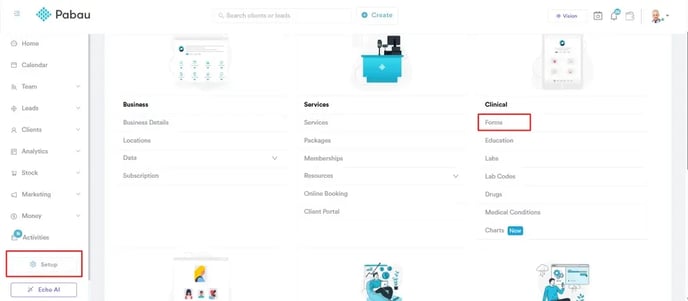
Étape 2 : Accéder au modèle de formulaire de traitement
Pour ajouter un composant de dessin, sélectionnez le modèle de formulaire de traitement que vous souhaitez modifier. Si vous préférez repartir de zéro, cliquez sur « Créer un formulaire » en haut à droite et sélectionnez Modèle vierge.
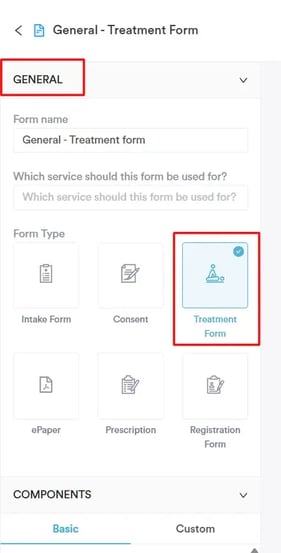
Il est important de vous assurer de sélectionner « Formulaire de traitement » comme type de formulaire sous les paramètres « Général » dans le générateur de formulaires médicaux. Cette sélection est essentielle pour rendre le composant de dessin disponible.
Étape 3 : Ajouter le composant de dessin
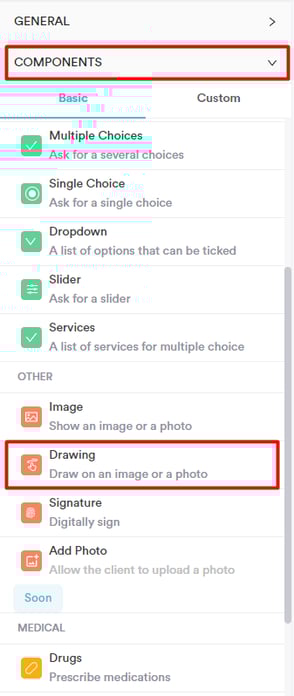
Une fois dans le générateur de formulaires médicaux, développez la section Composants pour trouver les composants disponibles. Repérez le composant Dessin et cliquez dessus, ou faites-le glisser à l'emplacement souhaité dans votre formulaire.
Étape 4 : Configurer le composant de dessin
Après avoir ajouté le composant de dessin à votre formulaire, cliquez dessus pour ouvrir les paramètres du composant sur le côté droit de l'écran. Dans les paramètres, vous pouvez nommer le composant à l'aide du champ Question, ce qui permet d'identifier facilement l'objectif du dessin dans le formulaire.
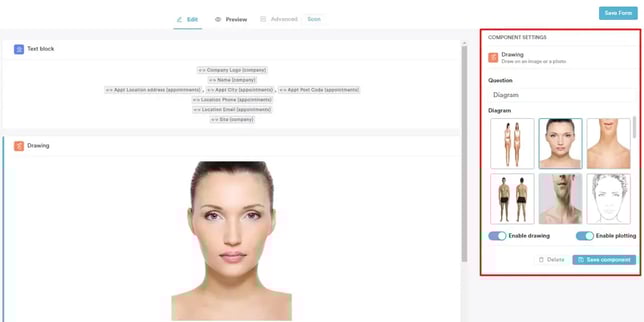
Dans la section Diagramme, choisissez l'image sur laquelle vous souhaitez dessiner.
REMARQUE : si vous avez besoin d'utiliser des images différentes des options par défaut proposées, vous pouvez envoyer les fichiers à customercare@pabau.com, et nous les téléchargerons pour vous.
De plus, veillez à activer les fonctionnalités de dessin et de tracé du composant afin qu'il réponde à vos besoins spécifiques. Une fois ces paramètres configurés, cliquez sur « Enregistrer le composant » pour appliquer vos modifications.
Étape 5 : Enregistrer le formulaire
Enfin, pour enregistrer toutes les modifications que vous avez apportées, cliquez sur « Enregistrer le formulaire » en haut à droite de l'écran. Cette action enregistrera votre formulaire avec le nouveau composant de dessin inclus, le rendant prêt à être utilisé pour le traitement et la documentation.
En suivant ces étapes, vous pouvez ajouter et configurer avec succès un composant de dessin dans vos formulaires de traitement, permettant une documentation visuelle améliorée et de meilleurs soins aux patients.
Pour plus de guides, consultez les articles connexes ci-dessous, sélectionnez d'autres guides, ou utilisez la barre de recherche en haut de la page. Ces guides vous aideront à tirer le meilleur parti de votre compte Pabau.
De plus, pour vous aider à utiliser pleinement et à mieux comprendre votre compte Pabau, nous vous recommandons de découvrir les guides et ressources supplémentaires proposés par la Pabau Academy. Elle propose des tutoriels vidéo approfondis et des leçons, offrant une expérience d'apprentissage complète qui peut vous doter des compétences essentielles pour réussir avec Pabau.