
Dans cet article, vous apprendrez à utiliser l'outil de dessin lors de la documentation d'un traitement, y compris comment dessiner, marquer les points d'injection, ajouter des étiquettes avant/après et basculer entre les images.
Les visuels personnalisés vous aident à marquer les zones de traitement, à consigner ce qui a été utilisé et à conserver un dossier clinique détaillé, directement dans la fiche du client.
Pour un aperçu complet de la fonctionnalité et de la configuration de l'outil de dessin, consultez notre article principal ici.
Étape 1 : Ouvrir la fiche client
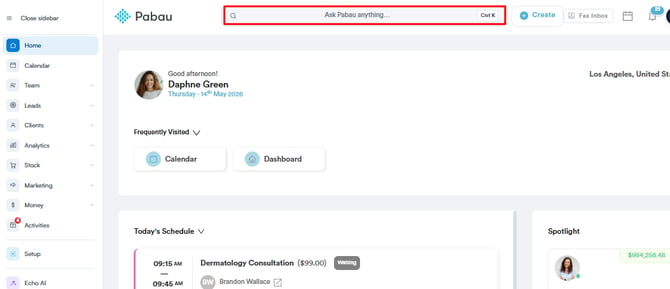
Commencez par vous connecter à votre compte Pabau. Ouvrez la fiche du client dont vous souhaitez documenter le traitement. Vous pouvez rechercher un client à l'aide de la barre de recherche en haut de l'écran. Saisissez le nom du client, son numéro de téléphone, son e-mail ou son identifiant client.
Étape 2 : Ouvrir une note de traitement
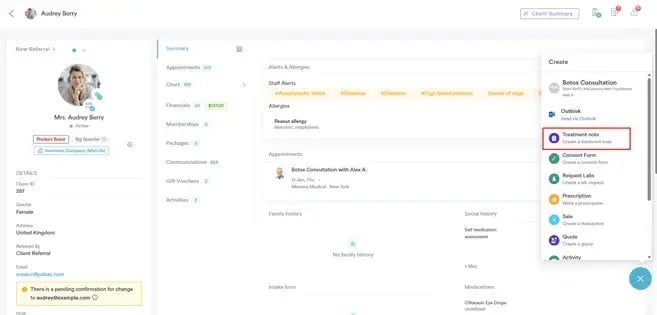
Cliquez sur l'icône « plus » dans le coin inférieur droit de l'écran et sélectionnez « Note de traitement » dans le menu.
Choisissez le formulaire de traitement qui inclut déjà une image de schéma sur laquelle l'outil de dessin peut être utilisé.
Étape 3 : Ouvrir l'outil de dessin
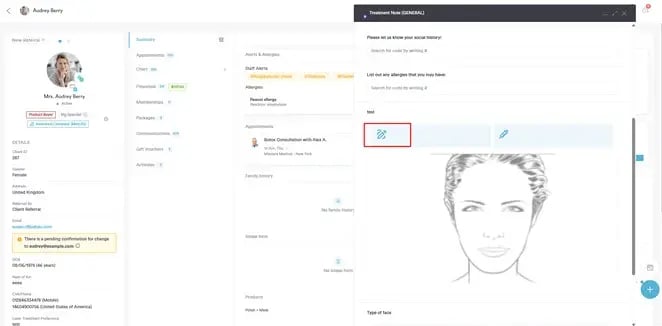
Dans le formulaire de traitement, repérez l'icône de dessin au-dessus de l'image du schéma.
Cliquez dessus pour ouvrir le canevas de dessin.
Étape 4 : Utiliser les outils de dessin et d'injection
Sur l'écran de dessin, vous pouvez documenter le traitement en détail à l'aide des outils disponibles :
- Mode Dessin
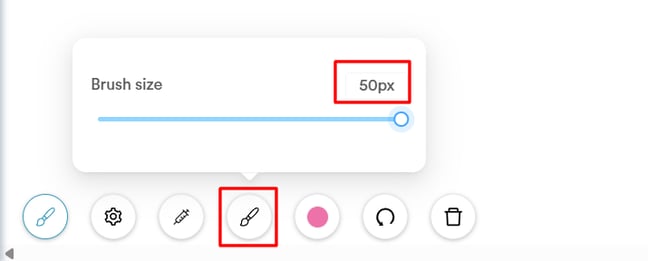
Choisissez une couleur, ajustez la taille du pinceau et l'opacité, et dessinez directement sur l'image.
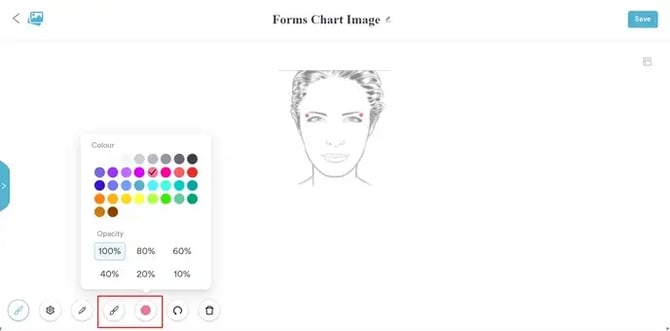
Le curseur de taille du pinceau va jusqu'à 50px, ce qui vous permet de mettre en évidence des zones plus grandes plus clairement lorsque la précision est moins importante que la visibilité.
- Outil d'injection
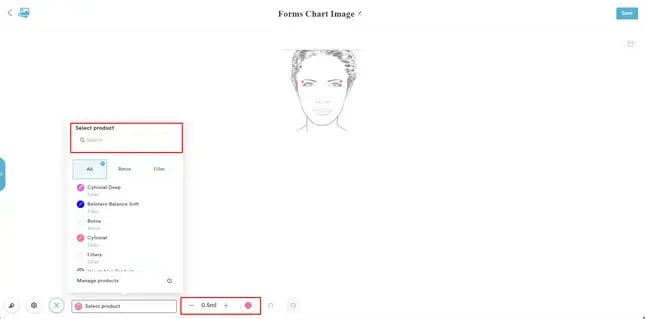
Cliquez sur l'icône de seringue, sélectionnez un médicament dans le système de votre clinique, et appliquez-le à la zone de traitement concernée.
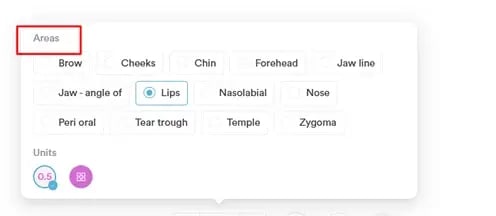
Les zones courantes incluent :
-
Sourcils, joues, menton, front, mâchoire, lèvres, sillon nasogénien, nez, périoral, cerne, tempe, zygoma
Vous pouvez également ajouter les unités utilisées pour chaque zone, qui apparaîtront dans le résumé du traitement.
-
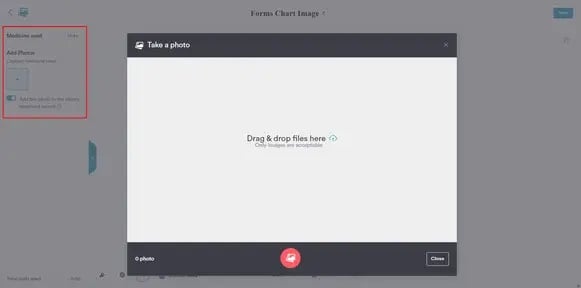
Panneau récapitulatif des médicaments
Sur le côté gauche, vous verrez un journal automatique des médicaments utilisés. -
Ajouter des photos
Cliquez sur l'icône plus pour capturer le schéma et l'inclure dans le dossier du client.
Étape 5 : Ajouter des étiquettes avant/après et du texte
Si vous travaillez avec de vraies photos (par exemple, des images avant/après), vous pouvez ajouter des étiquettes et du texte :
-
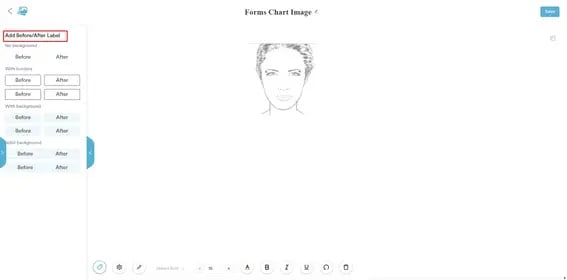
Sur le côté gauche, choisissez le style d'étiquette : sans arrière-plan, avec bordures, ou avec un arrière-plan uni.
-
Utilisez les boutons Avant/Après pour étiqueter chaque image en conséquence.
-
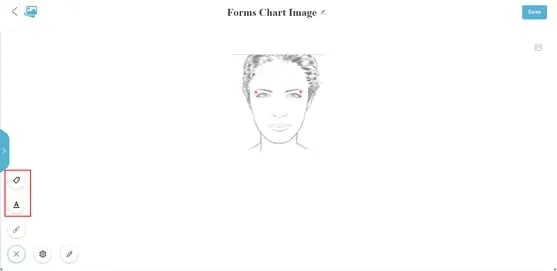
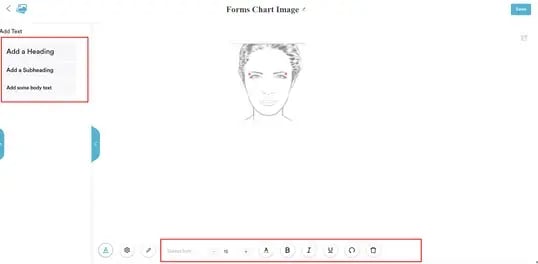
En bas, vous pouvez également ajouter du texte, sélectionner une police, ajuster la taille et mettre en forme en gras, italique ou souligné.
Étape 6 : Changer l'image du schéma
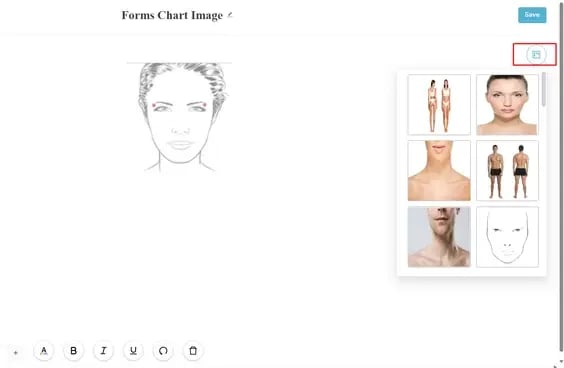
Sur le côté droit, vous trouverez une sélection d'images disponibles.
Vous pouvez changer l'image d'arrière-plan de votre dessin en sélectionnant n'importe quelle image de schéma téléchargée dans le système.
REMARQUE : Vous souhaitez télécharger davantage d'images de schémas ? Découvrez comment télécharger et gérer des images dans les formulaires.
Étape 7 : Enregistrer le schéma
Une fois que vous avez terminé de marquer et d'annoter l'image, cliquez sur « Enregistrer » en haut à droite. Tout sera stocké dans le dossier du client et disponible pour consultation future.
Pour plus de guides, consultez les articles connexes ci-dessous, sélectionnez des guides supplémentaires, ou utilisez la barre de recherche en haut de la page. Ces guides vous aideront à tirer le meilleur parti de votre compte Pabau.
De plus, pour vous aider à pleinement utiliser et comprendre votre compte Pabau, nous vous recommandons d'explorer les guides et ressources supplémentaires proposés sur la Pabau Academy. Elle propose des tutoriels vidéo et des leçons approfondis, offrant une expérience d'apprentissage complète qui peut vous doter des compétences essentielles pour réussir avec Pabau.