
Suivez qui vous doit de l'argent grâce au rapport prédéfini Clients avec solde de Pabau.
Étape 1 : Accédez à Analytics
Commencez par vous connecter à votre compte Pabau avec vos identifiants de connexion. Ensuite, accédez au menu de la barre latérale gauche, où vous trouverez l'onglet Analytics. Cliquez pour le développer, et il affichera Rapports.
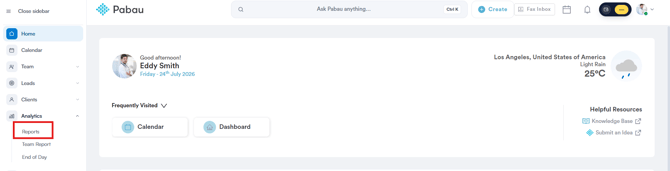
Étape 2 : Ouvrez le rapport Clients avec solde
Dans la section Clients , vous trouverez le rapport prédéfini Clients avec solde. Cliquez sur le nom du rapport pour continuer.
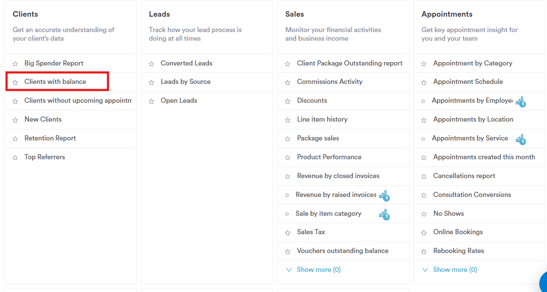
Étape 3 : Examinez le filtre par défaut
Le rapport Clients avec solde s'ouvre avec 1 filtre appliqué :
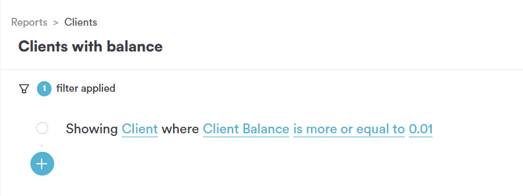
- Client où Solde du client est supérieur ou égal à 0,01 — limite le rapport aux clients ayant actuellement un solde dû, en excluant les clients avec un solde nul ou négatif
Chaque partie du filtre — objet, champ, opérateur et valeur — peut être cliquée et modifiée indépendamment, ce que le reste de cet article va détailler.
Étape 4 : Modifiez l'objet
Cliquer sur l'objet ouvre une liste déroulante de tout ce autour de quoi vous pouvez construire un filtre :
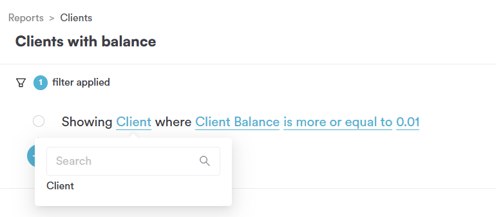
- Client — la personne autour de laquelle le rapport est construit ; c'est le seul objet disponible pour ce rapport, puisque chaque filtre ici concerne des données au niveau du client
Étape 5 : Modifiez le champ
Cliquer sur le champ ouvre une liste défilante, car une fiche client contient beaucoup de détails. C'est ici que vous choisissez exactement l'aspect du client sur lequel vous souhaitez filtrer.
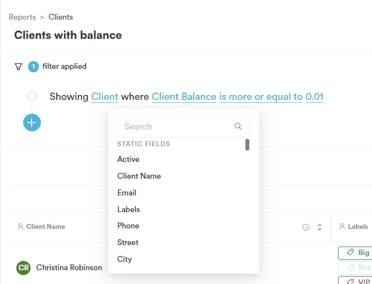
Les champs statiques disponibles pour l'objet Client incluent :
- Actif — si la fiche client est active
- Nom du client — le nom complet du client
- E-mail — l'adresse e-mail du client
- Étiquettes — toutes les étiquettes appliquées au client
- Téléphone — le numéro de téléphone du client
- Rue — l'adresse postale du client
- Ville — la ville du client
- Code postal — le code postal du client
- Pays — le pays du client
- Total des activités — le nombre total d'activités enregistrées pour le client
- Date de création du client — la date de création de la fiche client
- Source du client — l'origine du client
- Civilité — le titre du client
- Genre — le genre enregistré du client
- Date de naissance — la date de naissance du client
- Mobile du client — le numéro de mobile du client
- Liste de prix du client — la liste de prix appliquée au client
- Numéro d'adhésion — le numéro d'adhésion du client, si applicable
- Nom de l'assureur — l'assureur enregistré du client
- ID client — l'identifiant unique du client
- Prénom / Nom — le prénom et le nom du client
- Dépense moyenne du client — la dépense moyenne du client par visite ou par période
- Dernière visite (jours) — le nombre de jours depuis la dernière visite du client
- Dernier rendez-vous (date) — la date du rendez-vous le plus récent du client
- Dernier vu par — le membre de l'équipe qui a vu le client pour la dernière fois
- Âge (années) — l'âge du client
- Total des rendez-vous — le nombre total de rendez-vous du client
- Total des absences — le nombre de rendez-vous manqués par le client
- Score d'avis — le score d'avis enregistré du client
- Prochain rendez-vous (date) — la date du prochain rendez-vous programmé du client
- Prochain rendez-vous (jours) — le nombre de jours avant le prochain rendez-vous du client
- Total des rendez-vous annulés — le nombre de rendez-vous annulés par le client
- Total des rendez-vous terminés — le nombre de rendez-vous terminés par le client
- Dernier rendez-vous avec — le membre de l'équipe pour le dernier rendez-vous du client
- Service du dernier rendez-vous — le service réservé lors du dernier rendez-vous du client
- Service du prochain rendez-vous — le service réservé pour le prochain rendez-vous du client
- Fréquence des rendez-vous — la fréquence habituelle de réservation du client
- Membre préféré — le membre de l'équipe que le client voit le plus souvent
- Première visite — la date de la première visite du client
- Prochaine réservation estimée — la date estimée de la prochaine réservation du client
- Opt-in courrier / Opt-in e-mail / Opt-in SMS / Opt-in téléphone — les préférences de consentement marketing du client par canal
- Solde du client — le solde actuel du compte du client, ce qui alimente le filtre par défaut
- Solde (impayé) — le solde impayé du client
- Ventes de services — la valeur totale des ventes de services
- Ventes au détail — la valeur totale des ventes au détail/produits
- Ventes de forfaits — la valeur totale des ventes de forfaits
- Vente au détail (%) — le pourcentage de la dépense du client correspondant à la vente au détail
- Mois de naissance — le mois de l'anniversaire du client
- Total des formulaires — le nombre de formulaires complétés par le client
- Dernière mise à jour de l'historique — la dernière fois que l'historique/l'admission du client a été complété
- Établissement préféré — le cabinet/site préféré du client
- Total des photos — le nombre de photos enregistrées pour le client
- Catégorie de service principale — la principale catégorie de service que le client réserve
- Clients référés — le nombre de clients référés par ce client
- Inscrit sur Connect — si le client est inscrit sur l'application Pabau Connect
- Score Pabau — le score Pabau enregistré du client
- Ventes totales — la valeur totale des ventes du client
- Client créé par — l'utilisateur qui a créé la fiche client
- Département — le département du client
- Nom de l'adhésion — le nom de l'adhésion du client
- Montant de l'adhésion — la valeur des paiements d'adhésion du client
- Date d'expiration de l'adhésion — la date d'expiration de l'adhésion du client
- Statut de l'adhésion — le statut actuel de l'adhésion du client
- Établissement du client — le cabinet/site associé au client
- ID système du client — l'identifiant système interne du client
- Conditions médicales — les conditions médicales enregistrées pour le client
- Allergies — les allergies enregistrées pour le client
- Date de début de l'adhésion — la date de début de l'adhésion du client
- Intervalle de paiement de l'adhésion — la fréquence des paiements d'adhésion
- Relation — le statut ou lien relationnel enregistré du client
Sous les champs statiques se trouve une section Champs personnalisés, listant tous les champs supplémentaires configurés dans votre compte, tels que :
- Adresse du médecin généraliste
- E-mail du médecin généraliste
- Nom du médecin généraliste
- Combien de doses ils ont
- Numéro de lot
- Personne à contacter
- Numéro de contact de la personne à contacter
- Nom de la personne à contacter
- Lien de parenté de la personne à contacter
- Prestataire préféré
- Intérêt de traitement
Sélectionner un champ ici détermine ce que l'opérateur et la valeur des étapes suivantes vont réellement tester.
Étape 6 : Modifiez l'opérateur (champs de type numérique)
Pour un champ comme Solde du client, qui est un nombre, la liste des opérateurs est :
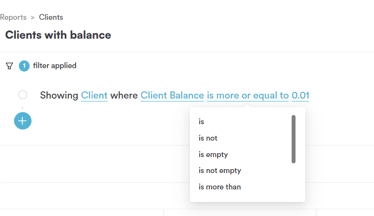
- est — n'inclut que les clients ayant un solde exact
- n'est pas — exclut les clients ayant un solde exact
- est vide — n'inclut que les clients sans solde enregistré
-
n'est pas vide — n'inclut que les clients ayant un solde enregistré
- est supérieur à — n'inclut que les clients au-dessus du montant saisi
- est inférieur à — n'inclut que les clients en dessous du montant saisi
- est supérieur ou égal à — inclut le montant lui-même ainsi que tout ce qui est au-dessus, c'est ainsi que le filtre par défaut isole les clients ayant un solde dû
- est inférieur ou égal à — inclut le montant lui-même ainsi que tout ce qui est en dessous
Étape 7 : Choisissez la valeur
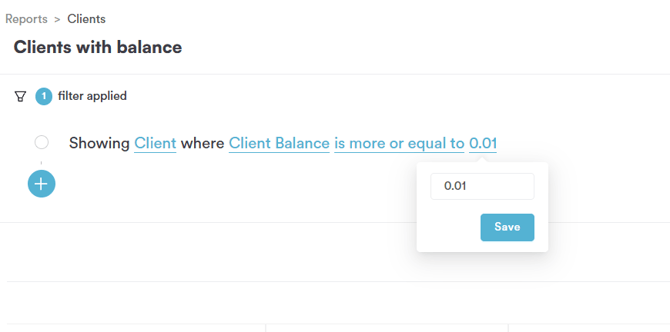
Cliquer sur la valeur pour Solde du client ouvre un champ dans lequel vous pouvez saisir le montant à comparer, suivi d'un bouton Enregistrer — pour le filtre par défaut, celui-ci est fixé à 0,01, afin que seuls les clients ayant un solde supérieur à zéro soient inclus.
Étape 8 : Examinez les données
Une fois votre filtre défini comme vous le souhaitez, le rapport se met à jour automatiquement, listant chaque client correspondant à votre règle, avec des colonnes telles que Nom du client, E-mail et Étiquettes.
En suivant ces étapes, vous pouvez facilement générer et personnaliser le rapport Clients avec solde.
Ce guide vous a-t-il été utile ? Faites-le nous savoir en votant ci-dessous - vos retours nous aident à rédiger des articles plus clairs.
Pour plus de guides, parcourez les articles connexes ci-dessous ou utilisez la barre de recherche en haut de la page. Vous pouvez également regarder notre série de vidéos pédagogiques, la Pabau Academy, ou visiter la page Support pour obtenir de l'aide supplémentaire.