
Dans cet article, nous vous montrons comment utiliser le parcours client sur la nouvelle fiche client pour visualiser en un coup d'œil l'historique complet d'un client.
Cette fonctionnalité fait partie de la nouvelle version de la fiche client et n'est actuellement disponible que pour certains utilisateurs sélectionnés, à partir d'août 2026. Un déploiement plus large à tous les comptes arrivera bientôt.
Le parcours client vous offre une vue d'ensemble de l'historique d'un client avec votre entreprise. Il représente chaque rendez-vous, achat de forfait et abonnement sur une seule courbe ascendante, afin que vous puissiez voir instantanément à quel point un client comme Emma Thompson s'est engagé — quand elle est venue régulièrement, quand les visites se sont espacées, et ce qu'elle a acheté au fil du temps — avec ses photos de suivi flottant au-dessus de la chronologie.
Vous trouverez le parcours dans l'onglet Résumé de la nouvelle fiche client. Ce guide vous montre comment l'ouvrir, lire la courbe et ses marqueurs, basculer entre les vues sur un an et sur cinq ans, et utiliser les vignettes des photos de suivi.
1. Ouvrir la fiche client
- Recherchez le client que vous souhaitez consulter — par exemple, Emma Thompson — et ouvrez sa fiche client.
- Assurez-vous d'être sur l'onglet Résumé, qui vous donne un aperçu du dossier du client.
2. Ouvrir le parcours client
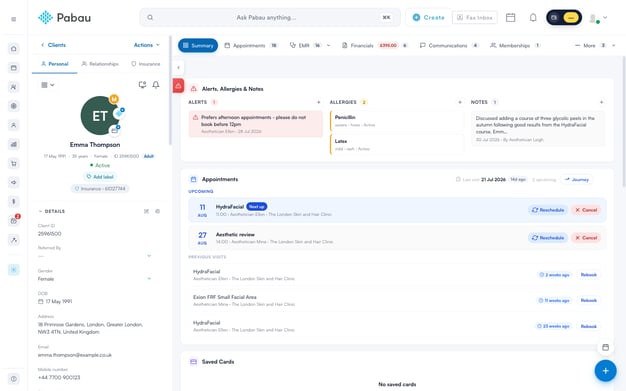
- Sur l'onglet Résumé, repérez le widget Rendez-vous.
- Dans l'en-tête du widget, à côté de la dernière visite du client et du nombre de rendez-vous à venir, cliquez sur le bouton Parcours.
- La fenêtre Parcours client s'ouvre par-dessus la fiche client.
REMARQUE : Le bouton Parcours apparaît une fois que le widget a fini de se charger. Il est disponible même si le client n'a pas encore de rendez-vous, afin que vous puissiez tout de même consulter un historique composé uniquement de forfaits ou d'abonnements.
3. Lire la courbe du parcours
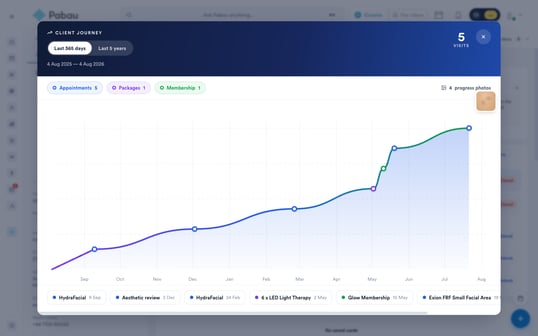
La fenêtre est construite autour d'une seule courbe cumulative de l'activité du client :
- Plage de temps et dates — en haut à gauche, vous verrez le sélecteur 365 derniers jours / 5 dernières années, avec les dates exactes couvertes affichées juste en dessous.
- Visites — le grand chiffre en haut à droite comptabilise les rendez-vous auxquels le client a effectivement assisté au cours de la période sélectionnée. Les rendez-vous annulés et les absences ne sont pas inclus.
- La courbe — elle part de la ligne de base et monte d'un cran à chaque événement : chaque rendez-vous honoré, achat de forfait et abonnement la fait progresser d'un cran. Les sections abruptes indiquent des périodes d'activité fréquente, tandis que les segments plats indiquent des périodes calmes.
- L'axe — en bas, le graphique est étiqueté par mois dans la vue sur 365 jours et par année civile dans la vue sur 5 ans.
Astuce : Le chiffre des Visites est volontairement plus strict que la courbe. La courbe augmente pour tout type d'activité, y compris les achats, tandis que les Visites ne comptabilisent que les rendez-vous honorés — c'est donc le chiffre à citer lorsque vous voulez savoir à quelle fréquence le client s'est réellement présenté.
4. Comprendre les marqueurs et la légende
Chaque événement apparaît sur la courbe sous forme d'un marqueur coloré :
- Bleu — un rendez-vous, placé à la date à laquelle il a eu lieu.
- Rouge — un rendez-vous annulé ou une absence. Il se situe sur la courbe à sa date mais ne la fait pas progresser, et il n'est pas comptabilisé dans le chiffre des Visites.
- Violet — un forfait, affiché à la date à laquelle il a été activé.
- Vert — un abonnement, affiché à partir de sa date de début.
- Survolez n'importe quel marqueur pour voir de quoi il s'agit — une infobulle affiche le nom de l'événement (par exemple, le service réservé) et sa date.
- Utilisez la légende au-dessus du graphique pour voir les totaux de la période sélectionnée : le nombre de Rendez-vous est toujours affiché, tandis que les nombres de Forfaits et d'Abonnement n'apparaissent que si le client en possède au moins un au cours de la période.
5. Changer la fenêtre temporelle
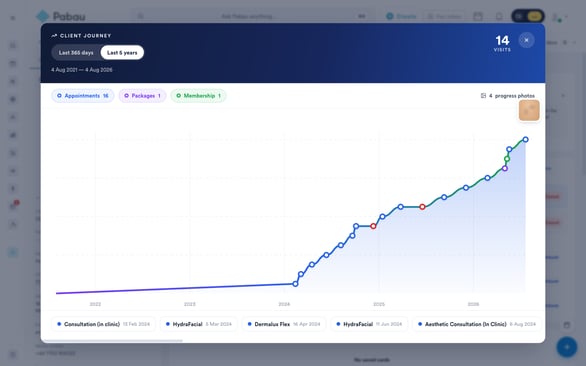
- Le parcours s'ouvre sur les 365 derniers jours, idéal pour examiner l'engagement récent mois par mois.
- Cliquez sur 5 dernières années pour passer à la vue à long terme. Le changement est instantané — rien ne se recharge.
- Les dates sous le sélecteur, le chiffre des Visites, les totaux de la légende et les étiquettes de l'axe se mettent tous à jour pour correspondre à la fenêtre élargie, et la date de chaque événement affiche désormais son année.
REMARQUE : Si le graphique affiche Aucune activité durant cette période, essayez de basculer sur 5 dernières années — l'historique du client remonte peut-être plus loin que la dernière année. Si vous voyez à la place Le parcours n'a pas pu se charger — veuillez réessayer, fermez la fenêtre et rouvrez-la.
6. Visualiser les photos de suivi sur la chronologie
- De petites vignettes photo flottent au-dessus de la courbe aux dates où les photos de suivi du client ont été prises, afin que vous puissiez comparer son apparence à son historique de visites.
- Une vignette est affichée par jour où des photos ont été prises. Pour les historiques riches en photos, une sélection représentative de vignettes est affichée afin que le graphique reste lisible.
- Le badge au-dessus du graphique indique combien de photos de suivi se situent dans la période sélectionnée — un signe plus (par exemple, 36+) signifie qu'il pourrait y en avoir davantage au-delà de celles comptabilisées.
- Cliquez sur n'importe quelle vignette pour ouvrir la photo en taille réelle dans un nouvel onglet du navigateur.
7. Parcourir la liste des événements
- Sous le graphique, vous trouverez une bande listant tous les événements de la période sélectionnée par ordre de date.
- Chaque entrée affiche un point coloré correspondant aux couleurs des marqueurs ci-dessus, le nom de l'événement — le service, le forfait ou l'abonnement — et sa date.
- Faites défiler la bande horizontalement pour parcourir un historique chargé.
8. Fermer le parcours
- Cliquez sur le X en haut à droite, cliquez n'importe où en dehors de la fenêtre, ou appuyez sur Échap sur votre clavier.
- Vous reviendrez à l'onglet Résumé exactement comme vous l'aviez laissé.
Le parcours client est le moyen le plus rapide d'évaluer l'engagement d'un client avant même qu'il n'arrive — quelques secondes avec la courbe suffisent à savoir s'il s'agit d'un habitué, d'un client à réengager, ou d'une toute nouvelle personne pour votre entreprise.
Ce guide vous a-t-il été utile ? Faites-le nous savoir en votant ci-dessous - vos retours nous aident à rédiger des articles plus clairs.
Pour plus de guides, parcourez les articles associés ci-dessous ou utilisez la barre de recherche en haut de la page. Vous pouvez également regarder notre série de vidéos d'apprentissage, la Pabau Academy, ou visiter la page Support pour obtenir de l'aide supplémentaire.