
Dans cet article, nous allons vous montrer comment utiliser la fiche de facturation dans une note de traitement afin de vérifier et d'ajuster les frais d'un client avant l'encaissement.
Cette fonctionnalité fait partie de la nouvelle version de la fiche client et n'est actuellement disponible que pour certains utilisateurs sélectionnés, à partir d'août 2026. Un déploiement plus large à tous les comptes suivra prochainement.
La fiche de facturation vous permet de vérifier et d'ajuster ce qui sera facturé à un client pendant que vous rédigez une note de traitement, sans avoir à quitter la note pour ouvrir le point de vente. Elle se trouve à côté de l'étape Sélectionner un rendez-vous et répertorie tous les services, produits et forfaits liés aux rendez-vous du client ce jour-là, afin que vous puissiez confirmer les frais pendant que la visite est encore fraîche dans votre mémoire.
Tout ce que vous enregistrez sur la fiche de facturation est directement transmis à l'encaissement — lorsque le rendez-vous est encaissé à la réception, la vente s'ouvre déjà pré-remplie avec les frais que vous avez définis. Ce guide explique où trouver la fiche de facturation, comment ajouter et modifier des frais, comment ils sont transmis à l'encaissement, et ce qui se passe une fois qu'un rendez-vous a été facturé.
1. Ouvrir la fiche de facturation
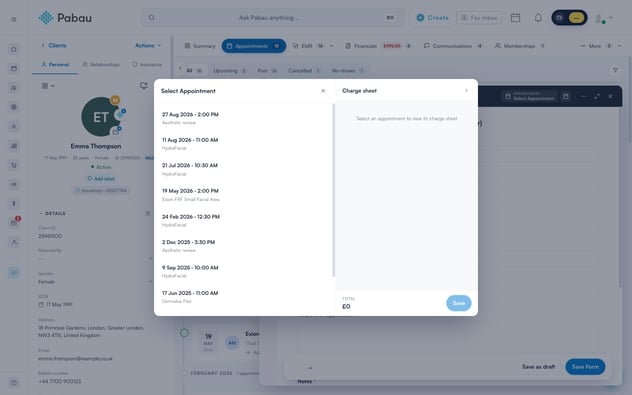
- Ouvrez la fiche du client — par exemple, celle d'Emma Thompson.
- Cliquez sur le bouton Créer et choisissez Note de traitement pour démarrer une nouvelle note, ou ouvrez une note existante qui n'a pas été verrouillée.
- Dans l'en-tête de la note, cliquez sur la pastille Rendez-vous. Elle affiche Sélectionner un rendez-vous tant que la note n'est pas liée à une réservation ; ensuite, elle affiche la date et l'heure du rendez-vous.
- La fenêtre Sélectionner un rendez-vous s'ouvre avec la liste des rendez-vous du client à gauche et le panneau Fiche de facturation à droite.
Besoin de plus d'espace pour la liste des rendez-vous ? Cliquez sur la flèche en haut du panneau pour réduire la fiche de facturation en un rail étroit — le rail continue d'indiquer combien d'éléments figurent sur la fiche, et cliquer dessus fait réapparaître le panneau.
2. Choisir un rendez-vous
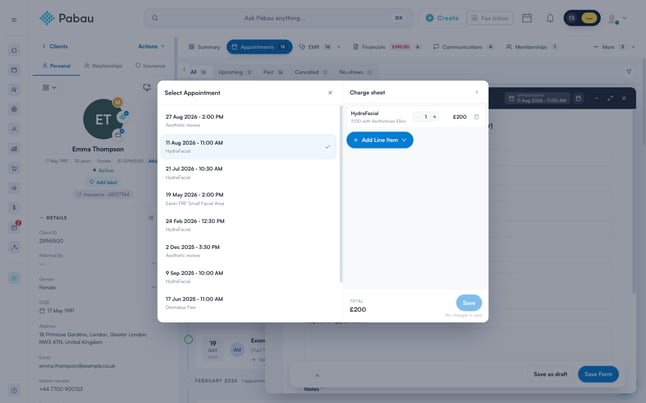
- Si la note n'est pas encore liée à un rendez-vous, le panneau vous invite à en sélectionner un d'abord.
- Cliquez sur un rendez-vous dans la liste à gauche. La fiche de facturation charge tous les services, produits et forfaits des réservations du client ce jour-là, chaque ligne indiquant l'heure du rendez-vous et le praticien.
- S'il n'y a rien de facturable ce jour-là, le panneau affiche Aucun service, produit ou forfait pour cette journée — vous pouvez tout de même ajouter des éléments vous-même (voir ci-dessous).
- La fenêtre reste ouverte après avoir choisi un rendez-vous afin que vous puissiez ajuster les frais immédiatement. Fermez-la avec le X, en cliquant à l'extérieur de la fenêtre, ou en appuyant sur Échap.
La fiche de facturation couvre toute la journée du client, pas seulement le rendez-vous sélectionné. Si Emma a une consultation le matin et un traitement l'après-midi, les deux apparaissent sur la même fiche.
Choisir un autre rendez-vous recharge la fiche pour la journée de ce rendez-vous, et toute modification non enregistrée est perdue — enregistrez vos modifications avant de changer de rendez-vous.
3. Ajouter des éléments à la fiche de facturation
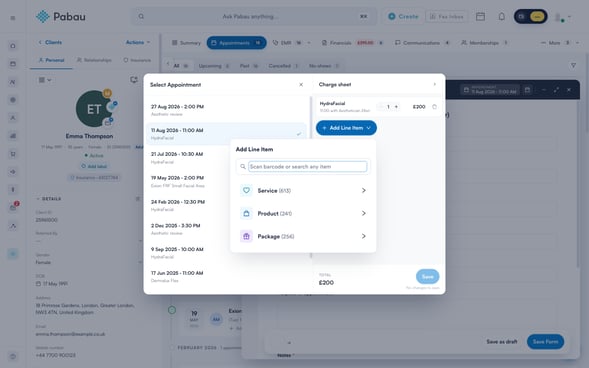
- Cliquez sur Ajouter une ligne sous la liste des frais.
- Choisissez une catégorie — Service, Produit ou Forfait — et parcourez par catégorie, ou commencez à taper dans la barre de recherche pour rechercher dans tout à la fois.
- Cliquez sur un élément pour l'ajouter. Il apparaît sur la fiche sous forme de nouvelle ligne à son prix standard, prêt à être ajusté avant l'enregistrement.
C'est un moyen rapide de consigner les extras utilisés pendant la visite — un consommable, un produit de vente au détail que le client ramène chez lui, ou un service complémentaire — afin que la réception n'ait pas à se souvenir de les ajouter lors de l'encaissement.
4. Modifier ou supprimer des frais
- Quantité — utilisez les boutons − et + sur une ligne pour modifier le nombre d'unités facturées. La quantité ne peut pas descendre en dessous de 1 ; pour retirer complètement l'élément, supprimez plutôt la ligne.
- Prix — cliquez sur le prix d'une ligne, saisissez le nouveau prix unitaire, puis appuyez sur Entrée ou cliquez ailleurs pour confirmer. Appuyez sur Échap pour annuler la modification.
- Supprimer — cliquez sur l'icône de corbeille à la fin d'une ligne pour la retirer de la fiche.
Le prix que vous modifiez est le prix unitaire — la ligne contribue au total à hauteur de prix unitaire × quantité. Le Total au bas du panneau est mis à jour au fur et à mesure de vos modifications.
5. Enregistrer la fiche de facturation
- Vérifiez le Total au bas du panneau.
- Cliquez sur Enregistrer. Une confirmation s'affiche : Fiche de facturation enregistrée dans le point de vente.
- Une fois tout enregistré, le bouton devient grisé et une note en dessous indique Toutes les modifications ont été enregistrées. Si vous n'avez rien modifié depuis le chargement de la fiche, la note indique Aucune modification à enregistrer.
Le bouton Enregistrer ne s'active que lorsque la fiche diffère réellement de ce qui est déjà enregistré — si vous modifiez un prix puis le remettez tel quel, il n'y a rien à enregistrer.
6. Comment les frais sont transmis à l'encaissement
La fiche de facturation existe pour que rien n'ait à être saisi deux fois :
- Lorsque le rendez-vous est encaissé au point de vente, le panier s'ouvre pré-rempli exactement avec les lignes que vous avez enregistrées — les prix modifiés, les quantités et tout élément que vous avez ajouté.
- Comme la fiche couvre toute la journée, vos frais enregistrés suivent le rendez-vous de la journée que la réception encaisse, de sorte que le client n'est facturé qu'une seule fois.
- Si vous supprimez toutes les lignes et enregistrez, la fiche enregistrée est effacée et l'encaissement revient aux frais standards des réservations du jour.
7. Rendez-vous déjà facturés
Une fois qu'une facture a été émise pour le rendez-vous, la fiche de facturation devient en lecture seule et affiche l'avis Déjà facturé — modifiez ceci dans le point de vente ou dans Finances. Les commandes d'ajout, de modification et de suppression sont masquées, et les lignes sont affichées à titre indicatif uniquement.
Pour modifier la facturation une fois qu'une facture existe, modifiez la facture elle-même depuis la section Finances du client ou dans le point de vente — les modifications apportées sur la fiche de facturation ne peuvent plus l'affecter.
La fiche de facturation permet à la salle de soins et à la réception de rester synchronisées : vous consignez ce qui a réellement été fait et utilisé pendant que vous l'avez sous les yeux, et la réception encaisse le client en quelques secondes avec une facture déjà correcte.
Ce guide vous a-t-il été utile ? Faites-le nous savoir en votant ci-dessous - vos retours nous aident à rédiger des articles plus clairs.
Pour plus de guides, parcourez les articles connexes ci-dessous ou utilisez la barre de recherche en haut de la page. Vous pouvez également regarder notre série de vidéos pédagogiques, la Pabau Academy, ou visiter la page Support pour obtenir de l'aide supplémentaire.