
Dans cet article, nous allons vous montrer comment consulter tous les détails liés aux rendez-vous - comme les formulaires, les factures et les confirmations - depuis un seul écran de votre calendrier.
Étape 1 : Accéder au calendrier
Commencez par vous connecter à votre compte Pabau à l'aide de vos identifiants de connexion. Une fois connecté(e), rendez-vous dans le menu de gauche et cliquez sur ''Calendrier''. C'est ici que vous pouvez consulter tous les rendez-vous planifiés pour votre clinique.

Étape 2 : Sélectionner le rendez-vous
Trouvez le rendez-vous que vous souhaitez consulter et cliquez dessus pour ouvrir la fenêtre modale du rendez-vous. Celle-ci affichera toutes les actions et détails disponibles liés à cette réservation.
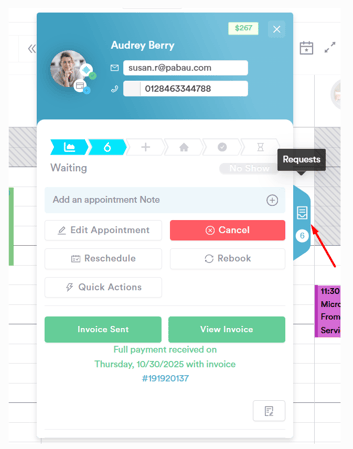
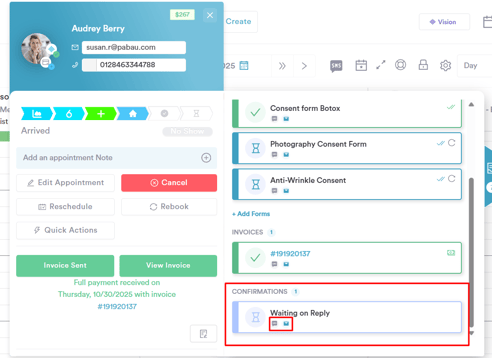
Sur le côté droit de la fenêtre modale du rendez-vous, vous verrez désormais l'onglet ''Demandes''. En cliquant sur cet onglet, la fenêtre s'agrandit et vous donne un aperçu :
- Des formulaires envoyés au client et leur statut
- Des factures liées au rendez-vous et leur statut
- Des demandes de confirmation
Étape 3 : Aperçu des demandes de rendez-vous
Consulter les demandes de formulaires
-
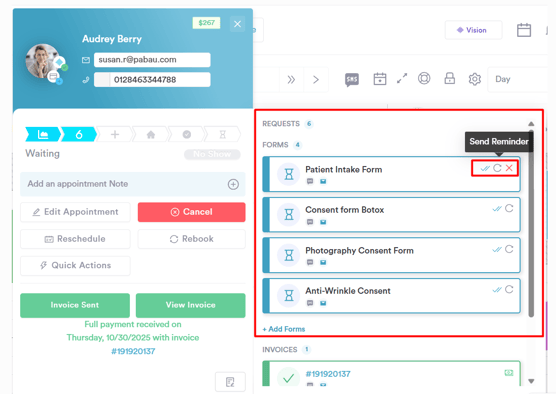
Affiche tous les formulaires liés aux services réservés qui ont été envoyés au client.
-
Indique quels formulaires sont complétés et lesquels sont en attente.
-
Vous pouvez ajouter de nouveaux formulaires ou envoyer des rappels pour les formulaires en attente directement depuis cet aperçu.
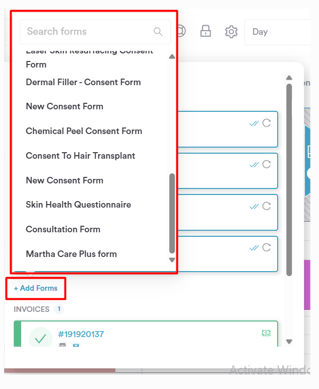
Si vous devez envoyer un formulaire supplémentaire à votre client, vous pouvez facilement l'ajouter directement depuis l'aperçu du rendez-vous. Il vous suffit de cliquer sur le bouton + Ajouter un formulaire. Cela ouvrira une liste des formulaires disponibles parmi lesquels choisir. Sélectionnez le formulaire que vous souhaitez envoyer, et il sera ajouté aux demandes du rendez-vous et envoyé au client en conséquence.
Consulter les factures
-
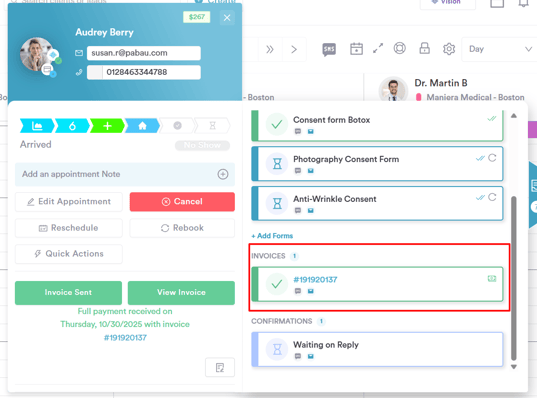
Affiche toutes les factures envoyées au client liées à ce rendez-vous.
-
Indique le numéro de facture, le mode d'envoi (e-mail ou SMS), et le statut de paiement actuel (en attente, partiellement payée, entièrement payée).
-
Permet d'envoyer des rappels pour les factures impayées directement depuis cet aperçu, vous aidant à rester au fait des paiements et à éviter les pertes de revenus.
Consulter les demandes de confirmation
-
Affiche le statut des confirmations de rendez-vous, tel que En attente de réponse, Confirmé, ou A répondu Non.
-
Indique la méthode utilisée pour demander la confirmation (e-mail ou SMS).
-
Les clients peuvent confirmer leurs rendez-vous via Connect, et le statut se met à jour automatiquement dans Pabau.
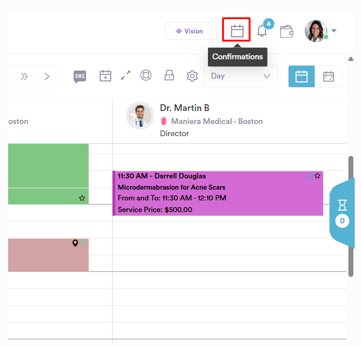
Tout autre changement de statut peut être géré via le ''Gestionnaire de confirmations'', vous donnant un contrôle total sur les confirmations de rendez-vous.
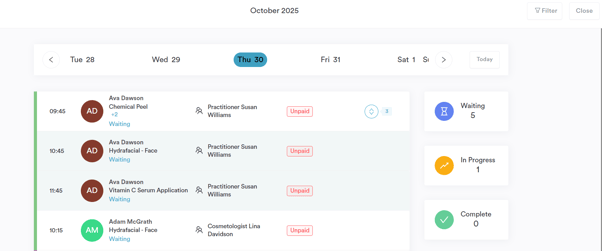
L'aperçu des demandes de rendez-vous vous permet de suivre rapidement les formulaires, les factures et les confirmations de rendez-vous depuis une seule vue, vous aidant à rester organisé(e) et à jour sur chaque rendez-vous.
Pour plus de guides, consultez les articles connexes ci-dessous, sélectionnez d'autres guides, ou utilisez la barre de recherche en haut de la page. Ces guides vous aideront à tirer le meilleur parti de votre compte Pabau.
De plus, pour vous aider à pleinement utiliser et comprendre votre compte Pabau, nous vous recommandons d'explorer les guides et ressources supplémentaires proposés sur la Pabau Academy. Elle propose des tutoriels vidéo et des leçons approfondis, offrant une expérience d'apprentissage complète qui peut vous doter des compétences essentielles pour réussir avec Pabau.