
Dans cet article, vous apprendrez comment accéder au résumé patient généré par IA et le gérer depuis l'onglet Dossier de la fiche client.
Cette fonctionnalité fait partie de la nouvelle version de la fiche client et est actuellement disponible pour certains utilisateurs uniquement, à partir d'août 2026. Un déploiement plus large à tous les comptes arrive prochainement.
Le résumé patient IA est un aperçu clinique généré par IA qui rassemble les informations médicales clés d'un client — notamment les alertes de sécurité, les médicaments, les conditions médicales, les points marquants de l'historique et les prochaines étapes suggérées — en un résumé concis. Il est conçu pour offrir aux praticiens un aperçu rapide et global avant une consultation, sans avoir besoin de parcourir l'intégralité du dossier du client.
Avant de commencer :
- Chaque génération de résumé patient IA utilise 1 crédit, et les crédits ne sont facturés que lorsque le résumé est généré ou régénéré.
- Les résultats de l'IA sont générés à partir des dossiers enregistrés et doivent être vérifiés avant toute décision clinique.
Étape 1 : Accédez à la fiche client
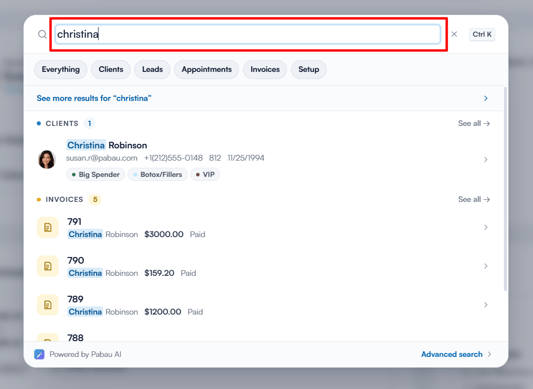
Commencez par vous connecter à votre compte Pabau. Utilisez ensuite la barre de recherche en haut de la page et saisissez au moins trois lettres du nom du client — Pabau filtre les résultats au fur et à mesure que vous tapez.
Étape 2 : Ouvrez la section Dossier médical
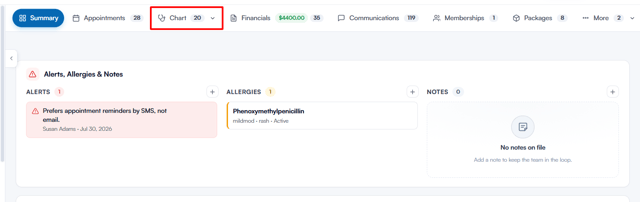
Depuis la page Résumé du client, cliquez sur Dossier médical dans la navigation supérieure (appelée Chart sur les comptes américains).
Étape 3 : Générez le résumé patient IA
Faites défiler sous les cartes du dossier pour trouver le panneau Résumé patient IA. La première fois que vous l'utilisez pour un client, cliquez sur Générer — le bouton affiche le coût de 1 crédit — et Pabau lira le dossier pour créer le résumé. Une fois qu'un résumé existe, il apparaît automatiquement chaque fois que vous revenez sur cette page.
Étape 4 : Consultez le résumé
Le résumé affiche un aperçu clinique concis généré à partir des dossiers du client, incluant :
- Un bref titre de vue d'ensemble du patient
- Alertes de sécurité – toute allergie ou note liée à la sécurité à connaître avant le traitement
- Médicaments et Conditions – médicaments enregistrés et conditions connues
- Points marquants de l'historique – éléments notables de l'historique médical du client
- Prochaines étapes suggérées – recommandations générées par IA basées sur les rendez-vous à venir, les forfaits actifs et l'historique des traitements
- Photos récentes – vignettes des photos les plus récentes enregistrées pour le client
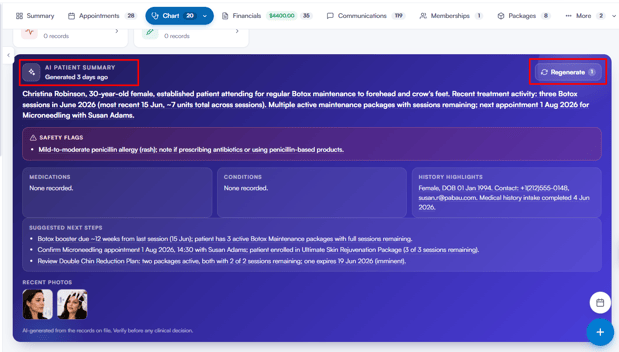
Les affirmations soulignées en pointillés sont sourcées — passez la souris dessus pour voir exactement de quels dossiers elles proviennent, comme le formulaire d'antécédents médicaux ou une note de traitement spécifique.
Le résumé indique également la date de sa dernière génération (par exemple « Généré il y a 3 jours »), et inclut un rappel indiquant qu'il est généré par IA à partir des dossiers enregistrés et doit être vérifié avant toute décision clinique.
Pour actualiser le résumé avec les informations les plus récentes, cliquez sur Régénérer dans le coin supérieur droit du panneau. La régénération utilise 1 crédit ; si vous n'avez aucun crédit disponible, le bouton est désactivé jusqu'à ce que vous rechargiez votre compte.
Avec le résumé patient IA, vous pouvez rapidement consulter les informations cliniques clés d'un client avant chaque consultation.
Ce guide vous a-t-il été utile ? Faites-le nous savoir en votant ci-dessous - vos retours nous aident à rédiger des articles plus clairs.
Pour plus de guides, parcourez les articles connexes ci-dessous ou utilisez la barre de recherche en haut de la page. Vous pouvez également regarder notre série de vidéos d'apprentissage, la Pabau Academy, ou visiter la page Support pour obtenir de l'aide supplémentaire.