
Ce rapport vous montre chaque remboursement émis, afin que vous puissiez suivre l'argent reversé aux clients sur une période donnée.
Étape 1 : Accéder à Analytics
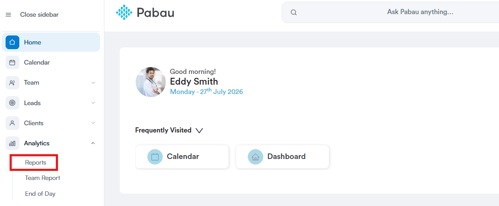
Commencez par vous connecter à votre compte Pabau à l'aide de vos identifiants de connexion. Ensuite, accédez au menu de la barre latérale gauche, où vous trouverez l'onglet Analytics. Cliquez pour le développer, ce qui affichera Rapports.
Étape 2 : Ouvrir le rapport des remboursements
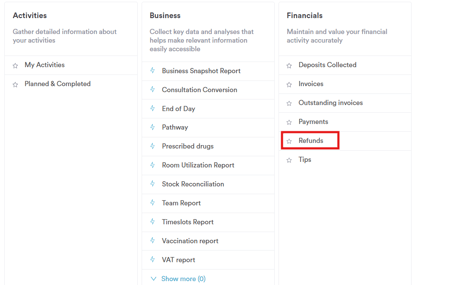
Dans la section Finances, vous trouverez le rapport prédéfini Remboursements. Cliquez sur le nom du rapport pour continuer.
Étape 3 : Vérifier les filtres par défaut
Le rapport Remboursements s'ouvre avec 2 filtres appliqués, réunis par « et » :
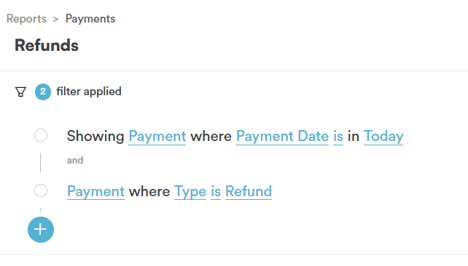
- Paiement où la date de paiement est aujourd'hui — restreint le rapport aux paiements effectués aujourd'hui
- Paiement où le type est Remboursement — restreint davantage le rapport aux paiements enregistrés comme remboursement
Comme les filtres sont réunis par « et », un paiement doit satisfaire les deux conditions pour apparaître dans le rapport. Chaque élément de chaque filtre — objet, champ, opérateur et valeur — peut être cliqué et modifié indépendamment, ce que le reste de cet article vous explique.
Étape 4 : Modifier l'objet
En cliquant sur l'objet, une liste déroulante s'ouvre avec tout ce autour de quoi vous pouvez créer un filtre :
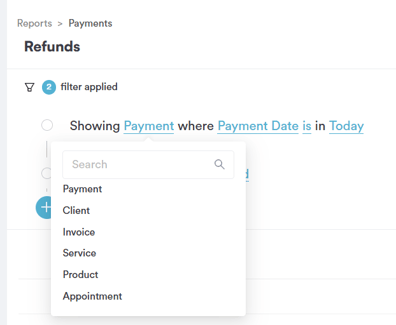
- Paiement — l'enregistrement de paiement autour duquel le rapport est construit, et l'objet par défaut pour ce rapport
- Client — le client auprès duquel le paiement a été effectué
- Facture — la facture à laquelle le paiement a été appliqué
- Service — le service lié au paiement
- Produit — le produit lié au paiement
- Rendez-vous — le rendez-vous lié au paiement
Choisir un objet différent modifie l'ensemble des champs disponibles à l'étape 5, car chaque objet possède son propre ensemble de détails.
Étape 5 : Modifier le champ
En cliquant sur le champ, une liste déroulante s'ouvre, car un enregistrement de paiement contient de nombreux détails. C'est ici que vous choisissez exactement quel aspect du paiement vous souhaitez filtrer.
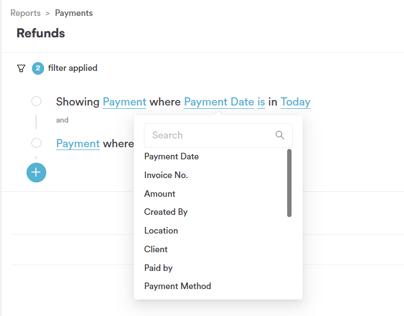
Les champs disponibles pour l'objet Paiement incluent :
- Date de paiement — la date à laquelle le paiement a été effectué, qui alimente le premier filtre par défaut
- N° de facture — le numéro de facture auquel le paiement a été appliqué
- Montant — la valeur du paiement
- Créé par — l'utilisateur qui a enregistré le paiement
- Établissement — la clinique/le site où le paiement a été effectué
- Client — le client auprès duquel le paiement a été effectué
- Payé par — qui a effectué le paiement
- Mode de paiement — la méthode utilisée pour effectuer le paiement
- N° de paiement — le numéro de référence du paiement
- Note de paiement — toute note enregistrée concernant le paiement
- Date de création — quand l'enregistrement de paiement a été créé
- Type — le type de paiement, qui alimente le deuxième filtre par défaut
- Pabau Pay — si le paiement a été traité via Pabau Pay
- Équipe — l'équipe associée au paiement
- Frais de traitement — les frais de traitement facturés sur le paiement
- Montant net du paiement — le montant net reçu après déduction des frais de traitement
Choisir un champ ici détermine ce que l'opérateur et la valeur des étapes suivantes vont réellement tester.
Étape 6 : Modifier l'opérateur (champs de type date)
Pour le champ du premier filtre, Date de paiement, qui est une date, la liste des opérateurs est la suivante :
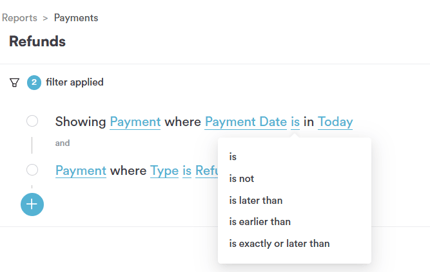
- est — n'inclut que les paiements effectués à une date exacte
- n'est pas — exclut les paiements effectués à une date exacte
- est postérieure à — n'inclut que les paiements effectués après une date donnée
- est antérieure à — n'inclut que les paiements effectués avant une date donnée
- est exactement ou postérieure à — inclut la date elle-même ainsi que tout ce qui suit
- est exactement ou antérieure à — inclut la date elle-même ainsi que tout ce qui précède
- est de maintenant jusqu'à — n'inclut que les paiements effectués entre maintenant et une date que vous précisez
- est vide — n'inclut que les paiements sans date enregistrée
- n'est pas vide — n'inclut que les paiements qui ont une date enregistrée
Étape 7 : Choisir la valeur (champs de type date)
En cliquant sur la valeur de Date de paiement , la liste des Intervalles favoris s'ouvre — des plages de dates glissantes qui se mettent à jour automatiquement à chaque exécution du rapport :
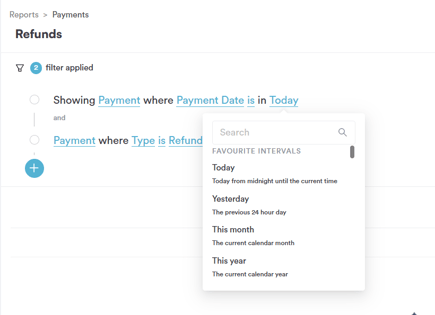
- Aujourd'hui — de minuit jusqu'à l'heure actuelle, et la valeur par défaut pour ce rapport
- Hier — les 24 heures précédentes
- Ce mois-ci — le mois civil en cours
- Cette année — l'année civile en cours
Étape 8 : Modifier l'opérateur (champ Type)
Pour le champ du deuxième filtre, Type, la liste des opérateurs est plus simple, car il s'agit d'une catégorie fixe ne comportant que deux états possibles :
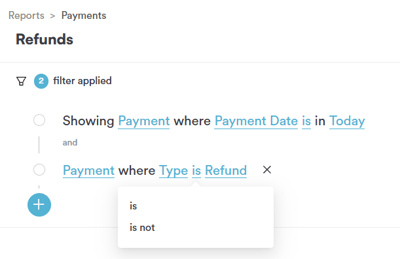
- est — n'inclut que les paiements correspondant au type sélectionné, et l'opérateur par défaut pour ce rapport
- n'est pas — exclut les paiements correspondant au type sélectionné
Étape 9 : Choisir la valeur (champ Type)
En cliquant sur la valeur de Type, une liste des types de paiement disponibles s'ouvre :
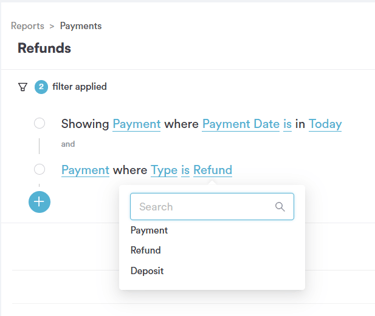
- Paiement — un paiement standard effectué par un client
- Remboursement — de l'argent reversé à un client, et la valeur par défaut pour ce rapport
- Acompte — un paiement anticipé pris sur le compte
Étape 10 : Consulter les données
Une fois vos filtres définis comme vous le souhaitez, le rapport se met à jour automatiquement, en affichant les remboursements correspondant aux deux règles, mesurés par la valeur du paiement.
En suivant ces étapes, vous pouvez facilement générer et personnaliser le rapport des remboursements.
Ce guide vous a-t-il été utile ? Faites-le nous savoir en votant ci-dessous - vos retours nous aident à rédiger des articles plus clairs.
Pour plus de guides, parcourez les articles connexes ci-dessous ou utilisez la barre de recherche en haut de la page. Vous pouvez également regarder notre série de vidéos pédagogiques, la Pabau Academy, ou visiter la page Support pour obtenir de l'aide supplémentaire.