
Le rapport de performance des produits suit chaque produit physique vendu au sein de votre cabinet, afin que vous puissiez voir quels produits se vendent, par qui, et sur quelles factures, sur une période spécifique.
Étape 1 : Accéder à Analytics
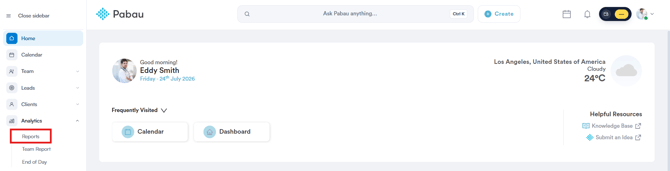
Commencez par vous connecter à votre compte Pabau à l'aide de vos identifiants de connexion. Ensuite, accédez au menu de la barre latérale gauche, où vous trouverez l'onglet Analytics. Cliquez pour le développer, et l'onglet Reports apparaîtra.
Étape 2 : Ouvrir le rapport de performance des produits
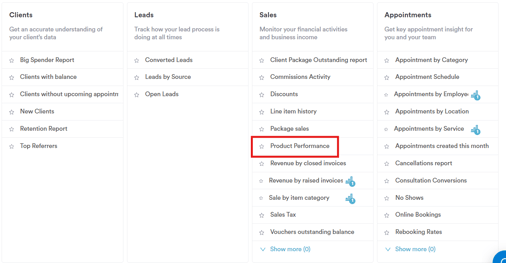
Dans la section Sales, vous trouverez le rapport prédéfini Product Performance. Cliquez sur le nom du rapport pour continuer.
Étape 3 : Passer en revue les filtres par défaut
Le rapport de performance des produits s'ouvre avec 2 filtres appliqués, combinés avec « et », ce qui signifie que les deux conditions doivent être vraies pour qu'un enregistrement apparaisse :
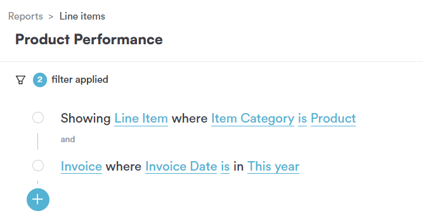
- Line Item où Item Category est Product — restreint le rapport aux lignes vendues sous la catégorie Produit, afin que les services, forfaits et bons cadeaux ne soient pas mélangés
- et Invoice où Invoice Date se situe dans This year — limite le rapport aux factures émises au cours de l'année civile en cours
Notez que ce rapport utilise par défaut une fenêtre sur toute l'année plutôt que le mois en cours, ce qui convient aux comparaisons de performance sur une période plus longue. Chaque partie d'un filtre — objet, champ, opérateur et valeur — peut être cliquée et modifiée indépendamment, ce que le reste de cet article détaille.
Étape 4 : Changer l'objet
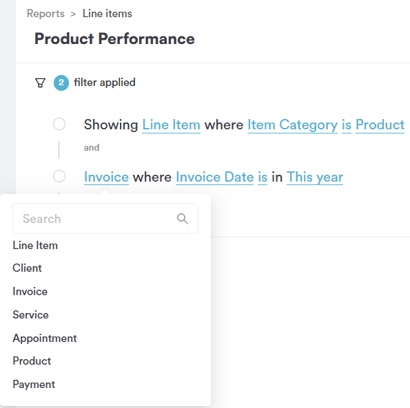
En cliquant sur l'objet (par ex. « Line Item »), une liste déroulante s'ouvre avec tout ce autour de quoi vous pouvez construire un filtre.
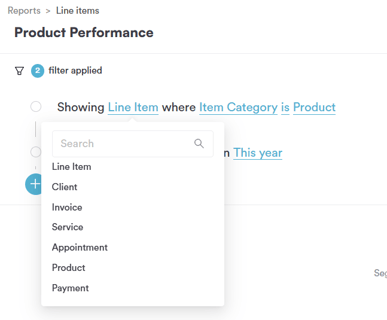
- Line Item — un produit, service ou forfait individuel vendu ; utilisez ceci pour tout ce qui concerne ce qui a été vendu
- Client — la personne concernée par la vente
- Invoice — la facture sur laquelle figure la vente
- Service — le traitement lui-même
- Appointment — le rendez-vous lié à la vente
- Product — un article physique en stock
- Payment — le paiement effectué sur la facture
Étape 5 : Changer le champ
En cliquant sur le champ, une liste déroulante s'ouvre, car une ligne de vente contient beaucoup de détails. C'est ici que vous choisissez exactement quel aspect de la vente vous souhaitez filtrer.
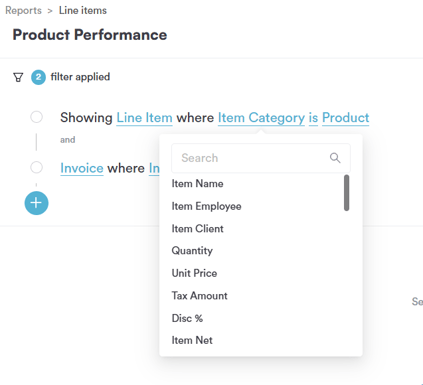
Tous les champs disponibles pour l'objet Line Item sont listés ci-dessous :
- Item Name — le nom du produit/service/forfait vendu
- Item Employee — le membre de l'équipe auquel la vente est attribuée
- Item Client — le client à qui l'article a été vendu
- Item Category — le type d'article vendu (Service, Produit, Forfait, Bon cadeau, Sur compte, Frais de service, Adhésion, Cartes cadeaux), ce qui alimente le filtre par défaut
- Quantity — nombre d'unités vendues, utile pour suivre l'écoulement des stocks
- Unit Price — prix unitaire avant remise
- Unit Discount — montant de la remise appliquée par unité
- Product Code — le code stock/SKU pour un article produit
- Discount — la valeur monétaire de la remise appliquée
- Disc % — le pourcentage de remise appliqué
- Discount Reason — la raison enregistrée pour la remise
- Tax Amount / Item Tax — la taxe facturée sur l'article
- Tax Rate — le taux de taxe appliqué à l'article
- Item Gross — le prix de l'article avant remise, taxe ou frais supplémentaires
- Item Net — la valeur de l'article après remise, hors taxe
- Item Total Price — le prix total de l'article tel que facturé
- Profit — la marge restante sur l'article une fois le coût pris en compte
- Commission — la commission gagnée sur l'article
- Paid Item Total — la portion de la valeur de l'article qui a été payée
- Voucher Code / Voucher Type / Voucher Status / Voucher Amount / Voucher Remaining / Voucher Expiration Date — détails d'un bon cadeau, pertinents uniquement si l'article est une utilisation de bon
- Package Status / Package Redeemed / Package Remaining / Package Remaining Gross / Package Expiration Date / Package Service Name / Package Valid From Date / Number of Sessions — détails d'un forfait, pertinents uniquement si l'article est un forfait ou une utilisation de forfait
Choisir un champ ici détermine ce que l'opérateur et la valeur des étapes suivantes vont réellement tester.
Étape 6 : Changer l'opérateur (champs de type catégorie)
Pour un champ comme Item Category, qui possède un ensemble fixe de réponses possibles plutôt qu'un nombre ou une date, la liste des opérateurs est différente :
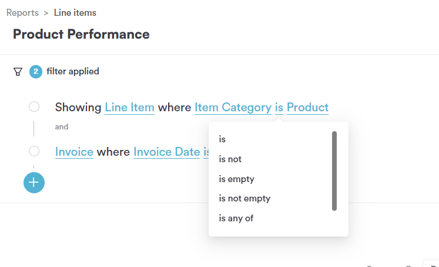
- is — n'inclure que la catégorie exacte choisie, ce qui explique comment le filtre par défaut isole les ventes de produits
- is not — exclure la catégorie choisie
- is empty — n'inclure que les enregistrements sans catégorie renseignée
- is not empty — n'inclure que les enregistrements ayant une catégorie renseignée
- is any of — inclure les enregistrements correspondant à n'importe laquelle de plusieurs catégories sélectionnées en même temps, utile si vous souhaitez regrouper les ventes de Produits et de Bons cadeaux dans un même rapport
- is none of — exclure toutes les catégories sélectionnées en même temps, l'inverse de « is any of »
Étape 7 : Choisir la valeur
En cliquant sur la valeur pour Item Category, une zone de recherche s'ouvre avec tous les types de catégories actuellement utilisés dans votre compte :
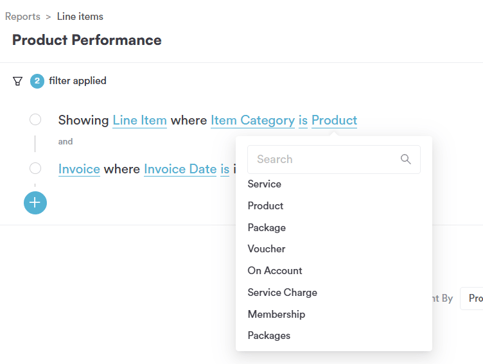
- Service
- Product
- Package
- Voucher
- On Account
- Service Charge
- Membership
- Packages
- Gift Cards
Étape 8 : Ajuster le second filtre — Invoice Date
La deuxième ligne de filtre utilise la même logique objet/champ. En cliquant sur l'objet, vous retrouvez la même liste qu'à l'étape 4, ce qui vous permet de rediriger entièrement cette ligne vers un autre objet si nécessaire.
En cliquant sur le champ, une longue liste déroulante s'ouvre avec tout ce qui est enregistré sur une facture :
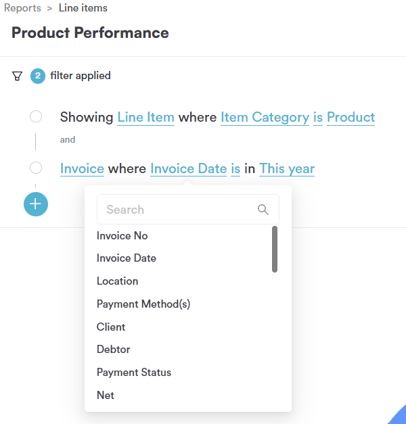
Tous les champs disponibles pour l'objet Invoice sont listés ci-dessous :
- Invoice No — le numéro de référence unique de la facture
- Invoice Date — la date d'émission de la facture, qui contrôle par défaut la période de reporting
- Invoice Created Date — la date à laquelle la facture a été créée dans le système
- Invoice Created by — quel utilisateur a créé la facture
- Location — le site/clinique auquel la facture appartient
- Client — à qui la facture est adressée
- Debtor — qui doit actuellement le solde restant sur la facture
- Payment Method(s) — comment la facture a été ou est en train d'être payée
- Payment Status — si la facture est payée, impayée ou partiellement payée
- Net — la valeur de la facture avant taxe
- Gross — la valeur de la facture taxe comprise
- Tax — la part de taxe de la facture
- Paid — le montant déjà payé sur la facture
- Balance — le montant encore dû sur la facture
- Type — le type de facture (par ex. vente standard, avoir)
- Issued By — le membre de l'équipe qui a émis la facture
- Issuing Company — l'entité commerciale sous laquelle la facture a été émise
- Price List — la liste de prix appliquée à la facture
- Invoice Note — toute note associée à la facture
- Healthcode — référence Healthcode, le cas échéant
- Tip — montant du pourboire enregistré sur la facture
- Credit Type — type de crédit appliqué à la facture, le cas échéant
- Inv Team — l'équipe associée à la facture
- Sync Xero — si la facture a été synchronisée avec Xero
- Sent Date — la date à laquelle la facture a été envoyée par e-mail au client
- Sent Status — si la facture a été envoyée
- Tax group — le groupe/la règle de taxe appliqué à la facture
- Last update time — la dernière date de modification de la facture
Pour un champ de type date comme Invoice Date, la liste des opérateurs détermine comment la date est comparée au point dans le temps que vous avez choisi :
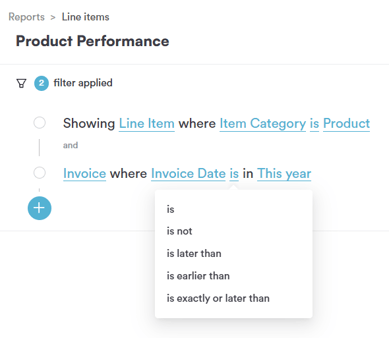
- is — uniquement les factures émises à une date exacte
- is not — exclut les factures émises à une date exacte
- is later than — uniquement les factures émises après une date donnée
- is earlier than — uniquement les factures émises avant une date donnée
- is exactly or later than — inclut la date elle-même ainsi que tout ce qui suit
- is exactly or earlier than — inclut la date elle-même ainsi que tout ce qui précède
- is now until — uniquement les factures émises entre maintenant et une date que vous spécifiez
- is empty — uniquement les factures sans date enregistrée
- is not empty — uniquement les factures ayant bien une date enregistrée
En cliquant sur la valeur, la même liste Favourite Intervals s'ouvre, utilisée ailleurs dans les rapports Pabau — des périodes glissantes qui se mettent à jour automatiquement à chaque exécution du rapport :
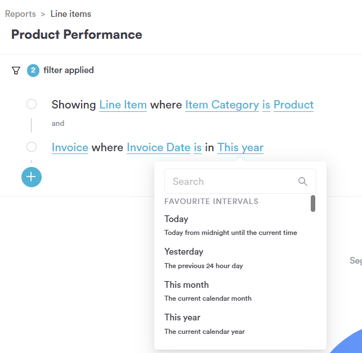
- Today — depuis minuit jusqu'à l'heure actuelle
- Yesterday — les 24 heures précédentes
- This month — le mois civil en cours
- This year — l'année civile en cours, et la valeur par défaut pour ce rapport, utile pour la performance des produits depuis le début de l'année
Étape 9 : Analyser les données
Une fois vos filtres définis selon vos besoins, le rapport se met à jour automatiquement, listant chaque vente de produit correspondant à vos règles, ainsi que des colonnes telles que Invoice Date, Item Name et Item Client.
En suivant ces étapes, vous pouvez facilement générer et personnaliser le rapport de performance des produits.
Ce guide vous a-t-il été utile ? Faites-le nous savoir en votant ci-dessous - vos retours nous aident à rédiger des articles plus clairs.
Pour plus de guides, parcourez les articles connexes ci-dessous ou utilisez la barre de recherche en haut de la page. Vous pouvez également regarder notre série de vidéos d'apprentissage, la Pabau Academy, ou visiter la page Support pour obtenir de l'aide supplémentaire.