
Cet article explique comment générer et personnaliser le rapport Prospects par source dans Pabau
Étape 1 : Accéder à Analytique
Commencez par vous connecter à votre compte Pabau à l'aide de vos identifiants. Ensuite, accédez au menu latéral gauche, où vous trouverez l'onglet Analytique. Cliquez pour le déployer, ce qui affichera Rapports.
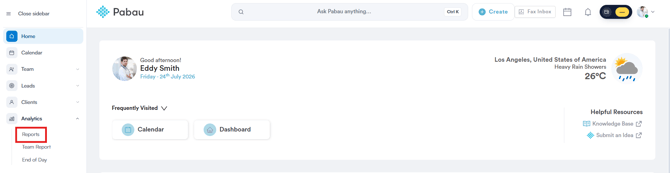
La page des rapports standard regroupe tous les rapports préconçus par catégories — Clients, Prospects, Ventes et Rendez-vous.
Étape 2 : Ouvrir le rapport Prospects par source
Dans la section Prospects, vous trouverez le rapport préconçu Prospects par source, aux côtés de Prospects convertis et Prospects ouverts.
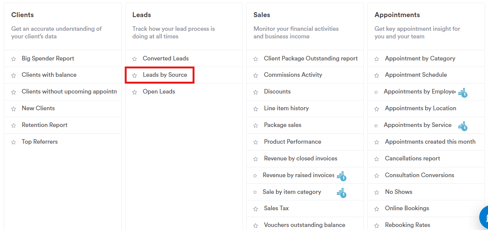
Cliquez sur le nom du rapport pour continuer.
Étape 3 : Vérifier le filtre par défaut
Le rapport Prospects par source s'ouvre avec seulement 1 filtre appliqué :
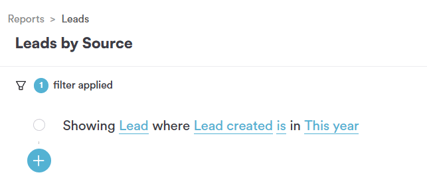
- Prospect où Prospect créé est dans Cette année — restreint le rapport aux prospects créés au cours de l'année civile en cours
Chaque partie du filtre — objet, champ, opérateur et valeur — peut être cliquée et modifiée indépendamment, ce qui fait l'objet du reste de cet article. Vous pouvez également cliquer sur le bouton + sous le filtre pour ajouter vos propres filtres supplémentaires.
Étape 4 : Modifier l'objet
Cliquer sur l'objet (par exemple « Prospect ») ouvre un menu déroulant des éléments autour desquels vous pouvez construire un filtre. Contrairement aux rapports de ventes abordés ailleurs dans ce guide, un rapport Prospects ne propose que deux objets au choix :
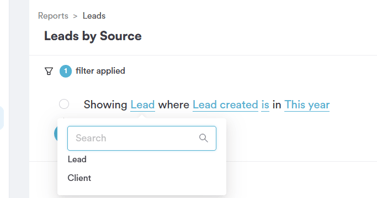
- Prospect — la fiche du prospect elle-même, couvrant tout, de la source et de l'étape à l'historique des activités
- Client — la fiche client à laquelle le prospect est lié, une fois converti
Étape 5 : Modifier le champ
Cliquer sur le champ ouvre une longue liste déroulante, divisée en Champs statiques — les champs de prospect intégrés que possède chaque compte — et Champs personnalisés, qui reflètent les champs personnalisés configurés par votre établissement.
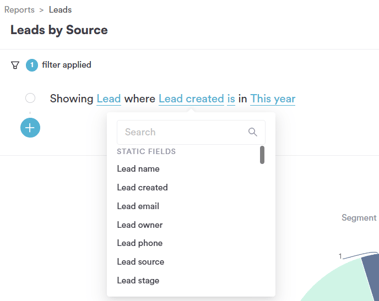
Les Champs statiques disponibles pour l'objet Prospect comprennent :
- Nom du prospect — le nom enregistré pour le prospect
- Prospect créé — la date de création de la fiche du prospect, ce qui alimente le filtre par défaut
- E-mail du prospect — l'adresse e-mail du prospect
- Propriétaire du prospect — le membre de l'équipe auquel le prospect est assigné
- Téléphone du prospect — le numéro de téléphone du prospect
- Source du prospect — l'origine du prospect, qui est le critère de segmentation par défaut de ce rapport
- Étape du prospect — l'étape actuelle dans le pipeline
- Heure de conversion — le moment où le prospect a été marqué comme converti
- Statut du prospect — si le prospect est ouvert, gagné ou perdu
- Emplacement du prospect — la clinique/le site associé au prospect
- Activités réalisées du prospect — les activités déjà effectuées pour le prospect
- Nom du pipeline — le pipeline de ventes dans lequel se trouve le prospect
- Heure de la première activité — le moment où la première activité a été enregistrée
- Date de la dernière activité du prospect — le moment où la dernière activité a été enregistrée
- Dernière activité du prospect (jours) — le nombre de jours depuis la dernière activité
- Raison de la perte du prospect — la raison enregistrée si le prospect a été perdu
- Total des activités du prospect — le nombre total d'activités enregistrées
- Converti par — le membre de l'équipe crédité de la conversion du prospect
- Activités à faire — les activités en attente non encore réalisées
- Créateur du prospect — qui a créé la fiche du prospect
- Date d'entrée dans l'étape — le moment où le prospect est entré dans son étape actuelle du pipeline
- Nombre de messages e-mail — le nombre d'e-mails échangés
- Dernier e-mail envoyé — la date d'envoi du dernier e-mail
- Date de la prochaine activité — la date de la prochaine activité prévue
- Étape du pipeline — l'étape spécifique au sein du pipeline
- Heure de mise à jour — la dernière modification de la fiche du prospect
- Titre — le titre du prospect
- Nom du formulaire de capture — le formulaire par lequel le prospect a été capturé
- ID du prospect — le numéro de référence unique du prospect
- Prénom du prospect / Nom du prospect — le nom du prospect, divisé en parties
- Date de naissance du prospect — la date de naissance du prospect
- Service du prospect — le service qui intéresse le prospect
- Prospect actif — si le prospect est actuellement actif
- Étiquettes du prospect — les étiquettes appliquées au prospect
- Description du prospect — notes libres sur le prospect
- Mobile du prospect — le numéro de mobile du prospect
- Consentement téléphone / Consentement SMS / Consentement courrier / Consentement e-mail du prospect — les préférences de communication marketing du prospect
La section Champs personnalisés reflète les champs configurés par votre établissement, qui dans ce compte incluent des entrées telles que Ville, Id Client, Pays, Date de création, Date de naissance, DDN, Prénom, Nom, Mobile, Civilité et Id Système.
REMARQUE : les Champs personnalisés varient d'un compte à l'autre, car ils sont créés par chaque établissement pour capturer les informations qui lui importent.
Le choix d'un champ ici détermine ce que l'opérateur et la valeur des étapes suivantes vont réellement tester.
Étape 6 : Modifier l'opérateur (champs de type date)
Pour un champ comme Prospect créé, qui compare à un moment dans le temps plutôt qu'à une catégorie fixe, la liste des opérateurs contrôle la façon dont la date est comparée à la valeur choisie :
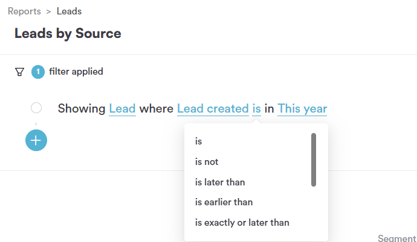
- est — uniquement les prospects créés à une date exacte
- n'est pas — exclut les prospects créés à une date exacte
- est postérieur à — uniquement les prospects créés après une date donnée
- est antérieur à — uniquement les prospects créés avant une date donnée
- est exactement ou postérieur à — inclut la date elle-même ainsi que tout ce qui suit
- est exactement ou antérieur à — inclut la date elle-même ainsi que tout ce qui précède
- est de maintenant jusqu'à — uniquement les prospects créés entre maintenant et une date que vous précisez
- est vide — uniquement les prospects sans date de création enregistrée
- n'est pas vide — uniquement les prospects ayant une date de création enregistrée, ce qui correspond à la manière dont le filtre par défaut isole les prospects créés cette année
Étape 7 : Choisir la valeur
Cliquer sur la valeur pour Prospect créé ouvre la liste des Intervalles favoris — des plages de dates glissantes qui se mettent à jour automatiquement à chaque exécution du rapport :
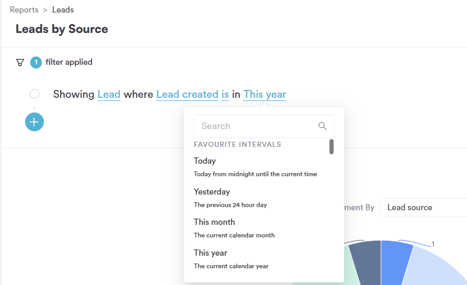
- Aujourd'hui — de minuit jusqu'à l'heure actuelle
- Hier — les 24 heures précédentes
- Ce mois-ci — le mois civil en cours, utile pour une vue mensuelle plus précise des sources de prospects
- Cette année — l'année civile en cours, et la valeur par défaut de ce rapport, utile pour comparer la performance des sources sur toute l'année
Étape 8 : Consulter les données
Une fois votre filtre configuré selon vos préférences, le rapport se met à jour automatiquement, segmentant les prospects créés pendant la période par Source du prospect, afin que vous puissiez voir la part de chaque canal dans le total des prospects générés.
En suivant ces étapes, vous pouvez facilement générer et personnaliser le rapport Prospects par source.
Ce guide vous a-t-il été utile ? Faites-le nous savoir en votant ci-dessous - vos retours nous aident à rédiger des articles plus clairs.
Pour plus de guides, parcourez les articles associés ci-dessous ou utilisez la barre de recherche en haut de la page. Vous pouvez également regarder notre série de vidéos pédagogiques, la Pabau Academy, ou consulter la page Support pour obtenir de l'aide supplémentaire.