
Ce rapport vous montre chaque facture émise, afin que vous puissiez suivre votre activité de facturation et vos performances financières sur n'importe quelle période donnée.
Étape 2 : Ouvrir le rapport Factures
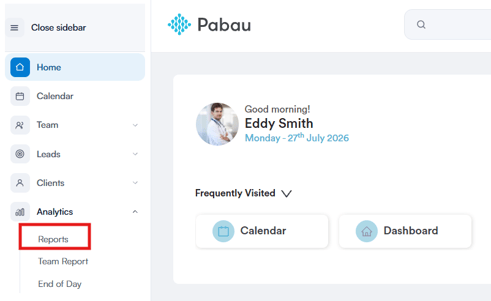
Dans la section Finances, vous trouverez le rapport prédéfini Factures. Cliquez sur le nom du rapport pour continuer.
Étape 3 : Examiner le filtre par défaut
Le rapport Factures s'ouvre avec 1 filtre appliqué :
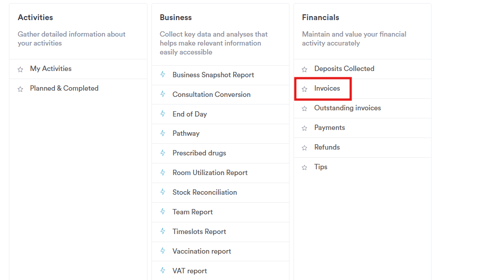
Facture où la Date de facture se situe dans Cette année — limite le rapport aux factures émises au cours de l'année civile en cours
Chaque partie du filtre — objet, champ, opérateur et valeur — peut être cliquée et modifiée indépendamment, ce qui fait l'objet du reste de cet article.
Étape 4 : Modifier l'objet
Cliquer sur l'objet ouvre un menu déroulant de tout ce autour de quoi vous pouvez créer un filtre :
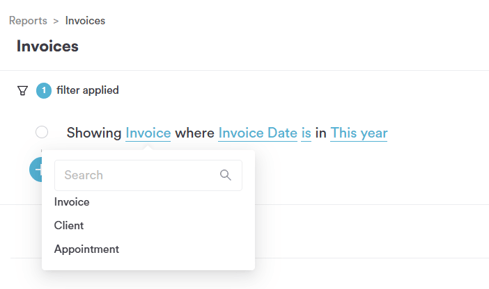
- Facture — la facture autour de laquelle le rapport est construit, et l'objet par défaut de ce rapport
- Client — le client auquel appartient la facture
- Rendez-vous — le rendez-vous lié à la facture
Choisir un objet différent change toute la liste des champs disponibles à l'étape 5, car chaque objet comporte son propre ensemble de détails.
Étape 5 : Modifier le champ
Cliquer sur le champ ouvre une liste déroulante, car un enregistrement de facture contient beaucoup de détails. C'est ici que vous choisissez exactement quel aspect de la facture vous souhaitez filtrer.
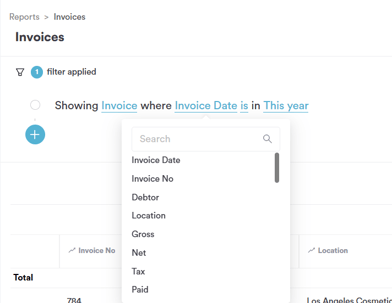
Les champs disponibles pour l'objet Facture incluent :
- Date de facture — la date à laquelle la facture a été émise, qui alimente le filtre par défaut
- N° de facture — le numéro de la facture
- Débiteur — la partie responsable du paiement de la facture
- Lieu — la clinique/le site où la facture a été émise
- Brut — la valeur brute de la facture
- Net — la valeur nette de la facture
- Taxe — la valeur de la taxe sur la facture
- Payé — le montant payé sur la facture
- Méthode(s) de paiement — la ou les méthodes utilisées pour payer la facture
- Solde — le solde impayé de la facture
- Statut de paiement — le statut de paiement actuel de la facture
- Client — le client auquel appartient la facture
- Type — le type de facture
- Émise par — le membre de l'équipe qui a émis la facture
- Société émettrice — la société sous laquelle la facture a été émise
- Date de création de la facture — quand l'enregistrement de la facture a été créé
- Liste de prix — la liste de prix appliquée à la facture
- Heure de dernière mise à jour — quand la facture a été mise à jour pour la dernière fois
- Note de facture — toute note enregistrée sur la facture
- Healthcode — la référence healthcode sur la facture, le cas échéant
- Pourboire — la valeur du pourboire enregistrée sur la facture
- Type de crédit — le type de crédit appliqué, le cas échéant
- Facture créée par — l'utilisateur qui a créé la facture
- Équipe de la facture — l'équipe associée à la facture
- Date d'envoi — quand la facture a été envoyée
- Statut d'envoi — le statut d'envoi actuel de la facture
- Groupe de taxe — le groupe de taxe appliqué à la facture
- Frais de service — la valeur des frais de service sur la facture
- Date du dernier paiement — la date du paiement le plus récent effectué sur la facture
- Notes de crédit (Total) — la valeur totale des notes de crédit appliquées à la facture
- Articles — le nombre de lignes d'articles sur la facture
- Employés des articles — le(s) membre(s) de l'équipe associé(s) aux articles de la facture
- Date de paiement — la date à laquelle un paiement a été effectué sur la facture
Choisir un champ ici détermine ce que l'opérateur et la valeur des étapes suivantes vont réellement tester.
Étape 6 : Modifier l'opérateur (champs de type date)
Pour un champ comme Date de facture, qui est une date, la liste des opérateurs est :
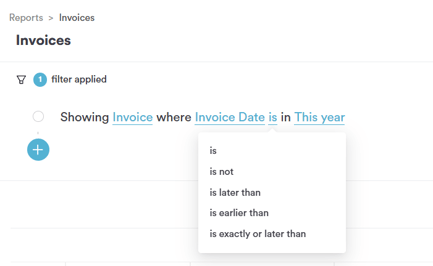
- est — n'inclut que les factures émises à une date exacte
- n'est pas — exclut les factures émises à une date exacte
- est postérieure à — n'inclut que les factures émises après une date donnée
- est antérieure à — n'inclut que les factures émises avant une date donnée
- est exactement ou postérieure à — inclut la date elle-même ainsi que tout ce qui suit
- est exactement ou antérieure à — inclut la date elle-même ainsi que tout ce qui précède
- est de maintenant jusqu'à — n'inclut que les factures émises entre maintenant et une date que vous spécifiez
- est vide — n'inclut que les factures sans date enregistrée
- n'est pas vide — n'inclut que les factures ayant une date enregistrée
Étape 7 : Choisir la valeur
Cliquer sur la valeur pour Date de facture ouvre la liste des Intervalles favoris — des plages de dates glissantes qui se mettent à jour automatiquement à chaque exécution du rapport :
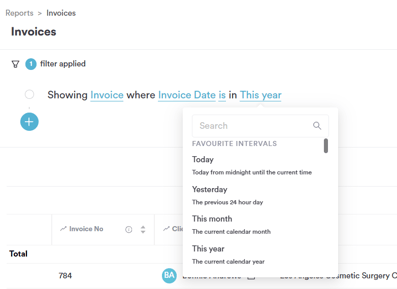
- Aujourd'hui — depuis minuit jusqu'à l'heure actuelle
- Hier — les 24 heures précédentes
- Ce mois-ci — le mois civil en cours
- Cette année — l'année civile en cours, et la valeur par défaut pour ce rapport
Étape 8 : Examiner les données
Une fois votre filtre défini comme vous le souhaitez, le rapport se met à jour automatiquement, en vous montrant les factures qui correspondent à votre règle, mesurées par la valeur de la facture.
En suivant ces étapes, vous pouvez facilement générer et personnaliser le rapport Factures.
Ce guide vous a-t-il été utile ? Faites-le nous savoir en votant ci-dessous - vos retours nous aident à rédiger des articles plus clairs.
Pour plus de guides, parcourez les articles connexes ci-dessous ou utilisez la barre de recherche en haut de la page. Vous pouvez également regarder notre série de vidéos pédagogiques, la Pabau Academy, ou visiter la page Support pour obtenir de l'aide supplémentaire.