
Dans cet article, nous allons vous guider dans l'ajout et la gestion des codes de diagnostic lors de la rédaction des notes de traitement pour vos clients.
Étape 1 : Accédez à la fiche client
Commencez par vous connecter à votre compte Pabau avec vos identifiants. Ensuite, accédez à la barre de recherche en haut de l'écran. Saisissez le nom du client, et la fiche client apparaîtra dans les résultats de recherche.
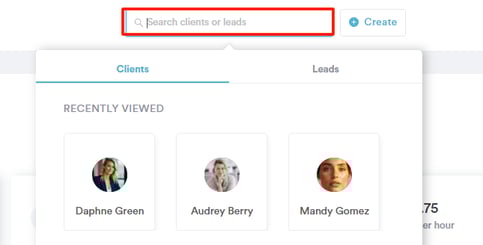
Étape 2 : Rédigez une note de traitement
Cliquez sur le bouton « Créer » situé en bas à droite de l'écran. Cela révélera l'option « Rédiger une note de traitement ».
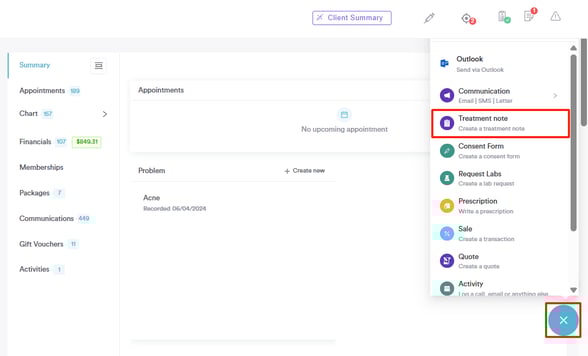
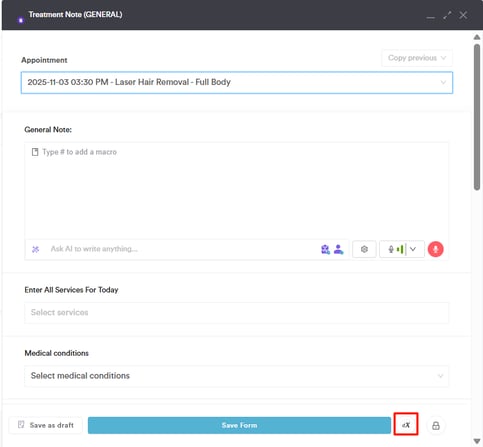
Étape 3 : Ouvrez le sélecteur de diagnostic (dX)
Lorsque le formulaire de traitement est ouvert pour ce rendez-vous, recherchez le bouton dX intitulé « Choisir les codes de diagnostic » (en bas du formulaire).
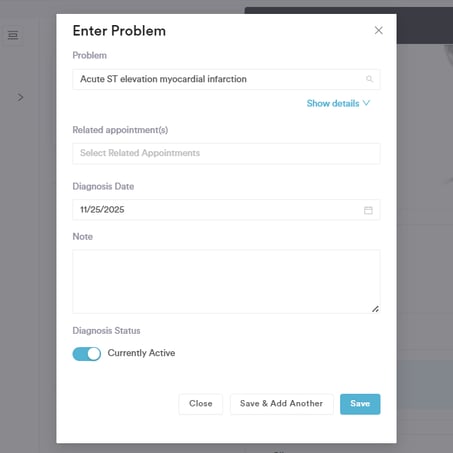
Lorsque vous cliquez sur le bouton dX, la fenêtre Créer un problème s'affiche. Certaines informations sont déjà renseignées pour vous : la date de diagnostic est définie par défaut à aujourd'hui, et le rendez-vous associé est automatiquement lié à celui sur lequel vous travaillez.
Dans la fenêtre modale, utilisez la zone de recherche pour trouver le code dont vous avez besoin en saisissant soit le code, soit une description. La recherche parcourra l'ensemble de codes par défaut de votre clinique, ou l'ICD11 si aucun code par défaut n'a été défini. Vous verrez un texte indicatif tel que « Rechercher les codes ICD11 ».
- Cliquez sur le(s) code(s) que vous souhaitez ajouter.
- Vous pouvez également ajouter des notes supplémentaires si nécessaire.
- Vous pouvez désactiver le diagnostic en désactivant le commutateur « Actuellement actif ».
- Une fois terminé, cliquez sur Créer pour enregistrer le code et fermer la fenêtre, ou sur Enregistrer et ajouter un autre si vous souhaitez ajouter d'autres diagnostics avant de fermer.
Si vous avez cliqué sur Créer, la fenêtre modale se ferme et le(s) libellé(s) du diagnostic nouvellement créé apparaissent sur le formulaire de traitement (visibles près de l'en-tête inférieur ou dans la zone de diagnostic).
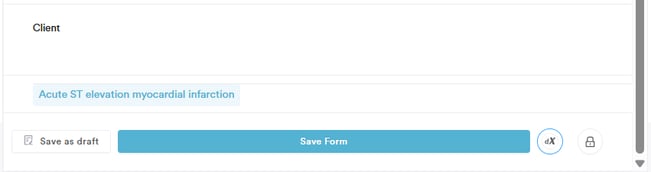
Si vous avez cliqué sur Enregistrer et ajouter un autre, la fenêtre modale reste ouverte afin que vous puissiez ajouter d'autres diagnostics ; une fois terminé, fermez la fenêtre modale, et vous verrez tous les libellés ajoutés.
Étape 4 : Vérifiez le diagnostic
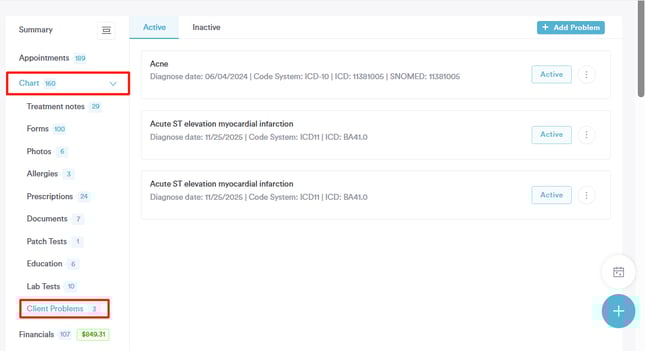
Cliquez pour développer l'onglet Dossier/DME. Cela révélera le sous-onglet « Problèmes du client ». Les diagnostics créés à partir du formulaire de traitement sont stockés en tant que Problèmes du client (problèmes au niveau du client).
En suivant ces étapes, vous pouvez ajouter des diagnostics lors de la rédaction des notes de traitement dans Pabau.
Pour plus de guides, consultez les articles connexes ci-dessous, sélectionnez des guides supplémentaires, ou utilisez la barre de recherche en haut de la page. Ces guides vous aideront à tirer le meilleur parti de votre compte Pabau.
De plus, pour vous aider à exploiter pleinement et à comprendre votre compte Pabau, nous vous recommandons d'explorer les guides et ressources supplémentaires proposés sur Pabau Academy. Il propose des tutoriels vidéo et des leçons approfondis, offrant une expérience d'apprentissage complète qui peut vous doter des compétences essentielles pour réussir avec Pabau.