
Ce guide vous accompagnera à travers les étapes pour définir des valeurs par défaut dans les formulaires médicaux.
Les valeurs par défaut dans les formulaires médicaux vous permettent de pré-remplir certains champs avec des informations qui seront affichées au client pendant qu'il complète le formulaire.
Cette fonctionnalité fait gagner du temps aux clients en insérant automatiquement des informations que vous avez déjà dans votre système, telles que leur nom, leur date de naissance ou d'autres données pertinentes. Une valeur par défaut signifie que la réponse à une question sera pré-remplie en fonction de la balise de fusion utilisée dans le champ Valeur par défaut.
Étape 1 : Accédez aux formulaires
Connectez-vous à votre compte Pabau et accédez à Configuration. À partir de là, cliquez sur « Formulaires » dans la section Clinique.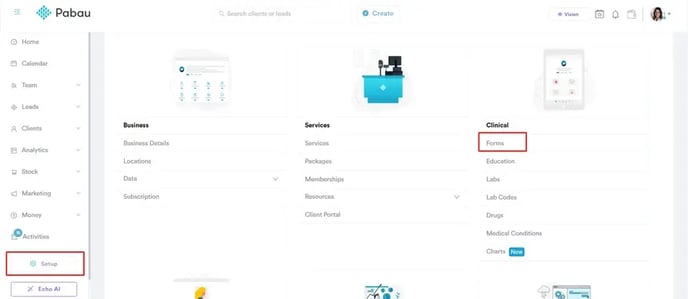
Étape 2 : Ouvrez un formulaire
Dans Formulaires, vous pouvez créer un nouveau formulaire ou modifier un formulaire existant. Pour modifier un formulaire, allez dans la section Modifier le formulaire et ouvrez l'onglet Composants.

REMARQUE : Si vous avez besoin d'aide pour créer ou modifier des formulaires, veuillez consulter cet article.
Étape 3 : Choisissez un composant
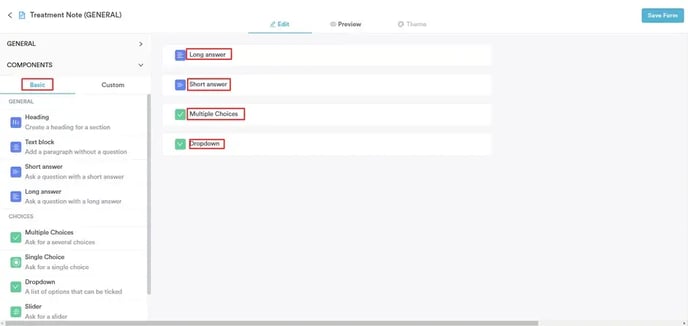
Dans le module Composants, ajoutez le composant par glisser-déposer dans le menu du générateur, à l'endroit où vous souhaitez appliquer une valeur par défaut. Des valeurs par défaut peuvent être ajoutées aux composants suivants :
- Réponse longue
- Réponse courte
- Choix multiples
- Liste déroulante
Étape 4 : Ajoutez une valeur par défaut
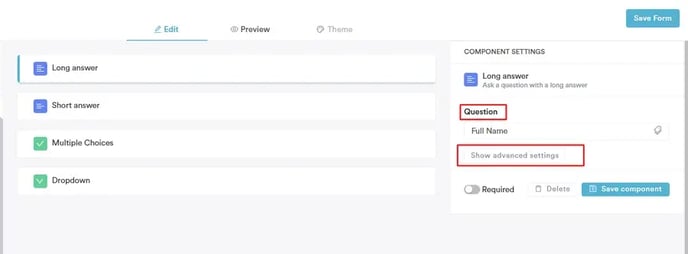
Cliquez sur le composant que vous souhaitez utiliser. Un panneau de paramètres apparaîtra sur le côté droit de la page.
Saisissez la question pour ce champ, par exemple Nom complet, puis cliquez sur « Afficher les paramètres avancés ».
Dans la section Valeurs par défaut, cliquez sur « Ajouter ».
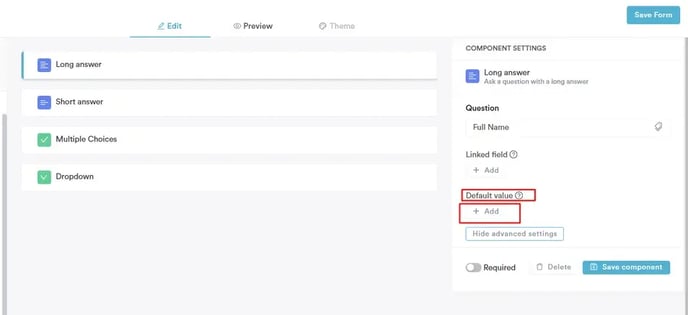
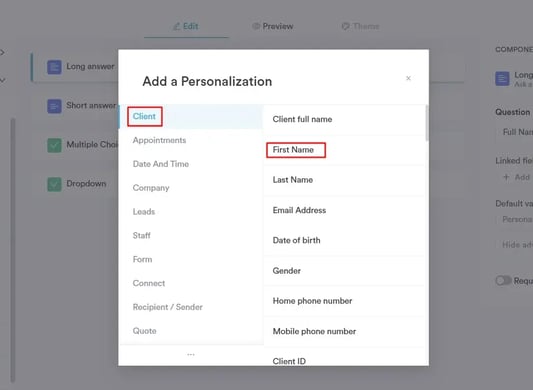
Ensuite, dans la section « Personnaliser le champ par défaut », cliquez sur l'icône de balise de fusion pour ouvrir une nouvelle fenêtre. Sélectionnez la balise de fusion correspondant au champ de la question.
Par exemple, si la question est « Prénom », choisissez Client > Prénom pour remplir automatiquement le champ avec le nom du client.
Cliquez sur la balise de fusion pour l'insérer dans le composant.
Étape 5 : Enregistrez le composant
Une fois que vous avez ajouté la balise de fusion nécessaire, cliquez sur « Enregistrer le composant ».
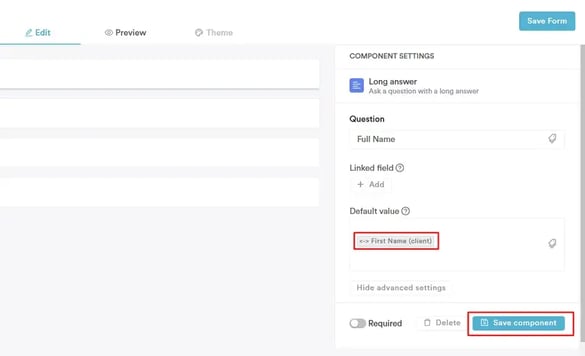
Vous pouvez appliquer des valeurs par défaut à plusieurs composants au sein du même formulaire. Une fois la conception de votre formulaire terminée, cliquez sur « Enregistrer le formulaire » dans le coin supérieur droit de la page.
Lorsque le client reçoit ce formulaire, son prénom (ou toute autre valeur par défaut sélectionnée) sera automatiquement rempli en fonction des informations stockées dans votre système.
CONSEIL : Vous pouvez combiner les valeurs par défaut et les champs liés pour des mises à jour de données transparentes.
Si le composant d'un formulaire comprend un champ Nom de famille avec à la fois une valeur par défaut et un champ lié, toute modification apportée par le client mettra automatiquement à jour sa fiche client.
Par exemple, si un client met à jour son nom de famille dans le formulaire à un moment donné, la modification sera reflétée dans son dossier sans nécessiter de saisie manuelle.
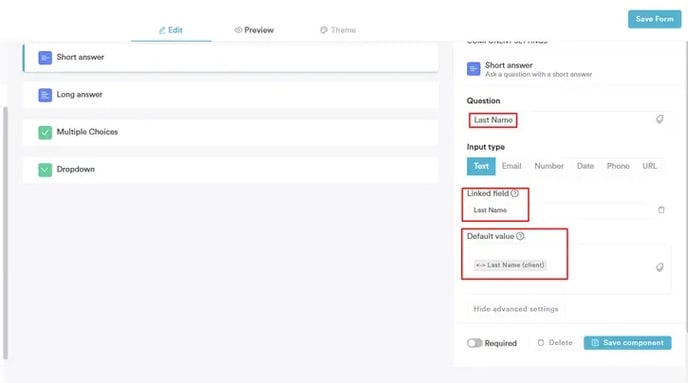
Vous pouvez consulter cet article pour plus d'informations sur la façon de créer des champs liés.
En suivant ces étapes, vous ajouterez avec succès des valeurs par défaut à votre formulaire médical, rendant le processus plus efficace pour vous et vos clients.
Pour plus de guides, consultez les articles associés ci-dessous, sélectionnez des guides supplémentaires, ou utilisez la barre de recherche en haut de la page. Ces guides vous aideront à tirer le meilleur parti de votre compte Pabau.
De plus, pour vous aider à pleinement utiliser et comprendre votre compte Pabau, nous vous recommandons d'explorer les guides et ressources supplémentaires proposés sur la Pabau Academy. Elle propose des tutoriels vidéo et des leçons approfondis, offrant une expérience d'apprentissage complète qui peut vous doter des compétences essentielles pour réussir avec Pabau.