
Dans ce guide, nous allons vous montrer comment ajouter et afficher des champs personnalisés dans vos rapports, comment les trier ou les filtrer, et quels champs peuvent présenter des limitations.
Les champs personnalisés vous permettent de saisir et de suivre les informations uniques qui comptent le plus pour votre clinique — qu’il s’agisse des préférences des clients, de balises internes ou de notes de service personnalisées. Dans Pabau, ces champs peuvent également être intégrés à vos rapports, vous offrant ainsi une plus grande flexibilité pour suivre les performances, les tendances des clients et les données opérationnelles.
Étape 1 : Accédez à la section Rapports
Commencez par vous connecter à votre compte Pabau et en cliquant sur Rapports sous Analytique dans le menu de gauche. Cela ouvrira votre tableau de bord analytique principal.

Vous pouvez soit ouvrir un rapport standard existant (comme Rendez-vous par service ou Revenu par facture), soit accéder à la section Rapports personnalisés si vous souhaitez créer un rapport à partir de zéro.
REMARQUE : Pour un rappel, consultez Comment générer un rapport standard ou Comment créer un rapport personnalisé à partir de zéro.
Étape 2 : Ajoutez des champs personnalisés à votre rapport
Une fois dans un rapport :
-
Cliquez sur le bouton Modifier les colonnes en haut à droite.
-
Parcourez la liste ou utilisez la barre de recherche pour trouver votre champ personnalisé.
-
Cochez la case à côté du champ pour l’inclure.
-
Cliquez sur Enregistrer — votre rapport s’actualisera avec le champ ajouté.
Les champs personnalisés peuvent être ajoutés à de nombreux types de rapports, notamment :
-
Rapports clients (par ex. Clients sans rendez-vous à venir)
-
Rapports de rendez-vous (par ex. Rendez-vous par employé)
-
Rapports financiers (par ex. Rapports de factures ou Revenu par factures émises)
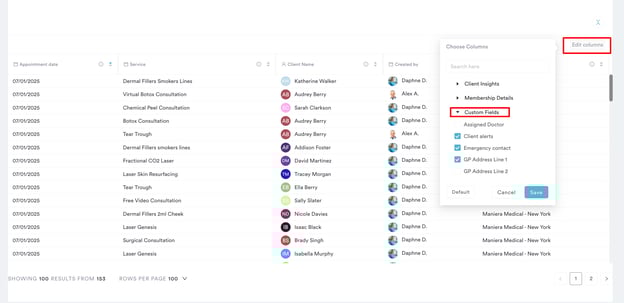
Vous devrez vous assurer que votre champ personnalisé est lié à la zone concernée (par ex. profil client, service, facture) pour qu’il apparaisse.
Étape 3 : Triez ou filtrez à l’aide des champs personnalisés
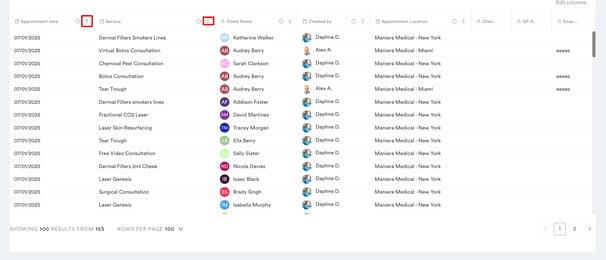
Dans la plupart des cas, vous pouvez cliquer sur l’icône de flèche à côté du nom du champ personnalisé dans l’en-tête du tableau pour trier la colonne (ordre croissant ou décroissant).
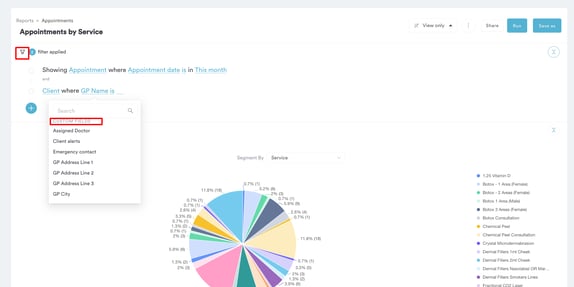
Vous pouvez également cliquer sur Filtrer en haut à droite pour ajouter des critères spécifiques (par ex. Champ personnalisé = « VIP »).
REMARQUE : Si vous n’avez pas encore créé vos champs personnalisés, commencez par suivre ce guide sur la configuration des champs de données et des étiquettes.
Limitations : champs qui ne peuvent pas être triés ou filtrés
Certains champs personnalisés ne prennent pas en charge le tri croissant/décroissant. Cela inclut généralement :
-
Les champs de texte long
-
Les listes déroulantes à sélection multiple
-
Les balises
-
Le texte généré par le système qui n’est pas stocké comme un champ standard (par ex. notes ou descriptions)
Dans ce cas, vous constaterez qu’en cliquant sur la flèche vers le haut/bas à côté du champ, rien ne se passe — ou les données ne se réorganisent pas comme prévu.
Si votre rapport semble « désordonné » ou ne répond pas lors du tri, essayez de tester le champ dans un autre type de rapport ou de le convertir en un format plus court ou à sélection unique.
Conseils de dépannage
-
Vous ne trouvez pas votre champ personnalisé ? Assurez-vous qu’il est bien assigné à la bonne zone du système (par ex. client, service, facture).
-
Les champs ne se trient pas correctement ? Essayez de recharger le rapport ou de le tester dans un autre navigateur.
-
Le filtrage ne fonctionne pas comme prévu ? Vérifiez le type de champ — certains types de champs (comme les notes ou le texte libre) ne prennent pas en charge le filtrage.
Si vous avez du mal à trier par date dans un rapport, essayez de cliquer sur les flèches vers le haut/bas dans l’en-tête de la colonne. Si les flèches n’apparaissent pas, actualisez le rapport ou vérifiez si la colonne prend en charge le tri.
Si le problème persiste, vous pouvez toujours créer un rapport personnalisé adapté à vos besoins : Comment enregistrer un rapport standard en tant que rapport personnalisé.
Ressources utiles
Les champs personnalisés sont un moyen puissant d’adapter vos rapports aux flux de travail uniques de votre clinique — mais ils ne sont utiles que dans la mesure des données que vous collectez. Assurez-vous que votre équipe remplit régulièrement les champs clés, et examinez vos rapports régulièrement pour repérer les tendances, suivre les performances et prendre des décisions éclairées.
Pour plus de guides, consultez les articles connexes ci-dessous, sélectionnez des guides supplémentaires, ou utilisez la barre de recherche en haut de la page. Ces guides vous aideront à tirer le meilleur parti de votre compte Pabau.
De plus, pour vous aider à exploiter pleinement et à comprendre votre compte Pabau, nous vous recommandons d’explorer les guides et ressources supplémentaires proposés par la Pabau Academy. Elle propose des tutoriels vidéo et des leçons approfondis, offrant une expérience d’apprentissage complète qui peut vous doter des compétences essentielles pour réussir avec Pabau.