
L'utilisation de schémas dans les formulaires est utile pour représenter visuellement ce qui a été fait pendant une procédure ou pour informer les clients de ce à quoi s'attendre pendant le traitement.
Avec la fonctionnalité de schémas de Pabau, vous pouvez intégrer des schémas directement dans les formulaires médicaux, permettant aux praticiens de documenter les traitements plus efficacement et d'offrir une vision plus claire aux clients. Qu'il s'agisse de marquer des zones de traitement spécifiques ou de tracer des injectables, cette fonctionnalité aide à améliorer la précision et la compréhension du client.
Étape 1 : Accéder aux formulaires
Connectez-vous à votre compte Pabau, accédez à Paramètres, puis cliquez sur « Formulaires » sous Clinique.
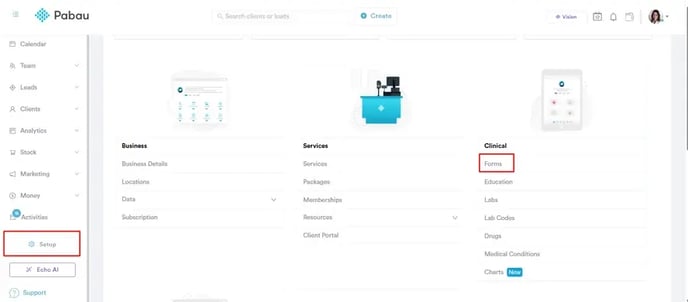
REMARQUE : Si vous avez besoin d'aide pour créer un formulaire, consultez cet article.
Étape 2 : Insérer le composant de dessin
Dans l'éditeur de formulaires, repérez le composant Dessin dans la liste du menu de gauche. Faites-le glisser dans le générateur de formulaire.
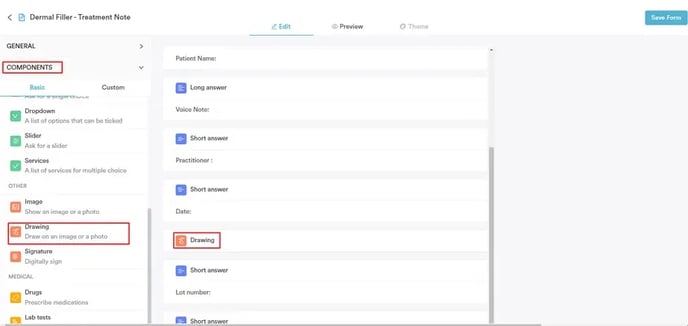
Étape 3 : Modifier le composant de dessin
Cliquez sur le composant de dessin pour ouvrir ses paramètres sur le côté droit de l'écran.
Saisissez un titre, puis accédez à l'onglet Diagramme pour sélectionner un schéma de votre système correspondant au formulaire que vous créez.
Activez l'une des options « Activer le dessin » et « Activer le tracé », puis cliquez sur « Enregistrer le composant » une fois terminé.
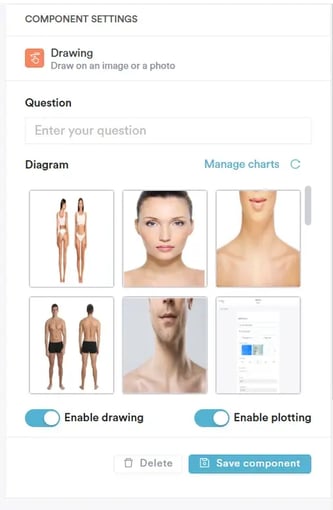
Étape 4 : Enregistrer le formulaire
Une fois que vous avez sélectionné un schéma pour le formulaire, cliquez sur le bouton « Enregistrer le formulaire » dans le coin supérieur droit de la page.
Étape 5 : Utiliser les schémas dans les formulaires
Une fois le formulaire créé avec un schéma à l'intérieur, accédez-y lors de la rédaction d'une note de traitement. Ouvrez la fiche d'un client, sélectionnez la note de traitement concernée, puis choisissez le formulaire que vous avez créé avec le schéma. Le schéma s'affichera dans le formulaire.
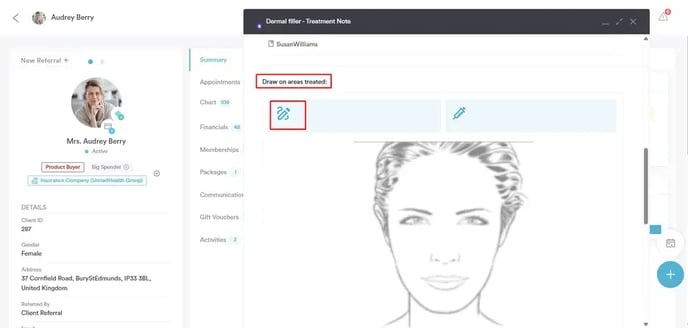
En cliquant sur l'icône du stylo, vous serez redirigé vers la zone de dessin, où vous pourrez annoter et ajuster le schéma en cliquant sur différentes zones du corps. Dans l'outil de dessin, vous pouvez modifier le mode de dessin, sélectionner les injectables que vous souhaitez afficher, changer la couleur du pinceau et ajuster la taille du pinceau.
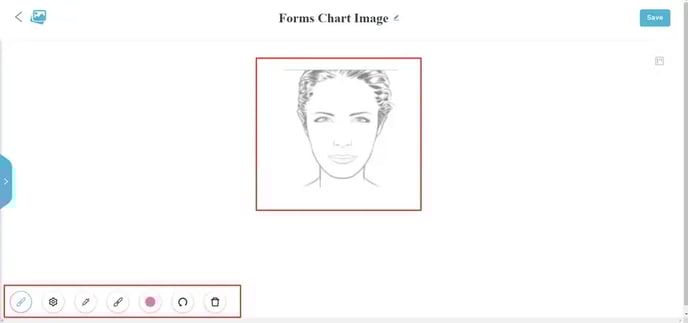
Cette fonctionnalité est essentielle pour présenter visuellement les plans de traitement, garantissant une compréhension claire pour le client tout en améliorant la précision de la documentation et le suivi du traitement.
En intégrant des schémas dans les formulaires, vous créez une expérience plus transparente, professionnelle et organisée, tant pour les praticiens que pour les clients.
Pour plus de guides, consultez les articles connexes ci-dessous, sélectionnez d'autres guides, ou utilisez la barre de recherche en haut de la page. Ces guides vous aideront à tirer le meilleur parti de votre compte Pabau.
De plus, pour vous aider à utiliser et comprendre pleinement votre compte Pabau, nous vous recommandons d'explorer les guides et ressources supplémentaires proposés sur Pabau Academy. Elle propose des tutoriels vidéo approfondis et des leçons, offrant une expérience d'apprentissage complète qui peut vous doter des compétences essentielles pour réussir avec Pabau.