
Ce guide vous explique comment utiliser les filtres de calendrier sur l'application Pabau GO iOS pour personnaliser votre vue calendrier par lieu, employé et préférences d'affichage.
Étape 1 : Lancez l'application Pabau GO iOS
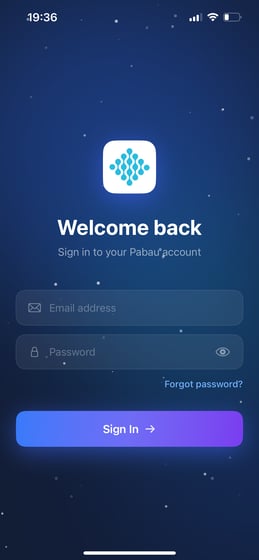
Commencez par lancer l'application Pabau GO sur votre appareil iOS et connectez-vous à votre compte Pabau à l'aide de vos identifiants.
Étape 2 : Accédez au calendrier
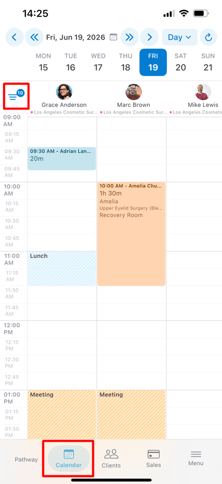
Appuyez sur Calendrier dans la barre de navigation inférieure. Une fois dans la vue calendrier, appuyez sur l'icône de filtre (les trois lignes horizontales) dans le coin supérieur gauche pour ouvrir le panneau des filtres.
Étape 3 : Configurez vos filtres
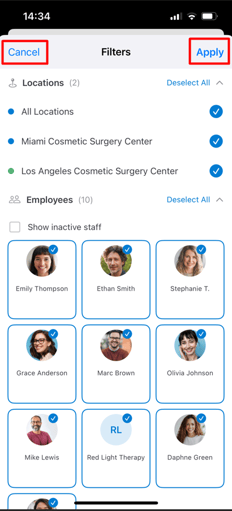
Une fois le panneau des filtres ouvert, vous pouvez personnaliser votre vue calendrier à l'aide des options suivantes :
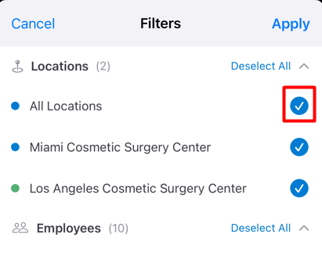
Lieux - sélectionnez un ou plusieurs lieux à afficher, ou appuyez sur Tous les lieux pour tous les inclure. Chaque lieu est codé par couleur pour vous aider à les identifier en un coup d'œil. Appuyez sur Tout désélectionner pour effacer toutes les sélections de lieux.
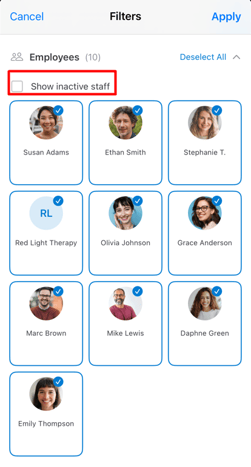
Employés - tous les membres du personnel actifs sont affichés sous forme de cartes. Appuyez sur la carte d'un membre du personnel pour l'inclure dans votre vue calendrier - les employés sélectionnés apparaîtront avec une coche bleue. Vous pouvez sélectionner plusieurs employés à la fois.
Activez la case à cocher Afficher le personnel inactif en haut de la section pour également afficher les membres d'équipe inactifs. Appuyez sur Tout désélectionner pour effacer toutes les sélections d'employés.
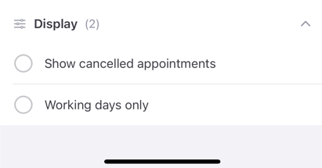
Affichage - utilisez ces options pour contrôler davantage ce qui apparaît sur votre calendrier :
-
- Afficher les rendez-vous annulés - lorsque cette option est activée, les rendez-vous annulés restent visibles sur le calendrier.
- Jours ouvrés uniquement - lorsque cette option est activée, le calendrier n'affiche que les jours ouvrés, en masquant les week-ends.
Une fois vos sélections effectuées, appuyez sur Appliquer dans le coin supérieur droit pour mettre à jour la vue calendrier. Pour annuler vos modifications, appuyez sur Annuler.
REMARQUE : Les filtres sont enregistrés par compte utilisateur, vos sélections seront donc toujours en place la prochaine fois que vous vous reconnecterez, et n'affecteront pas les vues des autres membres du personnel.
En suivant ces étapes, vous pouvez facilement personnaliser votre vue calendrier dans Pabau GO afin d'afficher les lieux, les employés et les types de rendez-vous qui vous sont les plus pertinents.
📱Veuillez noter : La dernière version de Pabau GO nécessite iOS 17 / iPadOS 17 ou une version ultérieure. Les appareils ne pouvant pas être mis à jour vers iOS 17 / iPadOS 17 ne pourront pas l'exécuter.
Téléchargez Pabau GO sur votre iPhone ou iPad depuis l'App Store.
Pour plus de guides, consultez les articles associés ci-dessous, sélectionnez des guides supplémentaires, ou utilisez la barre de recherche en haut de la page. Ces guides vous aideront à tirer le meilleur parti de votre compte Pabau.
De plus, pour vous aider à utiliser et comprendre pleinement votre compte Pabau, nous vous recommandons d'explorer les guides et ressources supplémentaires proposés sur la Pabau Academy. Elle propose des tutoriels vidéo et des leçons approfondis, offrant une expérience d'apprentissage complète qui peut vous doter des compétences essentielles pour réussir avec Pabau.