
Cet article explique les étapes pour mettre à jour vos coordonnées bancaires pour votre abonnement Pabau.
Table des matières :
1. Comment ajouter un nouveau moyen de paiement pour votre abonnement mensuel
2. Comment définir un moyen de paiement existant par défaut
Des informations de paiement à jour garantissent un accès ininterrompu aux services de Pabau. Suivez ces étapes pour mettre à jour vos coordonnées bancaires pour votre abonnement Pabau :
Comment ajouter un nouveau moyen de paiement pour votre abonnement mensuel
Étape 1 : Accéder à la page Abonnement
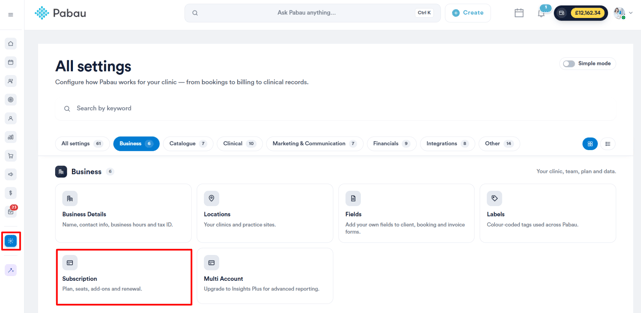
Commencez par vous connecter à votre compte Pabau avec vos identifiants. Accédez ensuite au bouton "Setup" situé dans le coin inférieur gauche du menu latéral pour ouvrir la page Setup.
Dans la section Entreprise, sélectionnez l'onglet "Abonnement" pour accéder à la page Abonnement.
Étape 2 : Gérer la facturation
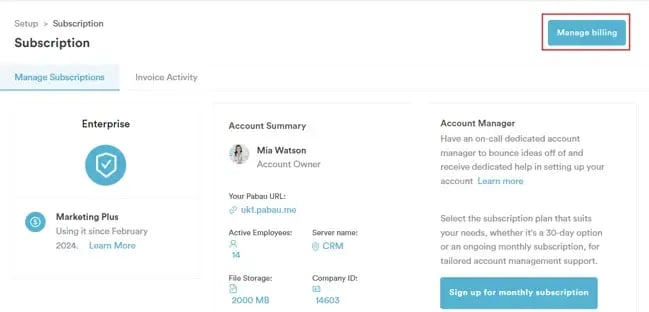
Sur la page Abonnement, repérez le bouton "Gérer la facturation" dans le coin supérieur droit et cliquez dessus. Vous serez redirigé vers la page de connexion Stripe, où vous pourrez saisir votre adresse e-mail. Une fois votre e-mail saisi, cliquez sur le bouton "Envoyer" pour continuer.
REMARQUE : veillez à saisir l'adresse e-mail associée à votre facturation. Si vous saisissez une autre adresse, vous serez invité à créer un nouveau compte Stripe.
Étape 3 : Vérifier vos e-mails
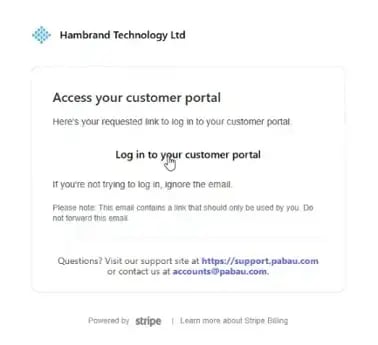
Vous recevrez juste après un e-mail contenant les instructions pour accéder à votre portail client. Cliquez sur "Se connecter à votre portail client" pour continuer.
Étape 4 : Mettre à jour vos coordonnées bancaires
Vous serez automatiquement dirigé vers votre portail client, où vous pourrez consulter votre forfait d'abonnement actuel, vos moyens de paiement ainsi que vos informations de facturation et de livraison.
Pour mettre à jour vos coordonnées bancaires, cliquez sur l'option "+Ajouter un moyen de paiement".
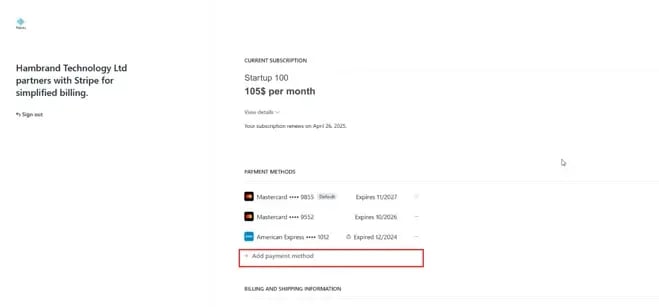
Sur cette page, vous pouvez ajouter un nouveau moyen de paiement en saisissant vos coordonnées bancaires. Veillez à cocher l'option "Utiliser comme moyen de paiement par défaut".
Une fois les informations requises saisies, cliquez sur le bouton "Ajouter" pour enregistrer vos modifications.
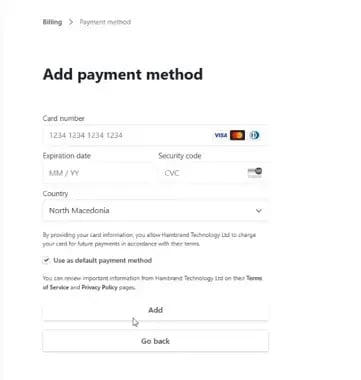
Une fois le nouveau moyen de paiement ajouté, il apparaîtra dans la section "Moyens de paiement". En suivant ces étapes, vous pouvez ajouter un nouveau moyen de paiement pour votre abonnement mensuel Pabau.
Comment définir un moyen de paiement existant par défaut
Étape 1 : Accéder à la page Abonnement
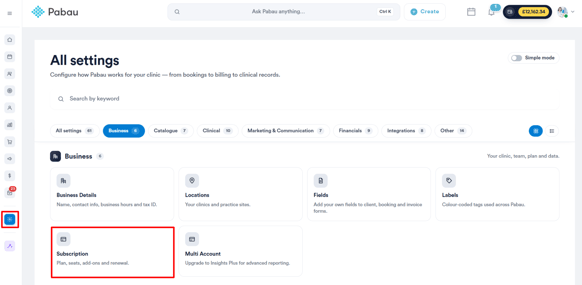
Commencez par vous connecter à votre compte Pabau avec vos identifiants. Accédez ensuite au bouton "Setup" situé dans le coin inférieur gauche du menu latéral pour ouvrir la page Setup.
Dans la section Entreprise, sélectionnez l'onglet "Abonnement" pour accéder à la page Abonnement.
Étape 2 : Gérer la facturation
Sur la page Abonnement, repérez le bouton "Gérer la facturation" dans le coin supérieur droit et cliquez dessus. Vous serez redirigé vers la page de connexion Stripe, où vous pourrez saisir votre adresse e-mail. Une fois votre e-mail saisi, cliquez sur le bouton "Envoyer" pour continuer.
REMARQUE : veillez à saisir l'adresse e-mail associée à votre facturation. Si vous saisissez une autre adresse, vous serez invité à créer un nouveau compte Stripe.

Étape 3 : Vérifier vos e-mails
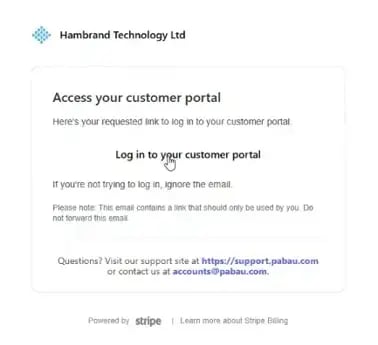
Vous recevrez juste après un e-mail contenant les instructions pour accéder à votre portail client. Cliquez sur "Se connecter à votre portail client" pour continuer.
Étape 4 : Définir un moyen de paiement par défaut
Vous serez automatiquement dirigé vers votre portail client, où vous pourrez consulter votre forfait d'abonnement actuel, vos moyens de paiement ainsi que vos informations de facturation et de livraison.
Pour définir un moyen de paiement existant par défaut dans Stripe, rendez-vous dans la section Moyens de paiement, où vous trouverez toutes les cartes précédemment ajoutées.
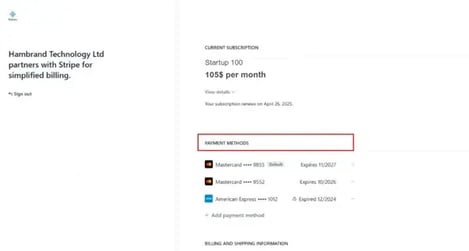
Accédez aux trois points tout à droite du moyen de paiement. Cliquez pour faire apparaître l'option "Définir par défaut", puis sélectionnez-la.
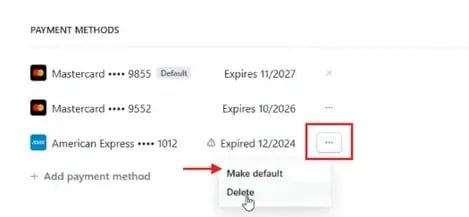
En suivant ces étapes, vos coordonnées bancaires seront mises à jour comme moyen de paiement par défaut pour votre abonnement Pabau.
Pour plus de guides, consultez les articles associés ci-dessous, sélectionnez des guides supplémentaires ou utilisez la barre de recherche en haut de la page. Ces guides vous aideront à tirer le meilleur parti de votre compte Pabau.
De plus, pour vous aider à utiliser et à comprendre pleinement votre compte Pabau, nous vous recommandons d'explorer les guides et ressources supplémentaires proposés par la Pabau Academy. Elle propose des tutoriels vidéo et des leçons approfondis, offrant une expérience d'apprentissage complète qui peut vous doter des compétences essentielles pour réussir avec Pabau.