
Cet article explique comment résoudre les problèmes et erreurs courants avec Xero dans Pabau.
Table des matières :
2. Les champs de données ne se synchronisent pas correctement entre Pabau et Xero
3. Les codes de compte Xero ne s'affichent pas dans Pabau
3.1 Comment intégrer des codes de compte spécifiques à chaque service dans Pabau
4. Le statut de synchronisation des factures ne se met pas à jour dans Pabau
5. Détecter les erreurs de synchronisation
6. Erreurs d'intégration
Impossible de trouver Xero dans Pabau
Étape 1 : Accéder à l'App Marketplace
Commencez par vous connecter à votre compte Pabau à l'aide de vos identifiants. Ensuite, accédez à la page Configuration ; vous trouverez l'App Marketplace dans la section Intégrations.
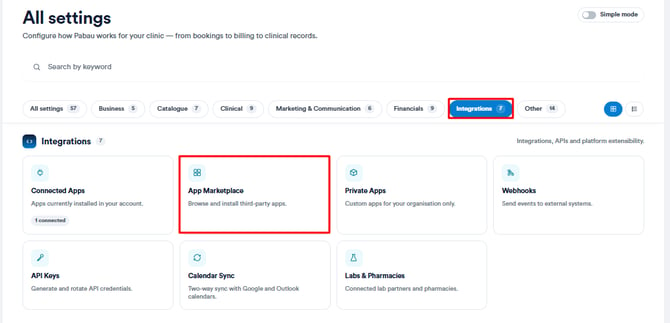
Étape 2 : Accéder à Xero
Sur la page App Marketplace, vous pourrez trouver Xero. Si vous avez déjà intégré Xero à votre compte Pabau, vous pouvez également le repérer dans l'onglet « Applications connectées ».
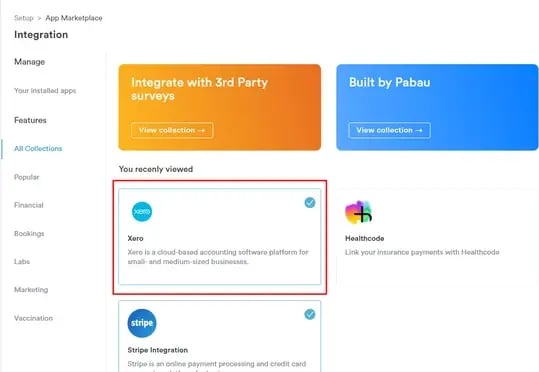
REMARQUE : Pour savoir comment intégrer Xero à votre compte Pabau, consultez cet article.
Les champs de données ne se synchronisent pas correctement entre Pabau et Xero
Étape 1 : Vérifier le statut de facture par défaut
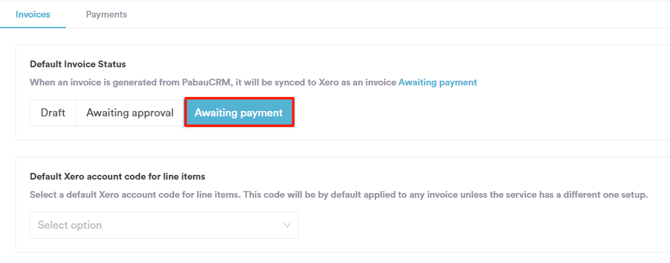
Sur la page d'intégration Xero, dans l'onglet Factures, vous pouvez sélectionner la manière dont vous souhaitez synchroniser les factures avec Xero. Cela se configure dans le statut de facture par défaut. Assurez-vous d'avoir sélectionné le bon statut.
-
Brouillon - les factures créées dans Pabau seront synchronisées avec Xero et conserveront la même structure et les mêmes détails qu'à leur synchronisation initiale. Par exemple, si vous établissez une facture dans Pabau avec des lignes spécifiques, des détails client et des conditions de paiement, lorsque cette facture sera synchronisée avec Xero, elle apparaîtra dans Xero avec tous ces détails intacts. Toute modification apportée à la facture dans Pabau après la synchronisation ne se répercutera automatiquement dans Xero que si vous mettez à jour manuellement la facture dans Xero.
-
En attente d'approbation - les factures seront synchronisées avec Xero, mais le processus ne sera finalisé qu'une fois que vous les aurez approuvées manuellement dans Xero. Ce statut vous permet de vérifier les factures dans Xero avant qu'elles ne soient officiellement enregistrées. Une fois que vous approuvez les factures dans Xero, elles seront traitées et enregistrées dans votre système comptable.
- En attente de paiement (recommandé) - toute modification apportée aux factures dans Pabau sera immédiatement répercutée dans Xero. Par exemple, si vous mettez à jour les détails d'une facture dans Pabau, comme l'ajout d'une nouvelle ligne ou la modification des conditions de paiement, ces modifications seront synchronisées avec Xero en temps réel.
REMARQUE : Nous vous recommandons de choisir le statut « En attente de paiement ».
Étape 2 : Vérifier dans Xero
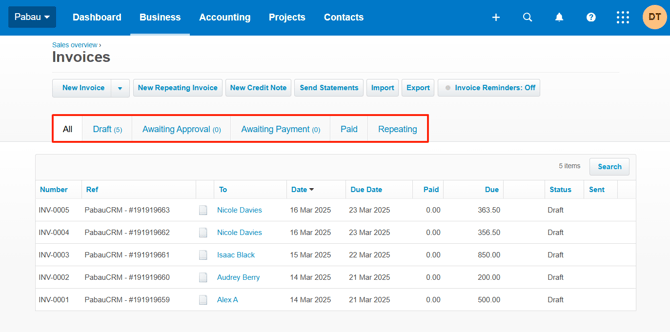
Pour vérifier que tout est correctement synchronisé dans Xero, connectez-vous à votre compte Xero à l'aide de vos identifiants. Sous l'onglet Business situé en haut à gauche de la page, vous trouverez l'onglet « Factures ». Tous les statuts de facture seront affichés en haut de la page.
Les codes de compte Xero ne s'affichent pas dans Pabau
Étape 1 : Se connecter à Xero
Commencez par vous connecter à votre compte Xero. Sous l'onglet Comptabilité en haut à gauche de la page, vous trouverez l'option Plan comptable.
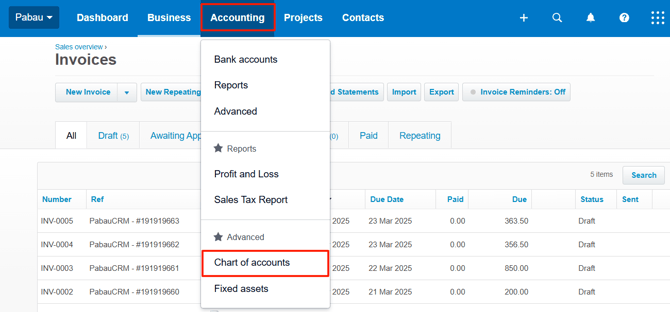
Étape 2 : Activer le code de compte
Une fois sur la page du plan comptable, vous pouvez consulter une liste de codes à intégrer à votre compte Pabau. Ces codes permettent de catégoriser chaque transaction.
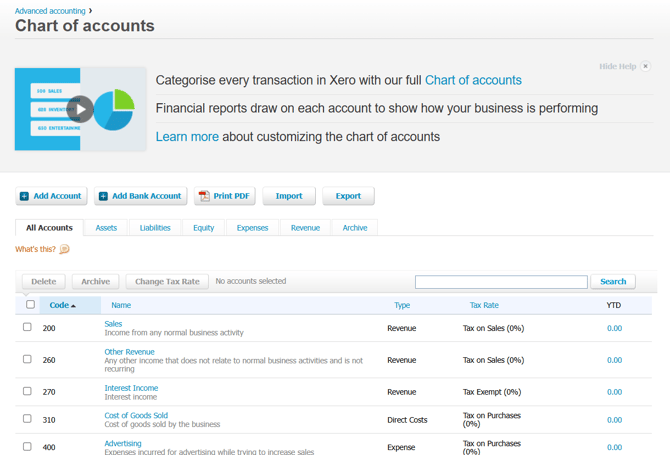
Une fois le code recherché localisé, cliquez sur le nom, et une fenêtre pop-up apparaîtra dans laquelle vous devrez cocher l'option « Enable Payments to this Account » (Activer les paiements pour ce compte). Cliquez sur le bouton Enregistrer pour finaliser l'action.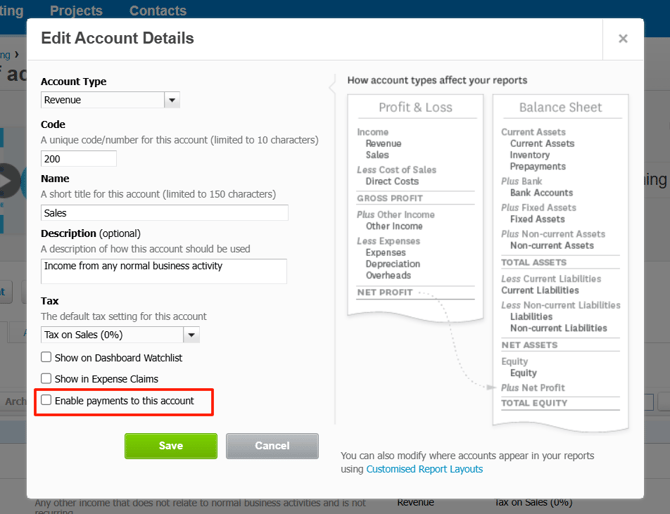
Étape 3 : Vérifier le code dans Pabau
Après avoir activé le code dans Xero, connectez-vous à Pabau pour vous assurer que tout est bien répercuté. Accédez à la page d'intégration Xero pour continuer. Dans l'onglet factures, vous trouverez les lignes de code de compte Xero par défaut. Tous les codes activés depuis Xero apparaîtront dans le menu déroulant, où vous pourrez sélectionner celui que vous souhaitez définir par défaut.
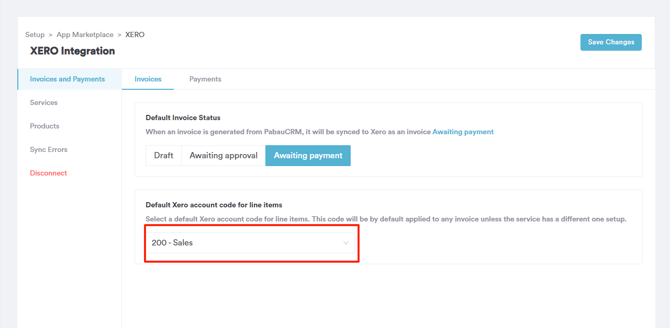
Comment intégrer des codes de compte spécifiques à chaque service dans Pabau
Si vous souhaitez associer certains services spécifiques à des codes différents, vous pouvez le faire en accédant à l'onglet Services de la page d'intégration Xero et en sélectionnant les codes disponibles dans le menu déroulant situé à l'extrême droite du nom du service.
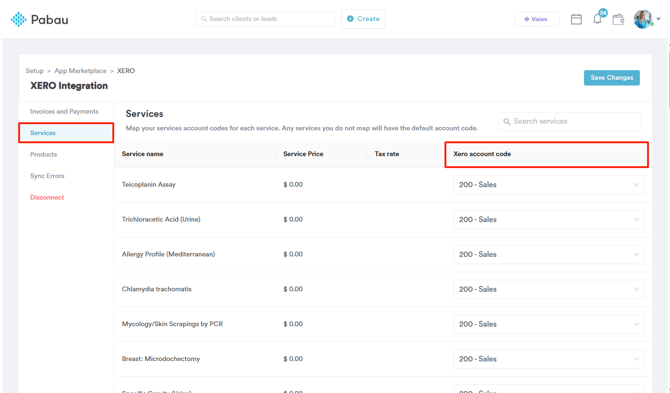
REMARQUE : Si vous n'attribuez pas de code à un service, celui-ci utilisera le code de compte par défaut défini dans l'onglet Factures.
Comment vérifier si une facture a été synchronisée avec Xero dans Pabau
Étape 1 : Accéder à Finances
Une fois connecté(e) à Pabau, développez l'onglet Finances dans le menu latéral gauche et cliquez sur Factures pour commencer.
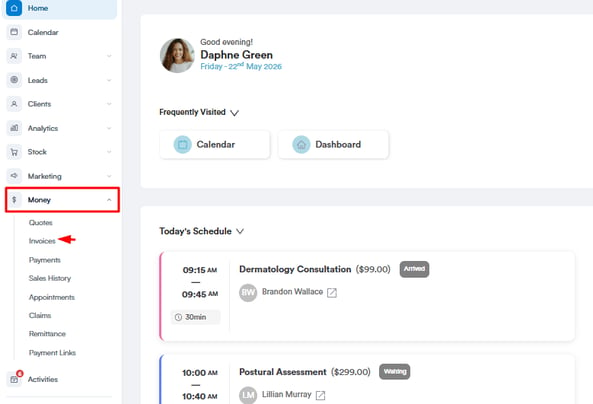
Toutes les factures s'afficheront sur la page Factures, et la colonne Synchronisation Xero sera ajoutée automatiquement dès l'intégration avec Xero.
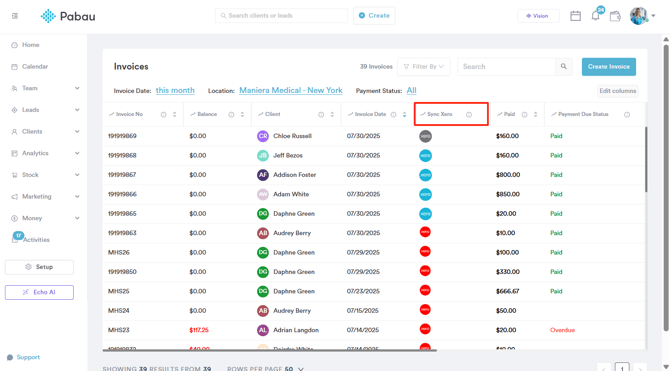
L'icône de la colonne Synchronisation Xero indique le statut de la facture.
- Icône grise - La synchronisation est en cours
- Icône rouge - La facture n'est pas synchronisée
- Icône bleue - La facture a été synchronisée avec succès
Étape 2 : Accéder à la fiche client
Pour consulter une fiche client, vous pouvez soit cliquer sur le nom du client dans les factures répertoriées sur la page des factures, soit accéder à la barre de recherche en haut de la page et saisir au moins trois lettres du nom du client. Pabau filtrera les résultats au fur et à mesure de votre saisie.
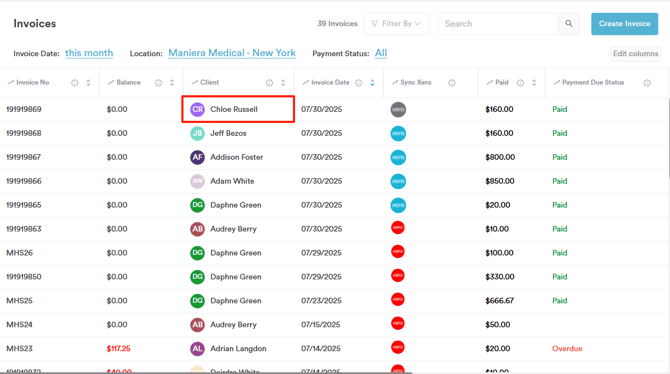
Étape 3 : Passer à l'onglet Finances
Après avoir sélectionné le client, vous trouverez l'onglet « Finances » dans la fiche client. Cet onglet contient un historique de tous les paiements effectués par le client. Cliquez sur le numéro de facture pour afficher tous les détails de la facture.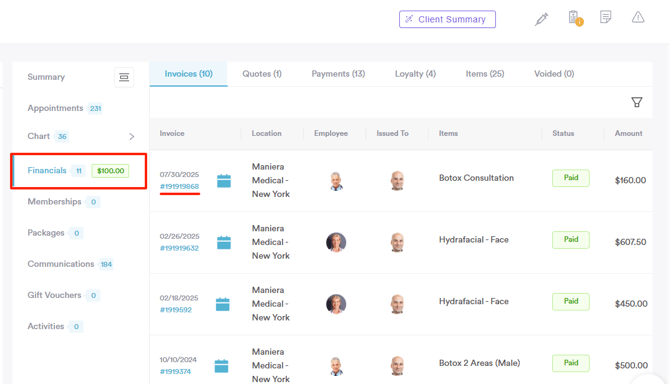
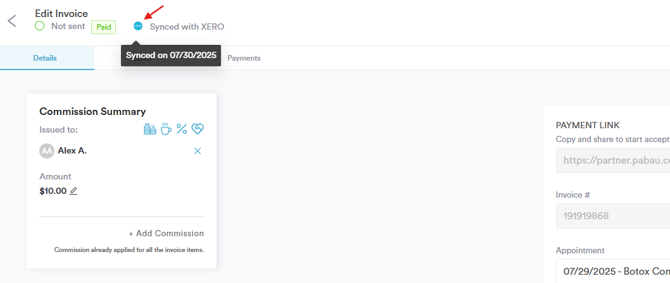
Vous pouvez voir l'icône de synchronisation Xero en haut à gauche de la facture. Si vous passez votre curseur dessus, elle affichera son statut de synchronisation.
Étape 4 : Vérifier le statut de synchronisation
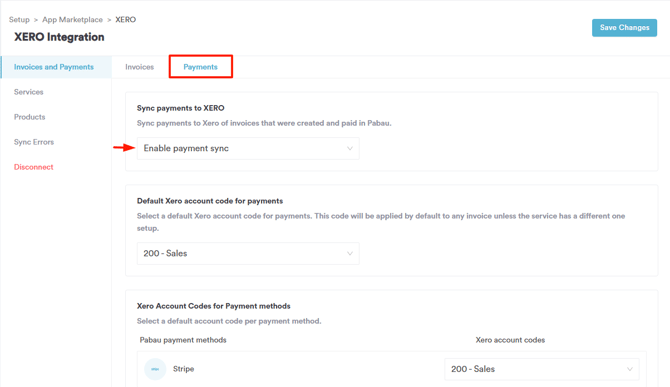
Dans l'onglet Paiements, assurez-vous que l'option « Synchroniser les paiements avec XERO » est activée. Si tous les paramètres sont corrects et que les factures ne se synchronisent toujours pas, veuillez transmettre ces cas au support client pour une investigation plus approfondie.
REMARQUE : Après l'établissement de la facture, la mise à jour peut prendre 3 à 5 minutes avant que la facture n'apparaisse sur la plateforme Xero.
Détecter les erreurs de synchronisation
Chaque fois qu'une synchronisation échoue à s'établir ou à se terminer vers votre organisation Xero, l'icône rouge apparaîtra et un message s'affichera lorsque vous passerez votre curseur dessus.
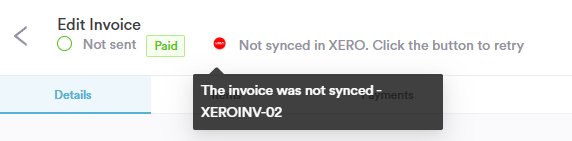
Si vous passez votre curseur sur l'icône qui ne s'est pas synchronisée automatiquement, vous pouvez cliquer pour programmer une synchronisation manuelle.
Vous pouvez également identifier toutes les erreurs de synchronisation sur la page d'intégration Xero dans Pabau, sous l'onglet Erreurs de synchronisation. Cette page affiche toutes les factures qui n'ont pas été synchronisées automatiquement ainsi que les erreurs reçues.
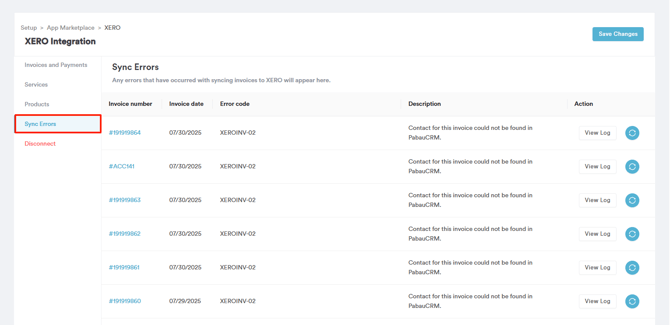
Si une tentative de synchronisation de la facture a échoué, voici les causes et erreurs les plus fréquemment identifiées à ce jour :
XEROINV-01
Cela signifie que la facture que vous avez tenté de synchroniser est introuvable dans Pabau ; la cause probable est qu'un membre du personnel l'a supprimée du système entre-temps.
XEROINV-02
Cela signifie que le contact associé à la facture est introuvable dans Pabau ; la cause probable est qu'un membre du personnel l'a supprimé du système entre-temps.
XEROIN-03
Nous n'avons pas pu faire correspondre le GUID de facture demandé avec une facture de votre organisation Xero. Une cause probable est que la facture dans Xero a peut-être été supprimée/archivée.
XEROINV-04
Cela signifie que les données étaient mal formées pour votre organisation Xero ; veuillez signaler ces cas au support client pour investigation.
XEROINV-05
Cela signifie que votre entreprise a activé la synchronisation des paiements avec Xero, mais qu'aucun paiement n'était associé à la facture demandée pour la synchronisation. La facture sera synchronisée sans information de paiement.
XEROIN-06
Cela signifie qu'une erreur s'est produite lors de la tentative de synchronisation des informations de paiement associées à la facture avec votre organisation Xero ; veuillez signaler ces cas au support client pour investigation.
XEROINV-07
Cela signifie que la facture a été modifiée/mise à jour sur la plateforme Xero alors qu'elle avait été initialement générée depuis Pabau ; ces cas ne seront pas traités par l'API car ils sont considérés comme des mises à jour non autorisées qui ne suivent pas le processus normal de mise à jour de Pabau vers votre organisation Xero.
XEROINV-08
Cela signifie que la facture a été générée avec le statut « Autorisée » ; il s'agit de la forme finale de la facture sur la plateforme Xero, et celle-ci n'est plus éligible à recevoir une quelconque mise à jour provenant d'API et/ou de systèmes externes.
XEROINV-09
Cela signifie que le code de compte par défaut 200 a été supprimé/archivé de votre organisation Xero ; afin de poursuivre une synchronisation correcte, sélectionnez un compte de paiement valide dans votre tableau de bord d'intégration Xero.
XEROINV-10
Cette erreur indique que l'identifiant de la facture n'a pas pu être trouvé sur votre plateforme Xero. La cause probable est que la facture n'est plus disponible sur votre plateforme Xero.
Pour ce type de problème, veuillez contacter le support par e-mail, et nous déclencherons manuellement une nouvelle insertion de ces factures afin qu'elles soient synchronisées sur votre plateforme Xero.
XEROINV-11
Ce code d'erreur indique qu'une erreur s'est produite lors du traitement des paiements pour cette facture ; veuillez vérifier vos paramètres de paiement dans le tableau de bord d'intégration Xero sur Pabau et vous assurer que tous les codes de compte appropriés sont configurés avec des comptes valides pouvant accepter des paiements.
Erreurs d'intégration
Si vous rencontrez des difficultés pour connecter Xero à Pabau, voici les messages d'erreur les plus courants et comment les résoudre.
Code d'erreur : 500
Message : unauthorized_client: Unknown client or client not enabled
Cette erreur signifie que le Client ID que vous avez saisi dans Pabau est soit incorrect, soit que le client n'a pas été activé dans votre application Xero.
Comment le résoudre :
-
Connectez-vous à votre compte Xero et accédez à My Apps.
-
Recherchez l'application que vous avez créée en suivant le guide de configuration de l'intégration Xero.
-
Cliquez sur l'application et passez à l'onglet « Configuration ».
-
Copiez le Client ID.
-
Dans Pabau, accédez à Configuration > App Marketplace > Applications connectées > Xero.
-
Cliquez sur le bouton Configurer.
-
Collez le Client ID dans le formulaire et cliquez sur Générer le lien de synchronisation pour continuer.
Code d'erreur : 400
Message : The requested URL returned error: 400
Cette erreur apparaît généralement lorsque la clé secrète du client est incorrecte ou manquante.
Comment le résoudre :
-
Ouvrez la page de détails de votre application Xero comme décrit ci-dessus.
-
Si vous n'avez pas enregistré la clé secrète d'origine, vous pouvez supprimer l'ancienne ou l'ignorer.
-
Cliquez sur Generate another secret pour créer une nouvelle clé.
-
Copiez et enregistrez immédiatement la nouvelle clé en lieu sûr, car vous ne pourrez plus la consulter par la suite.
-
Dans Pabau, accédez à Configuration > App Marketplace > Applications connectées > Xero.
-
Cliquez sur le bouton Configurer.
-
Collez la nouvelle clé secrète du client dans le formulaire et cliquez sur Générer le lien de synchronisation.
Code d'erreur : 500
Message : unauthorized_client : Invalid redirect_uri
Cette erreur signifie que l'URI de redirection OAuth 2.0 n'a pas été correctement configurée dans votre application Xero.
Comment le résoudre :
-
Accédez à la page de détails de votre application Xero.
-
Repérez le champ URI de redirection OAuth 2.0.
-
Assurez-vous que l'URL correcte est saisie sans fautes de frappe.
Si votre URL Pabau est app.pabau.com, utilisez cet URI :https://app.pabau.com/index.php?p=xero_integration
Si votre compte utilise un domaine différent, remplacez-le en conséquence. Par exemple, si votre URL est clinic.pabau.me, utilisez :https://clinic.pabau.me/index.php?p=xero_integration
-
Cliquez sur Enregistrer pour mettre à jour les détails de l'application.
-
Recommencez le processus d'intégration dans Pabau.
Si vous rencontrez un message d'avertissement associé à votre icône qui ne figure pas dans notre liste, veuillez le signaler à notre équipe de support client.
Pour plus de guides, consultez les articles connexes ci-dessous, sélectionnez des guides supplémentaires, ou utilisez la barre de recherche en haut de la page. Ces guides vous aideront à tirer le meilleur parti de votre compte Pabau.
De plus, pour vous aider à pleinement exploiter et comprendre votre compte Pabau, nous vous recommandons d'explorer les guides et ressources supplémentaires proposés sur la Pabau Academy. Elle propose des tutoriels vidéo détaillés et des leçons, offrant une expérience d'apprentissage complète qui peut vous doter des compétences essentielles pour réussir avec Pabau.