
Cet article explique comment créer, suivre et réceptionner des transferts de produits entre vos établissements.
Transférer des produits entre les établissements de votre clinique
Si vous gérez plusieurs établissements, vous devrez parfois déplacer du stock entre eux — pour réapprovisionner, équilibrer l'inventaire ou préparer un lancement.
Cette fonctionnalité conserve une trace de chaque mouvement. Une fois que vous avez physiquement déplacé les produits, ouvrez le transfert et confirmez les quantités reçues. Pabau marque le transfert comme terminé et met à jour les niveaux de stock des deux établissements.
Étape 1 : accéder au transfert de produits
Commencez par vous connecter à votre compte Pabau avec vos identifiants de connexion.
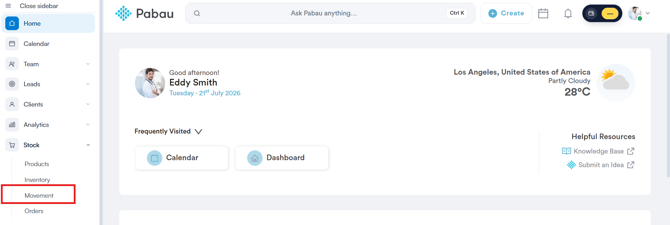
Ensuite, accédez à « Stock » dans le menu latéral gauche, puis cliquez sur « Mouvement » pour ouvrir la page de mouvement d'inventaire.
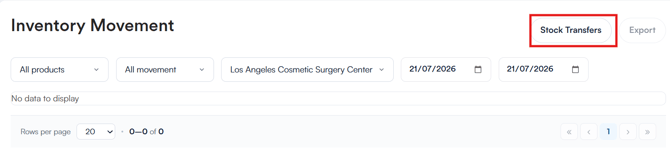
Sur la page de mouvement d'inventaire, cliquez sur le bouton « Transferts de stock » dans le coin supérieur droit de l'écran pour ouvrir la page de transfert de produits.
Étape 2 : créer un transfert
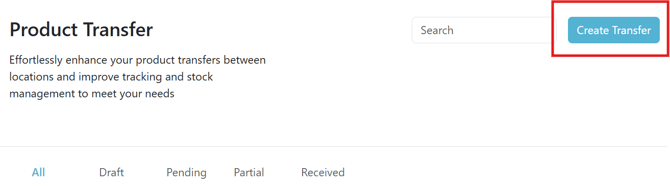
Sur la page de transfert de produits, cliquez sur le bouton « Créer un transfert » dans le coin supérieur droit de l'écran.
Sélectionnez l'établissement d'origine, c'est-à-dire l'endroit où le stock se trouve actuellement, et l'établissement de destination, c'est-à-dire l'endroit où le stock sera envoyé.
Ensuite, choisissez les produits que vous souhaitez transférer, soit en cliquant sur une catégorie dans l'onglet « Catégories », soit en passant à l'onglet « Produits » pour rechercher des articles spécifiques.

Sous « Ajouter des produits », recherchez les produits que vous souhaitez transférer, ou cliquez sur le bouton « Filtrer » pour affiner la liste. Pour chaque produit, le tableau affiche le SKU, la quantité disponible à l'origine et la quantité actuellement présente à la destination.
Saisissez la quantité que vous souhaitez déplacer dans le champ « Qté à transférer » ; celle-ci ne peut pas dépasser la quantité disponible à l'origine.

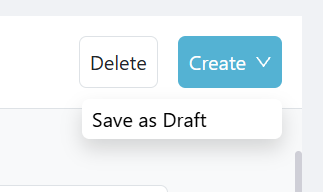
Une fois les détails renseignés, cliquez sur le menu déroulant « Créer » dans le coin supérieur droit de l'écran pour finaliser le transfert, ou sélectionnez « Enregistrer comme brouillon » pour terminer sa configuration plus tard.
Étape 3 : suivre les transferts
Sur la page de transfert de produits, utilisez les onglets « Tous », « Brouillon », « En attente », « Partiel » et « Reçu » pour filtrer les transferts par statut. Chaque transfert affiche son numéro de référence, son origine, sa destination, son statut, la quantité reçue, qui l'a créé et reçu, la valeur du transfert et la date d'arrivée estimée.
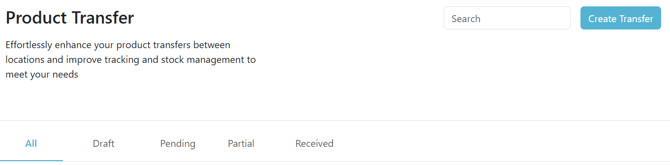
Cliquez sur l'icône à trois points à côté d'un transfert pour le modifier ou le supprimer.
Étape 4 : réceptionner et confirmer un transfert
Une fois le stock arrivé à destination, ouvrez le transfert et confirmez les quantités reçues. Pabau marque automatiquement le transfert comme terminé et met à jour les niveaux de stock des deux établissements.
En suivant ces étapes, vous pouvez transférer des produits entre les établissements de votre clinique dans Pabau.
Ce guide vous a-t-il été utile ?
Faites-le-nous savoir en votant ci-dessous - vos retours nous aident à rédiger des articles plus clairs.
Pour plus de guides, parcourez les articles connexes ci-dessous ou utilisez la barre de recherche en haut de la page. Vous pouvez également regarder notre série de vidéos pédagogiques, la Pabau Academy, ou consulter la page d'assistance pour obtenir de l'aide supplémentaire.