
Ce guide vous expliquera comment gérer les rendez-vous réservés avant de supprimer un créneau.
Étape 1 : Accédez au planificateur
Commencez par vous connecter à votre compte Pabau à l'aide de vos identifiants de connexion. Dans le menu latéral gauche, cliquez pour développer l'onglet Équipe. Cela révélera le sous-onglet « Planning » . Cliquez pour accéder au planificateur.
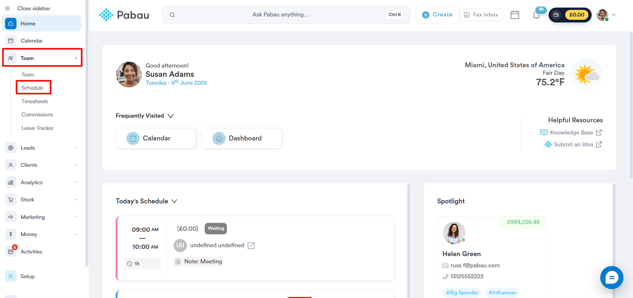
Étape 2 : Sélectionnez le créneau que vous souhaitez supprimer
Dans le planificateur, cliquez sur le créneau que vous souhaitez supprimer. Une fenêtre contextuelle apparaîtra affichant les détails du créneau — cliquez sur Supprimer pour continuer.
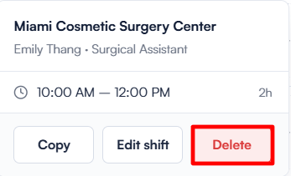
Si le créneau fait partie d'une série récurrente, un message de confirmation apparaîtra vous demandant comment vous souhaitez le supprimer. Choisissez parmi les options suivantes :
- Seulement ce créneau — supprime uniquement l'occurrence sélectionnée
- Tous les mardis — supprime tous les créneaux de ce jour de la semaine spécifique
- Celui-ci et tous les suivants — supprime ce créneau et tous les créneaux à venir de la série
.png?width=483&height=213&name=Screenshot%20(1).png)
Étape 3 : Transférez les rendez-vous
Une fois votre choix de suppression confirmé, si le créneau contient des rendez-vous actifs, un message apparaîtra avec deux options — Transférer les rendez-vous pour les réattribuer à un autre membre du personnel, ou Annuler les rendez-vous et supprimer pour annuler tous les rendez-vous et supprimer le créneau en une seule action.
Les créneaux comportant des rendez-vous réservés ne peuvent pas être supprimés. Pour continuer, transférez d'abord tous les rendez-vous en cliquant sur le bouton « Transférer les rendez-vous ».
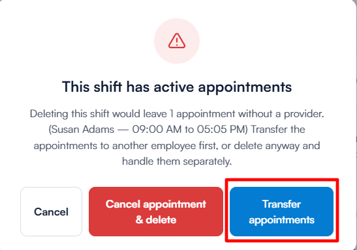 Une fenêtre apparaîtra, vous permettant de :
- Attribuer le(s) rendez-vous à un autre praticien disponible
- Annuler le(s) rendez-vous
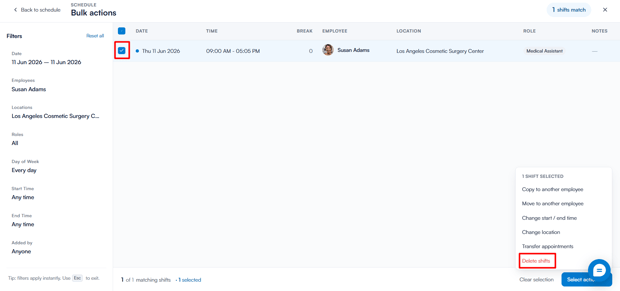
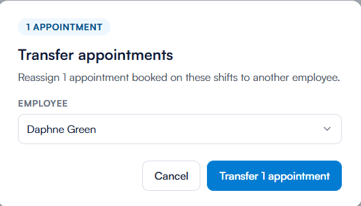 Une fois le transfert effectué, vous serez dirigé vers l'écran
« Actions groupées » où le créneau apparaîtra. Sélectionnez le créneau à l'aide de la case à cocher et choisissez « Supprimer les créneaux » dans le menu « Sélectionner des actions » pour terminer la suppression.
Une fois le transfert effectué, vous serez dirigé vers l'écran
« Actions groupées » où le créneau apparaîtra. Sélectionnez le créneau à l'aide de la case à cocher et choisissez « Supprimer les créneaux » dans le menu « Sélectionner des actions » pour terminer la suppression.
REMARQUE : Vous ne pouvez pas transférer des rendez-vous vers un créneau différent pour le même utilisateur le même jour. L'option de transfert permet uniquement de déplacer les rendez-vous vers un autre utilisateur ayant un créneau ce jour-là.
En suivant ces étapes, vous pourrez transférer avec succès les rendez-vous réservés à un autre membre du personnel avant de supprimer un créneau.Pour plus de guides, consultez les articles connexes ci-dessous, sélectionnez des guides supplémentaires, ou utilisez la barre de recherche en haut de la page. Ces guides vous aideront à tirer le meilleur parti de votre compte Pabau.
De plus, pour vous aider à pleinement utiliser et comprendre votre compte Pabau, nous vous recommandons d'explorer les guides et ressources supplémentaires proposés sur la Pabau Academy. Elle propose des tutoriels vidéo approfondis et des leçons, offrant une expérience d'apprentissage complète qui peut vous doter des compétences essentielles pour réussir avec Pabau.