
Dans cet article, vous apprendrez comment transférer une facture d'un client à un autre depuis leur fiche client.
Cet article concerne la nouvelle fiche client, disponible pour certaines cliniques sélectionnées à partir d'août 2026. Si votre fiche client se présente différemment, consultez plutôt le guide Comment transférer une facture (Classique).
Cela peut être utile lorsqu'un paiement a été enregistré sous le mauvais client ou lorsqu'un compte partagé doit refléter la propriété correcte de la facture.
Étape 1 : Accédez à la fiche client
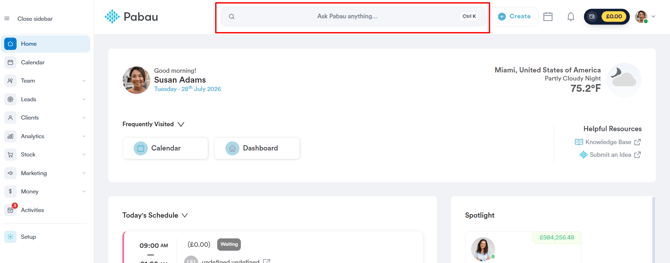
Connectez-vous à votre compte Pabau avec vos identifiants. Utilisez la barre de recherche en haut de l'écran pour trouver et ouvrir le profil du client contenant la facture que vous souhaitez transférer.
Étape 2 : Accédez à l'onglet Finances
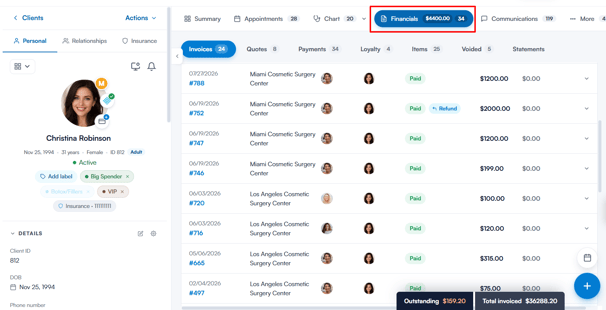
Depuis la fiche client, cliquez sur Finances dans la navigation en haut de la fiche. Cette section affiche toutes les factures, paiements, devis et autres éléments du client.
Étape 3 : Ouvrez la page de modification de la facture
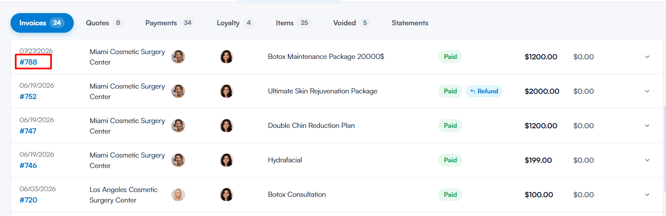
Repérez la facture que vous souhaitez transférer et cliquez sur son numéro de facture pour ouvrir la vue de modification.
Cela vous amènera aux détails complets de la facture.
Étape 4 : Utilisez l'option Transférer la facture
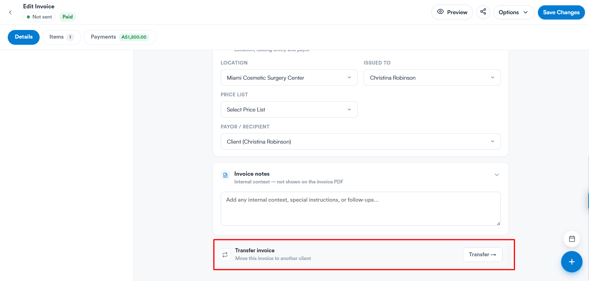
Dans la vue de modification de la facture, restez sur l'onglet Détails et faites défiler jusqu'à la section Transférer la facture en bas, puis cliquez sur le bouton Transférer.
Cela ouvrira la fenêtre « Transférer la facture », affichant une liste de clients ainsi qu'une barre de recherche. Si vous ne trouvez pas le client recherché, saisissez au moins trois lettres dans la barre de recherche pour filtrer la liste, puis sélectionnez le bon client et cliquez sur Transférer.
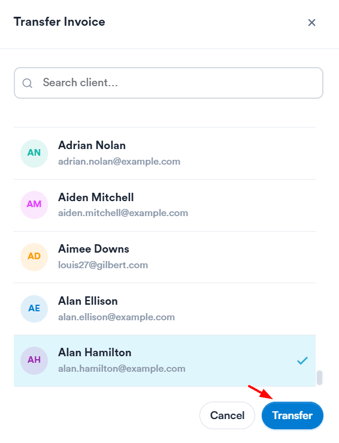
Étape 5 : Confirmez le transfert
Une fois le nouveau client sélectionné et après avoir cliqué sur Transférer, la section en bas de la facture affichera « Transfert vers [nom du client] », avec une option Annuler si vous changez d'avis. Le transfert n'est appliqué qu'une fois que vous enregistrez.
Pour finaliser le transfert, cliquez sur Enregistrer les modifications en haut à droite de la page.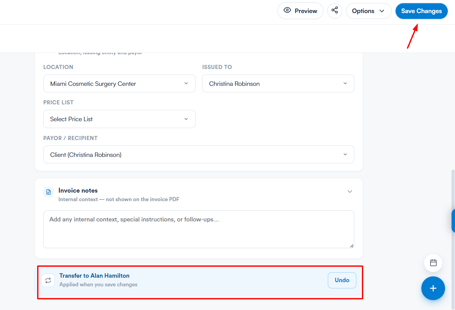
Vérifiez toujours le client de destination avant d'enregistrer. Si la facture contenait des forfaits, des cartes cadeaux ou des entrées de solde de compte, et que des paiements ont été effectués à partir de ceux-ci, vous devrez annuler ces paiements manuellement.
Ce guide vous a-t-il été utile ? Faites-le-nous savoir en votant ci-dessous - vos retours nous aident à rédiger des articles plus clairs.
Pour plus de guides, parcourez les articles connexes ci-dessous ou utilisez la barre de recherche en haut de la page. Vous pouvez également regarder notre série de vidéos pédagogiques, la Pabau Academy, ou visiter la page Support pour obtenir de l'aide supplémentaire.