
Lors du traitement des paiements des clients dans Pabau, vous avez la possibilité de répartir le montant entre plusieurs moyens de paiement. Suivez ces étapes pour gérer efficacement les paiements partiels.
Étape 1 : Accéder au point de vente
Pour commencer, connectez-vous à votre compte Pabau, cliquez sur le bouton « Créer » en haut de l'écran, puis sélectionnez « Vente ».
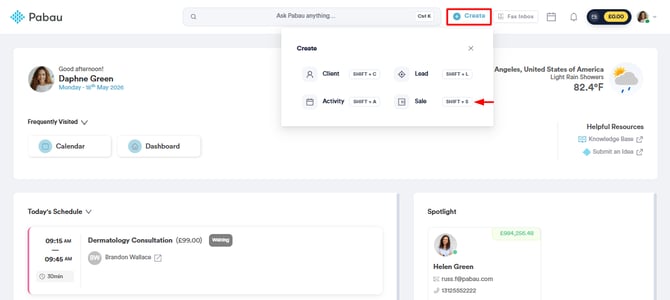
Vous pouvez également, si la fiche client est déjà ouverte, cliquer sur le bouton avec le signe plus en bas à droite, puis choisir « Vente » pour ouvrir le point de vente avec le nom du client déjà renseigné./Screenshot%20(2).png?width=657&height=296&name=Screenshot%20(2).png)
Étape 2 : Sélectionner le client
Une fois dans le point de vente, utilisez la barre de recherche en haut à droite pour trouver le client (ignorez cette étape si vous avez ouvert le point de vente depuis la fiche client)./screenshot%203.png?width=655&height=303&name=screenshot%203.png)
Étape 3 : Choisir les services et produits
Après avoir sélectionné le client, choisissez les services et/ou produits à ajouter à la facture. Si vous créez la facture pour un rendez-vous depuis le calendrier, les services et/ou produits préremplis peuvent être modifiés selon vos besoins.
/Screenshot%20(3).png?width=655&height=311&name=Screenshot%20(3).png)
Après avoir ajouté tous les articles à la facture, cliquez sur « Continuer » en bas à droite.
Étape 4 : Traiter le premier paiement
Cliquez sur l'un des moyens de paiement et saisissez le montant à payer avec celui-ci. Par exemple, pour une facture de 600 $, vous pourriez saisir 300 $ par carte et les 300 $ restants en espèces./Screenshot%204.png?width=387&height=229&name=Screenshot%204.png)
Cliquez sur « Facturer » ou « Encaisser » selon le moyen de paiement sélectionné. Le montant payé avec le premier moyen de paiement et le solde restant dû s'afficheront en bas à droite.
Étape 5 : Choisir un deuxième moyen de paiement
À ce stade, vous pouvez soit enregistrer la facture comme partiellement payée, soit choisir un deuxième moyen de paiement pour le montant restant. Le processus pour le deuxième moyen de paiement est identique à celui du premier.
/Screenshot%206.png?width=648&height=304&name=Screenshot%206.png)
Une fois le montant total couvert, cliquez sur « Confirmer le paiement » en bas à droite pour finaliser la transaction et générer la facture./Screenshot%20(4).png?width=261&height=413&name=Screenshot%20(4).png)
Étape 6 : Gérer les factures partiellement payées
Si vous choisissez d'enregistrer la facture comme partiellement payée, le montant restant dû sera visible dans la fiche client. Vous pourrez ensuite modifier le paiement pour traiter le montant restant./Screenshot%20(5).png?width=655&height=269&name=Screenshot%20(5).png)
Si vous préférez ne pas utiliser votre propre carte pour des tests, vous pouvez utiliser les cartes de test fournies par Stripe en suivant les instructions ici.
En suivant ces étapes, vous pouvez gérer efficacement les paiements partiels, offrant ainsi une plus grande flexibilité dans la gestion des transactions clients.
Pour plus de guides, consultez les articles connexes ci-dessous, sélectionnez d'autres guides, ou utilisez la barre de recherche en haut de la page. Ces guides vous aideront à tirer le meilleur parti de votre compte Pabau.
De plus, pour vous aider à pleinement utiliser et comprendre votre compte Pabau, nous vous recommandons d'explorer les guides et ressources supplémentaires proposés sur la Pabau Academy. Elle propose des tutoriels vidéo détaillés et des leçons, offrant une expérience d'apprentissage complète qui vous permettra d'acquérir les compétences essentielles pour réussir avec Pabau.