
Une fois Quest Diagnostics connecté, les résultats arrivent automatiquement dans Pabau — Pabau balaye chaque clinique connectée automatiquement. Vous pouvez également les récupérer vous-même à tout moment, examiner exactement ce que Quest détient, et choisir quels résultats inscrire sur les dossiers patients.
Ce guide couvre l'écran Synchroniser les résultats : comment lancer une synchronisation, comment lire ce qui a été récupéré, et comment importer les résultats sur les dossiers clients.
REMARQUE : Quest Diagnostics doit d'abord être connecté. Consultez Comment connecter Quest Diagnostics à Pabau si la carte affiche encore Configurer maintenant plutôt que Connecté.
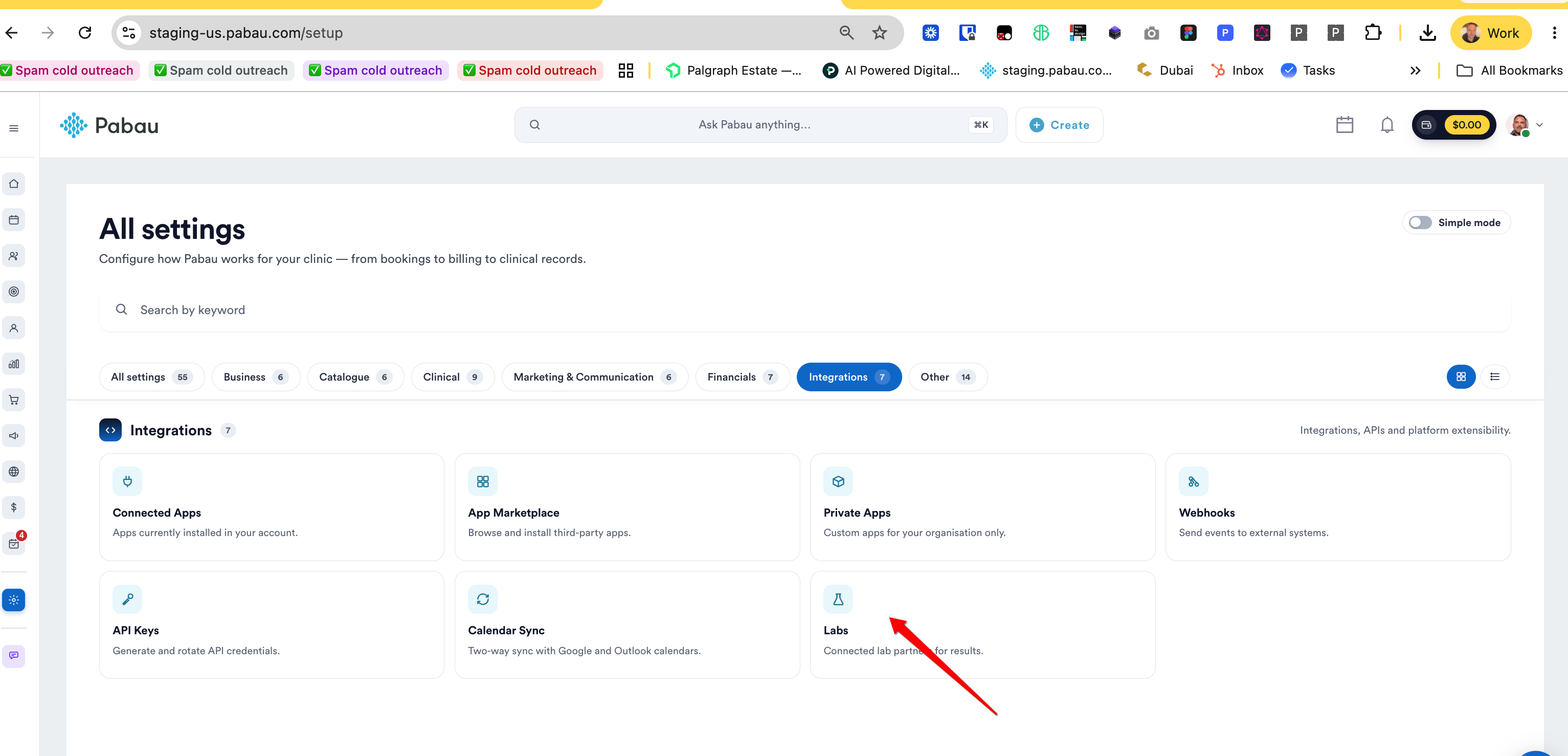
Étape 1 : Ouvrir l'écran de synchronisation
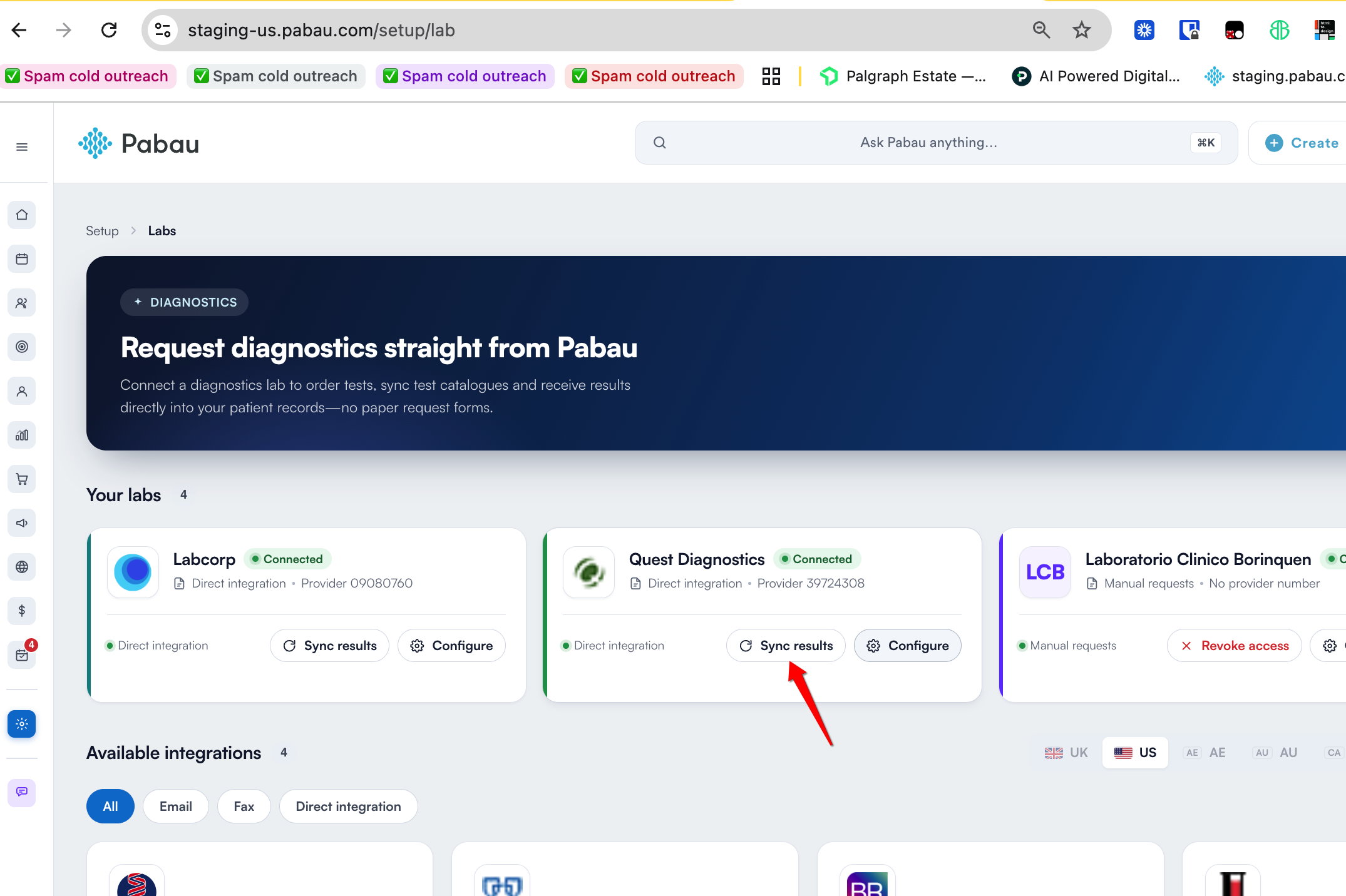
Allez dans Configuration > Laboratoires, trouvez votre carte Quest Diagnostics sous Vos laboratoires, et choisissez Synchroniser les résultats.
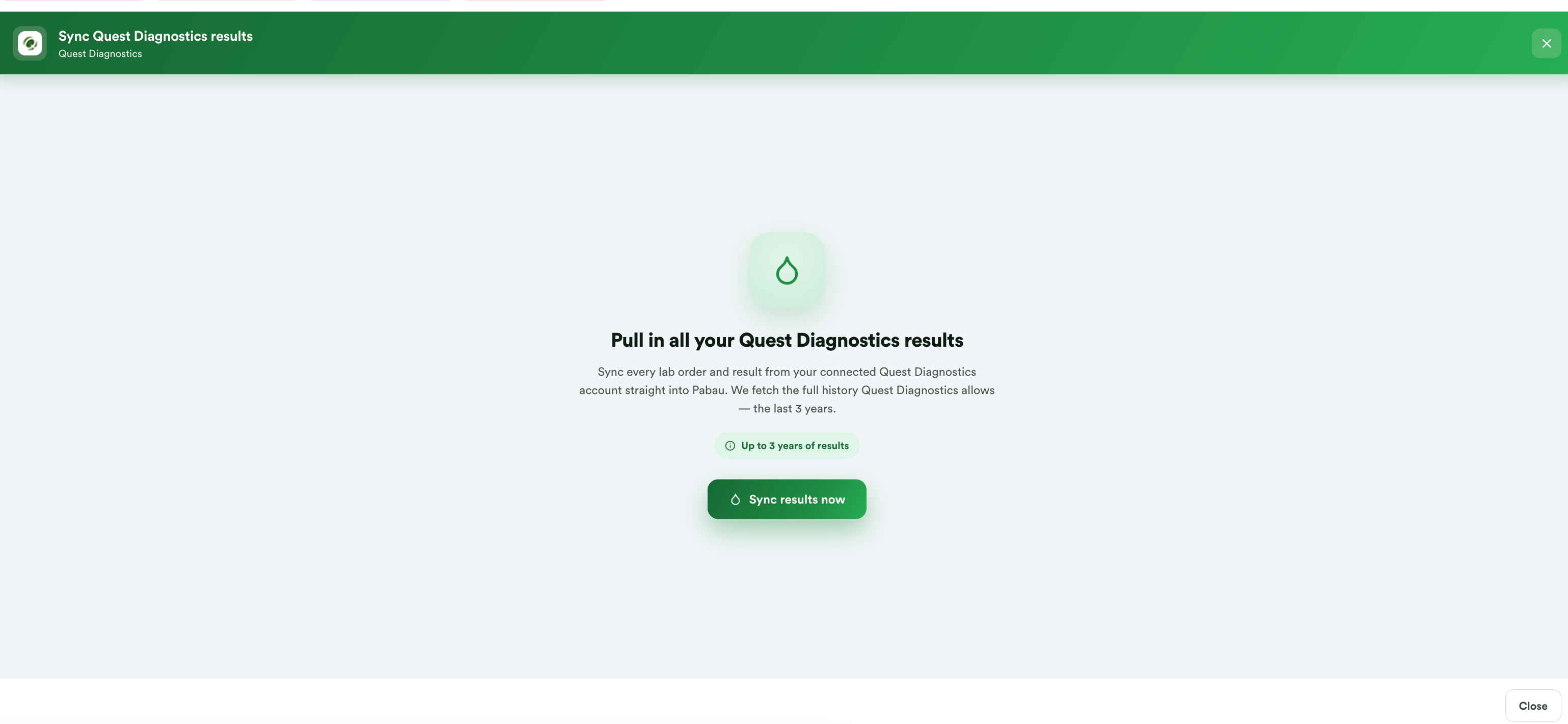
Pabau explique ce qu'il va faire : récupérer chaque ordonnance de laboratoire et résultat de votre compte Quest connecté, jusqu'à trois ans en arrière. Lorsque vous êtes prêt, choisissez Synchroniser les résultats maintenant.
Étape 2 : Laisser la synchronisation s'exécuter
Une synchronisation prend environ trente secondes. Pabau traverse quatre phases, affichées pendant votre attente :
- Connexion à Quest Diagnostics — une connexion sécurisée, exactement comme lors de votre première connexion.
- Récupération des résultats — les rapports émis au cours des trois dernières années.
- Récupération des commandes — les demandes qui ont été passées.
- Finalisation.
Si votre clinique possède un long historique, Pabau le récupère par tranches annuelles et les fusionne, afin qu'une année chargée ne puisse jamais discrètement passer à la trappe.
REMARQUE : Rien n'est modifié dans Quest pendant cette opération — Pabau lit uniquement. Il se déconnecte à nouveau une fois terminé, afin de ne pas conserver une session dont votre équipe pourrait avoir besoin. Comme Quest n'autorise qu'une seule session active par utilisateur, toute personne connectée à Quanum avec les mêmes identifiants sera déconnectée pendant la synchronisation.
Étape 3 : Lire ce qui a été récupéré
Une fois la synchronisation terminée, vous obtenez un résumé en haut de l'écran — le nombre total de résultats, combien sont revenus hors norme, combien étaient dans la norme, combien n'ont pas été réalisés, et combien de commandes sont encore ouvertes.
Les lignes sont réparties en deux onglets :
- Résultats — les rapports que le laboratoire a déjà émis.
- Commandes ouvertes — les demandes qui ont été passées mais dont les résultats ne sont pas encore revenus.
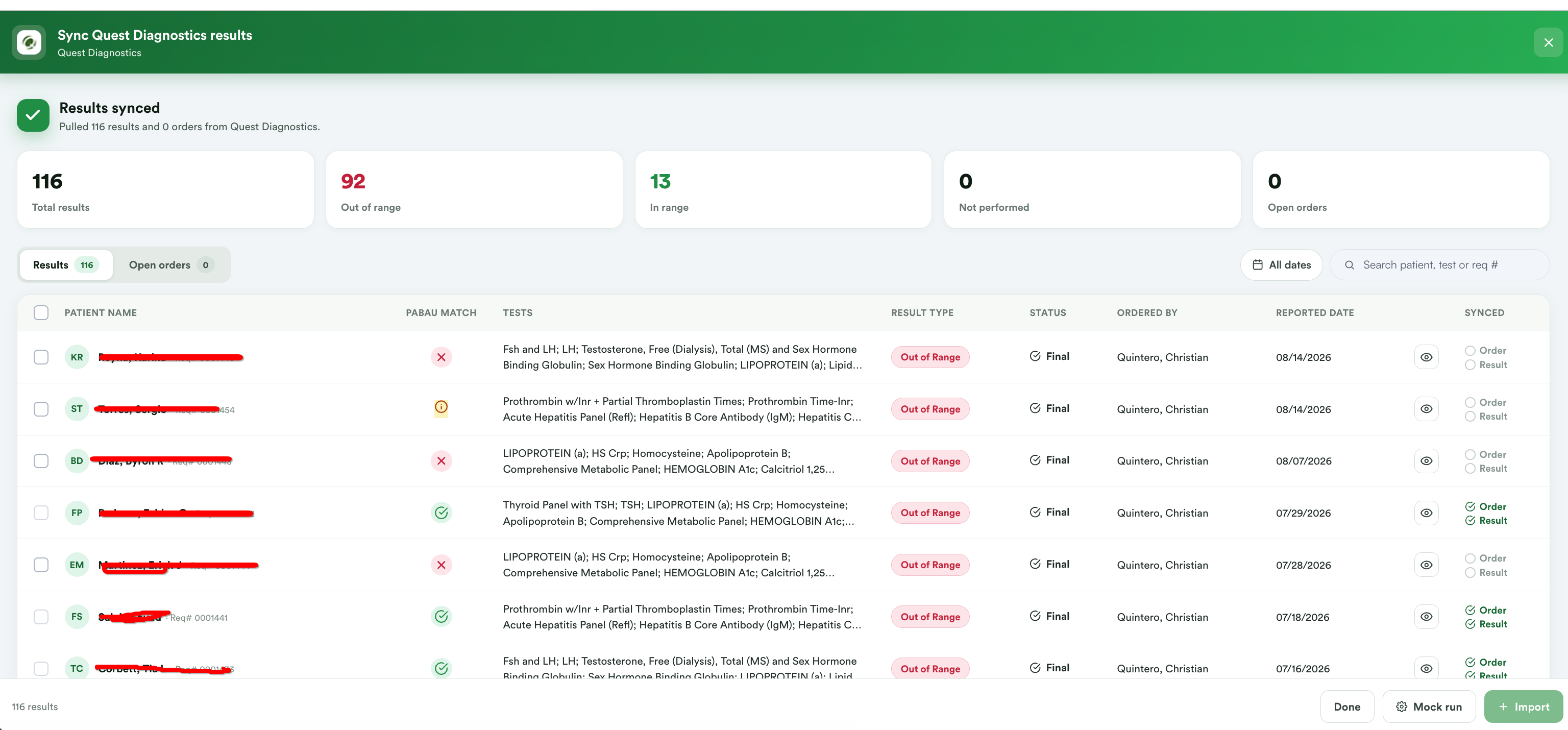
Chaque ligne de résultat porte le nom du patient, les tests commandés, le type de résultat, le statut, qui l'a commandé, la date à laquelle il a été rapporté, et le numéro de demande. Tout ce qui est hors norme ou signalé comme prioritaire est marqué en ambre, afin de se démarquer avant même que vous ne lisiez une seule valeur. Les commandes affichent plutôt leur progression — en attente, en cours ou finalisée — afin que vous puissiez voir d'un coup d'œil ce qui reste en suspens.
Utilisez Rechercher patient, test ou n° de demande et le filtre de date pour affiner une longue liste, et la colonne Aperçu pour ouvrir le PDF du rapport d'une ligne sans quitter Pabau.
Étape 4 : Vérifier la colonne Correspondance Pabau
Chaque ligne est comparée aux clients que vous détenez déjà dans Pabau. La colonne Correspondance Pabau vous indique ce que Pabau a trouvé :
- Correspondance trouvée — une correspondance exacte sur le nom et la date de naissance. Cliquez sur la ligne pour faire apparaître le dossier de ce client.
- Aucune correspondance exacte — aucun client dans Pabau ne partage à la fois le nom et la date de naissance.
- Correspondance possible (ambre) — une quasi-correspondance, soit une date de naissance différente, soit un nom écrit différemment. Cliquez pour examiner le dossier candidat avant l'importation.
IMPORTANT : La correspondance est délibérément stricte — nom exact et date de naissance — afin qu'une quasi-correspondance ne soit jamais traitée comme la même personne. Examinez vous-même les lignes ambre plutôt que de les importer à l'aveugle.
Étape 5 : Voir ce qui figure déjà dans Pabau
La colonne Synchronisé indique si Pabau détient déjà chaque ligne. Tout ce qui a été importé auparavant est marqué comme déjà synchronisé, sa case à cocher est désactivée, et il est exclu de Tout sélectionner — afin que le même résultat ne puisse jamais se retrouver deux fois sur un dossier.
Étape 6 : Importer les résultats sur les dossiers clients
Cochez les lignes souhaitées et sélectionnez Importer. Pabau vous montre exactement ce que l'importation va faire avant qu'elle ne débute :
- Un résultat pour une commande déjà détenue par Pabau complète cette commande.
- Tout autre résultat crée un nouveau dossier de laboratoire sur le client correspondant.
- Une commande ouverte sélectionnée est créée en tant que commande de laboratoire demandée, que son premier résultat viendra plus tard compléter.
- Une ligne sans correspondance Pabau crée d'abord le client à partir des informations du laboratoire.
Pabau télécharge chaque rapport sélectionné, l'analyse, et y inscrit les résultats. Le panneau estime la durée que cela prendra avant que vous ne validiez, et le rapport final indique l'action effectuée pour chaque ligne ainsi que les identifiants des dossiers de laboratoire créés.
IMPORTANT : Une importation écrit sur de véritables dossiers clients — le panneau l'indique par la mention Importation réelle et précise combien de lignes seront écrites. Les rapports sont lus par l'analyseur de laboratoire IA de Pabau, qui utilise des crédits IA, alors importez les résultats dont vous avez besoin plutôt que tout l'historique.
ASTUCE : Vous souhaitez voir ce qu'une importation ferait sans rien écrire ? Utilisez Simulation. Elle exécute l'ensemble du processus — correspondance patient, vérification des doublons, téléchargement et analyse du rapport — puis indique le résultat pour chaque ligne avec un score de qualité, sans rien écrire dans Pabau. C'est la méthode la plus sûre pour vérifier un long historique avant une importation réelle.
Étape 7 : Laisser la synchronisation automatique faire le travail
Vous n'avez pas besoin de faire tout cela manuellement. Pabau exécute automatiquement le même balayage, environ toutes les demi-heures, pour chaque clinique connectée — afin que les résultats arrivent sans que personne n'ait besoin d'appuyer sur un bouton.
Ouvrez l'icône d'horloge dans l'en-tête de l'écran de synchronisation pour voir l'Historique de synchronisation. Chaque exécution est listée avec :
- Quand elle s'est exécutée, et s'il s'agissait d'une synchronisation Automatique ou Manuelle.
- Sa durée.
- Combien de lignes ont été importées, combien étaient déjà dans Pabau, combien n'ont pas trouvé de correspondance, et combien ont échoué.
Les simulations sont étiquetées comme telles, afin qu'un essai à vide ne soit jamais confondu avec une véritable activité clinique.
REMARQUE : Les résultats qui ne peuvent pas être associés à un client sont conservés plutôt que devinés, afin que rien ne se retrouve sur le mauvais dossier. Examinez-les et associez-les manuellement depuis votre boîte de réception laboratoire.
ASTUCE : Pour passer une nouvelle demande Quest plutôt que de récupérer les demandes existantes, consultez Comment commander un test Quest Diagnostics depuis un dossier client.
En suivant ces étapes, vous pouvez récupérer l'intégralité de votre historique Quest dans Pabau et importer chaque résultat sur le bon dossier client, la synchronisation automatique le maintenant ensuite à jour.
Ce guide vous a-t-il été utile ? Faites-le nous savoir en votant ci-dessous - vos retours nous aident à rédiger des articles plus clairs.
Pour plus de guides, parcourez les articles connexes ci-dessous ou utilisez la barre de recherche en haut de la page. Vous pouvez également regarder notre série de vidéos pédagogiques, la Pabau Academy, ou visiter la page Support pour obtenir de l'aide supplémentaire.