
Dans cet article, vous apprendrez à maintenir des niveaux de stock précis en démarrant un nouveau comptage d'inventaire dans Pabau.
Étape 1 : Accéder au comptage d'inventaire
Connectez-vous à votre compte Pabau et accédez à « Stock » dans le menu de la barre latérale gauche, puis cliquez sur « Inventaire ».
Étape 2 : Consulter l'état de l'inventaire
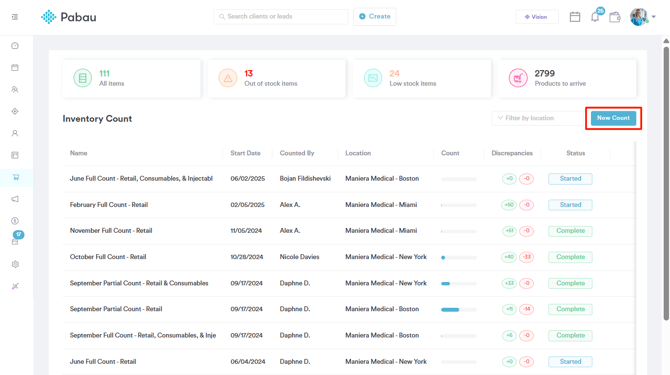
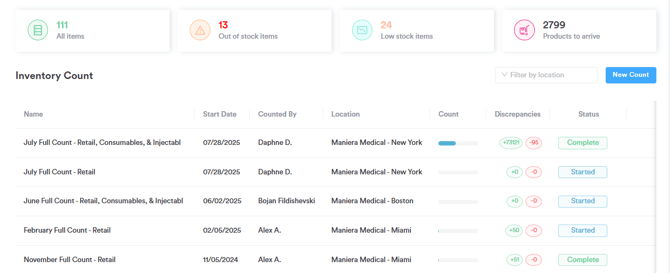
En haut de la page Comptage d'inventaire, obtenez une vue d'ensemble de votre inventaire, comprenant le nombre total d'articles, les articles en rupture de stock, les articles en stock faible et les produits en attente de livraison.
Étape 3 : Démarrer un nouveau comptage
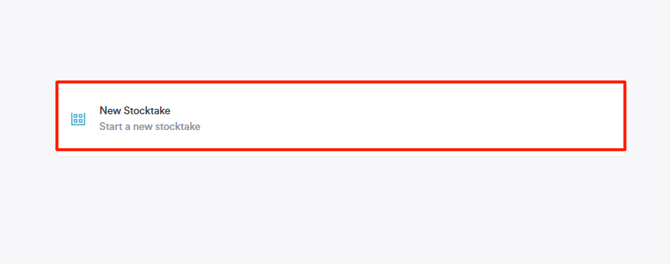
Pour démarrer un nouveau comptage, cliquez sur « Nouveau comptage » au centre de la page, puis sélectionnez « Nouvel inventaire physique ».
Étape 4 : Choisir le type de comptage
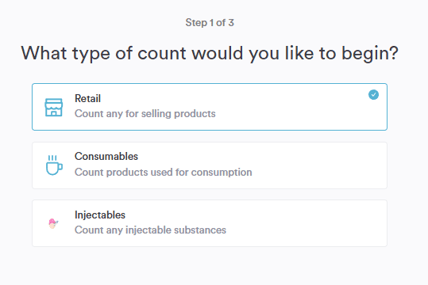
Choisissez le type de comptage :
-
Retail
-
Consommables
-
Injectables
Cliquez sur « Démarrer le comptage » pour continuer.
Étape 5 : Renseigner les informations de comptage
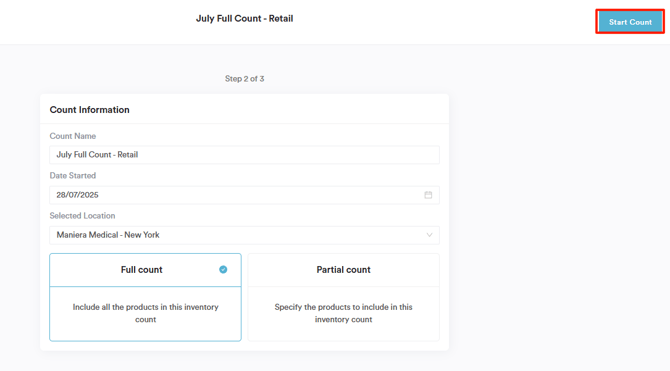
Renseignez les informations dans les champs Informations sur le comptage. Choisissez entre un comptage complet (inclut tous les produits du type sélectionné) ou un comptage partiel (précisez les produits inclus), puis cliquez sur « Démarrer le comptage » en haut à droite.
Étape 6 : Effectuer le comptage
En haut de l'écran, vous pouvez rechercher des produits par nom. Vous pouvez également filtrer les produits par catégorie, avec des indicateurs codés par couleur : gris pour les catégories entièrement comptées, bleu clair pour les catégories partiellement comptées, et bleu foncé pour la catégorie actuellement sélectionnée.
Choisissez d'utiliser un lecteur de codes-barres ou de saisir manuellement les niveaux de stock en activant le bouton « Utiliser un lecteur de codes-barres ».
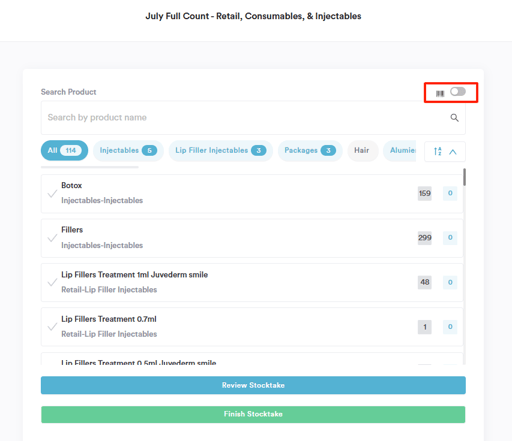
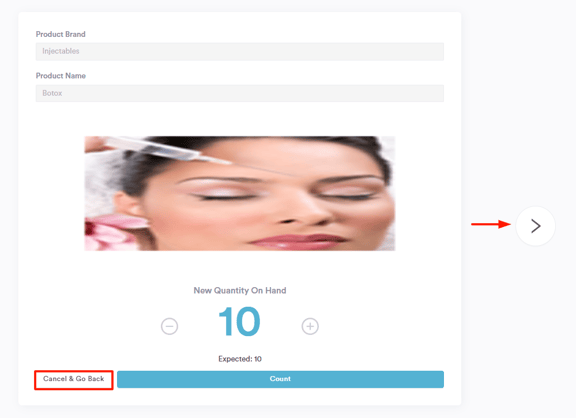
En mode manuel, saisissez les quantités pour chaque produit, cliquez sur « Comptage », et répétez l'opération pour tous les produits.
- Pour passer d'un produit à l'autre, cliquez sur les flèches qui apparaissent dans les coins de l'écran.
- Si vous souhaitez revenir en arrière, cliquez sur le bouton « Annuler et revenir en arrière », qui vous ramène à l'écran de comptage par catégorie sans enregistrer.
La section « Récemment comptés » affiche le nombre de produits que vous avez comptés jusqu'à présent.
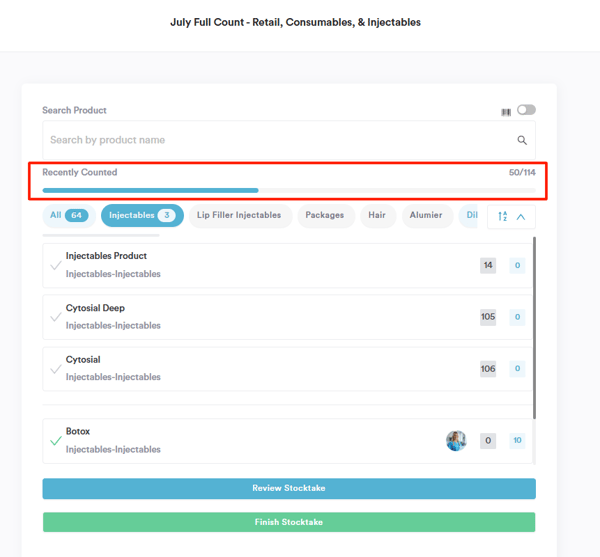
Vous pouvez rechercher un produit par nom, ou cliquer sur « Vérifier l'inventaire physique », puis sur l'onglet « Non comptés », pour sélectionner le prochain produit à compter.
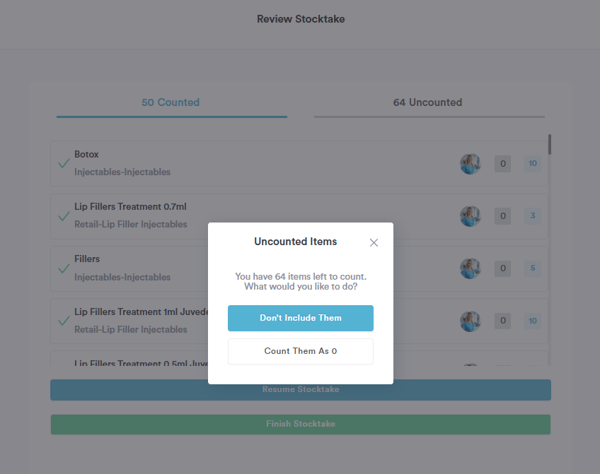
Cliquez sur « Terminer l'inventaire physique » lorsque vous avez terminé. Si certains articles n'ont pas été comptés, il vous sera demandé si vous souhaitez les exclure ou compter les articles restants comme étant à 0.
Étape 7 : Consulter les détails du comptage d'inventaire
Le comptage terminé apparaîtra dans votre liste de comptages d'inventaire. Des détails tels que la date de début du comptage, le membre du personnel qui l'a effectué, l'établissement, le résultat du comptage et les éventuels écarts seront visibles.
En suivant ces étapes, vous pouvez effectuer des comptages d'inventaire dans votre compte Pabau.
REMARQUE : Vous pouvez également en apprendre davantage sur ce sujet en visionnant une leçon sur Pabau Academy.
De plus, nous vous suggérons de lire notre article Produits et Stock pour une exploration plus approfondie de ce sujet.
Pour plus de guides, consultez les articles connexes ci-dessous, sélectionnez d'autres guides, ou utilisez la barre de recherche en haut de la page. Ces guides vous aideront à tirer le meilleur parti de votre compte Pabau.
De plus, pour vous aider à utiliser et comprendre pleinement votre compte Pabau, nous vous recommandons d'explorer les guides et ressources supplémentaires proposés sur Pabau Academy. Elle propose des tutoriels vidéo et des leçons approfondis, offrant une expérience d'apprentissage complète qui peut vous doter des compétences essentielles pour réussir avec Pabau.