
Dans cet article, nous allons vous montrer comment partager des documents téléchargés sur le profil d'un client via le Portail Client. Le partage sécurisé de documents permet de garantir que vos clients puissent accéder aux fichiers dont ils ont besoin en toute sécurité et de manière pratique.
Cet article concerne la nouvelle fiche client, disponible pour certaines cliniques sélectionnées à partir d'août 2026. Si votre fiche client se présente différemment, consultez plutôt le guide Comment partager des documents en toute sécurité depuis la fiche client (Classique).
Étape 1 : Accéder à la fiche client
Commencez par vous connecter à votre compte Pabau, puis utilisez la barre de recherche en haut de l'écran pour trouver le client avec lequel vous souhaitez partager un document.

Étape 2 : Ouvrir la section Documents
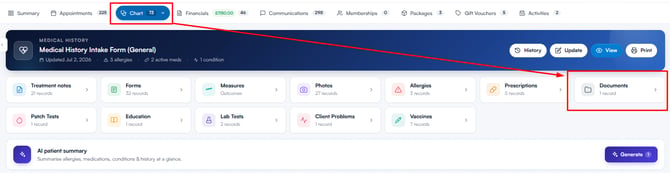
Cliquez sur l'onglet "EMR" (nommé "Chart" pour les entreprises basées aux États-Unis), puis cliquez sur la carte "Documents".
Étape 3 : Localiser le document que vous souhaitez partager
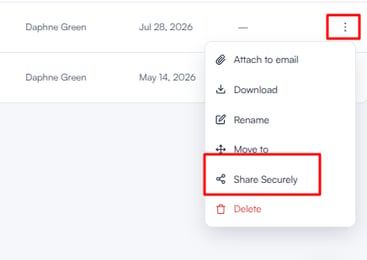
Repérez le document que vous souhaitez partager et cliquez sur le menu à trois points à l'extrémité droite de sa ligne, puis sélectionnez "Partager en toute sécurité".
Étape 4 : Partager le document en toute sécurité
Le panneau "Partager des documents" s'ouvre sur le côté droit de l'écran, avec votre document déjà sélectionné. À partir de là, vous pouvez consulter, personnaliser et envoyer des documents en toute sécurité à votre client.
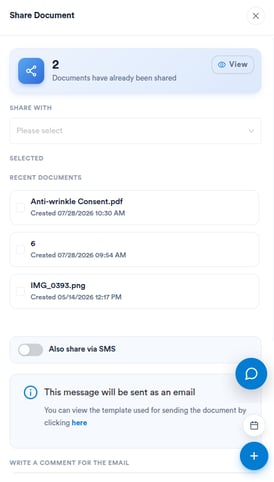
Voici ce que contient chaque section du panneau :
-
Documents partagés
En haut du panneau, vous verrez le nombre total de documents déjà partagés avec le client.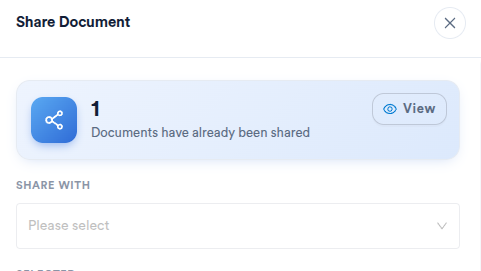
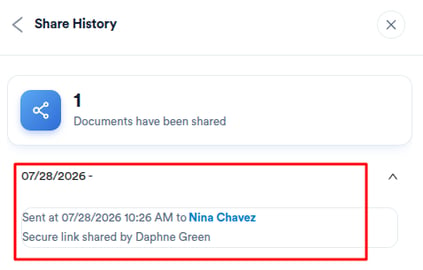
Cliquez sur "Voir" pour ouvrir l'"Historique des partages", qui indique quels documents ont été partagés, à quel moment ils ont été envoyés, quel membre du personnel les a partagés, et quand le destinataire les a ouverts.
-
Partager avec
Sélectionnez qui recevra les documents — généralement le client, mais vous pouvez également partager avec un autre contact lié au client, comme une compagnie d'assurance. Les destinataires sans adresse e-mail ou numéro de mobile affichent une icône d'avertissement.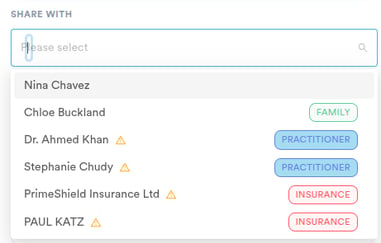
-
Sélectionné
Les documents que vous avez choisi de partager. Pour en ajouter d'autres, cliquez sur un document dans la liste "Documents récents" ci-dessous pour l'ajouter ; cliquez sur un document sélectionné pour le retirer.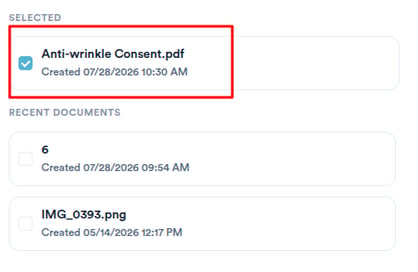
-
Partager aussi par SMS
Laissez ce bouton activé si vous souhaitez que le client reçoive également le lien sécurisé par SMS — il est activé par défaut. Pour utiliser cette option, assurez-vous que les notifications SMS pour le partage sécurisé sont activées dans vos paramètres de "Notifications client".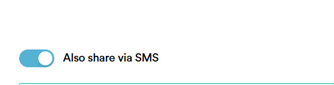
-
Envoi par e-mail
Les documents partagés sont envoyés au client par e-mail. Vous pouvez prévisualiser le modèle d'e-mail en cliquant sur le lien affiché dans cette section.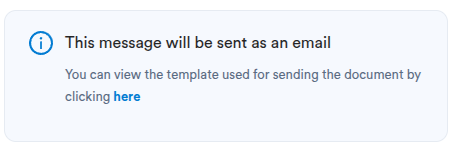
Le modèle peut également être personnalisé dans "Notifications client" pour mieux correspondre au style et aux messages de votre clinique.
-
Commentaire
Utilisez le champ "Rédiger un commentaire pour l'e-mail" pour ajouter un message personnalisé à votre client — il est inclus avec les documents partagés, apportant du contexte ou des informations supplémentaires dont il pourrait avoir besoin.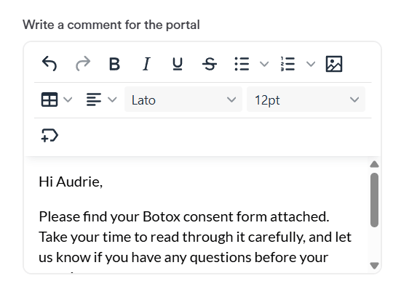
-
Protection par mot de passe
L'option "Protéger par mot de passe" est activée par défaut pour garantir la sécurité de vos documents. Un code PIN d'accès, valable 30 jours, est automatiquement inclus dans l'e-mail envoyé au destinataire — il doit le saisir pour consulter les documents partagés.
-
Finaliser et envoyer
Une fois que vous avez vérifié tous les détails, cliquez sur "Partager en toute sécurité" pour envoyer les documents à votre client. Le bouton affiche "Partager en toute sécurité par e-mail" ou "Partager en toute sécurité par SMS" lorsque seul un canal est activé, et reste inactif tant que vous n'avez pas sélectionné au moins un destinataire et un document. Si vous décidez de ne pas continuer, cliquez sur "Fermer" — rien ne sera enregistré ni envoyé.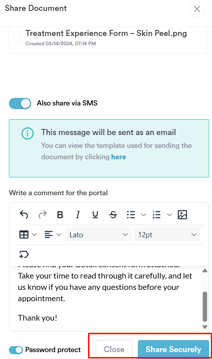
Étape 5 : Comment le client accède au document
Après avoir partagé le document, votre client reçoit un e-mail contenant les fichiers partagés ainsi que le code PIN d'accès.
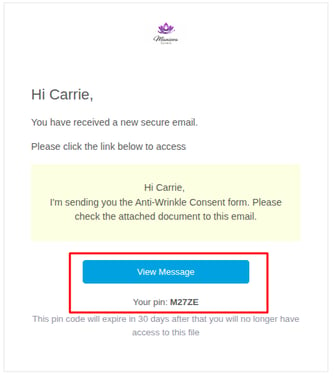
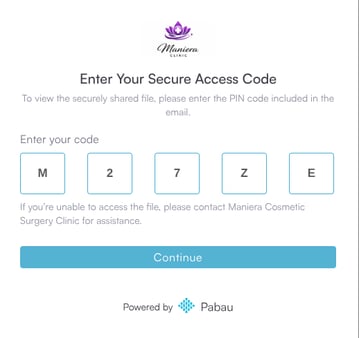
Pour ouvrir le document dans le Portail Client, le client doit saisir ce code PIN, garantissant que seul le destinataire prévu peut consulter les documents.
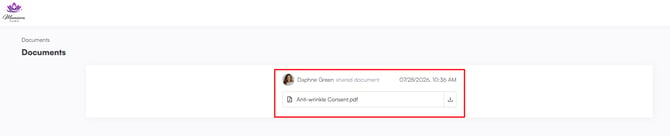
Après avoir saisi le code PIN, le client est dirigé vers le Portail Client, où il peut consulter et ouvrir le document en toute sécurité.
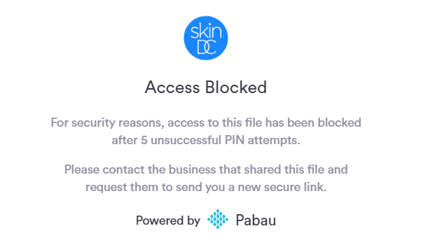
Si un code PIN erroné est saisi 5 fois, le client verra un message d'erreur. Pour résoudre ce problème, un membre du personnel doit partager à nouveau le document via un nouveau lien sécurisé.
En suivant ces étapes, vous pouvez partager des documents en toute sécurité avec vos clients, en veillant à ce qu'ils reçoivent les informations nécessaires de manière sûre et efficace.
Ce guide vous a-t-il été utile ? Faites-le nous savoir en votant ci-dessous — vos commentaires nous aident à rédiger des articles plus clairs.
Pour plus de guides, parcourez les articles associés ci-dessous ou utilisez la barre de recherche en haut de la page. Vous pouvez également regarder notre série de vidéos pédagogiques, la Pabau Academy, ou consulter la page Support pour obtenir de l'aide supplémentaire.