
Dans cet article, nous verrons comment ajouter et enregistrer le numéro d'enregistrement (par ex. GMC) ou les identifiants de prescription d'un membre de l'équipe dans le système afin qu'ils apparaissent automatiquement sur les ordonnances.
En configurant l'enregistrement ou les identifiants de prescription pour chaque prescripteur, vous vous assurez que toute l'identification professionnelle nécessaire apparaît automatiquement sur les ordonnances. Cela aide à maintenir la conformité, améliore la clarté pour les destinataires et élimine le besoin de modification manuelle à chaque fois qu'une ordonnance est émise.
Étape 1 : Accéder aux paramètres de l'équipe
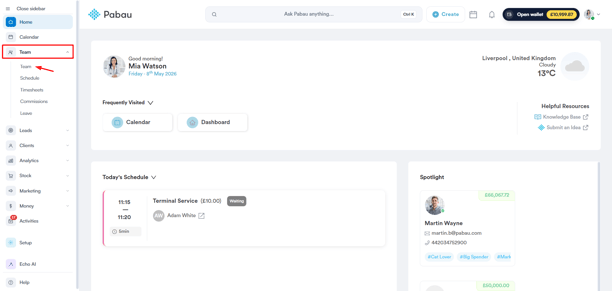
Commencez par vous connecter à votre compte Pabau. Accédez à la section « Équipe » dans le menu latéral gauche et sélectionnez à nouveau « Équipe ».
Étape 2 : Ajouter le numéro d'enregistrement
Cliquez sur le membre de l'équipe pour lequel vous souhaitez ajouter des informations de prescription. Si le champ Numéro d'enregistrement n'est pas visible, cliquez sur « Personnaliser les champs » dans le coin supérieur droit.
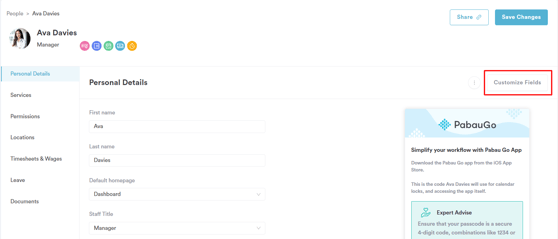
Vous pouvez consulter et réorganiser tous les champs actuellement affichés dans la section Informations personnelles. Il vous suffit de les faire glisser pour les réordonner selon vos besoins.
%20number%203.png?width=385&height=401&name=How%20to%20Set%20Up%20a%20Registration%20(GMC)%20number%203.png)
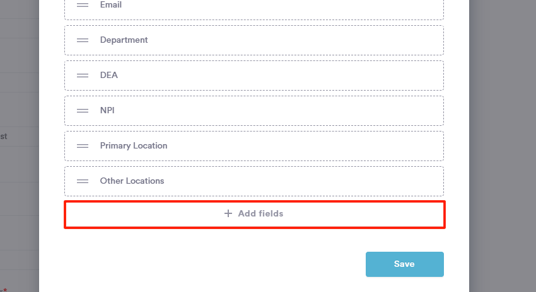
Pour ajouter des champs supplémentaires, cliquez sur l'option +Ajouter des champs ci-dessous.
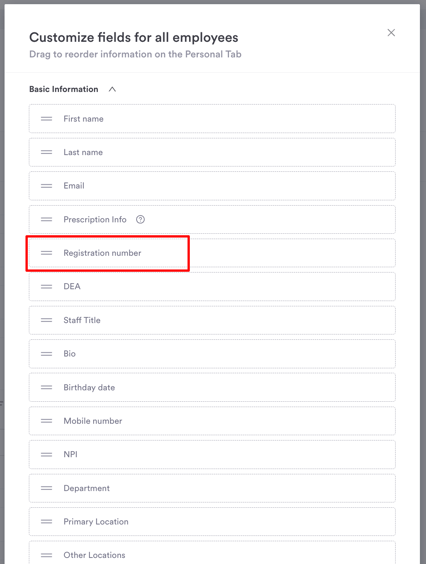
Repérez et cliquez sur le champ Numéro d'enregistrement pour l'ajouter à la liste, puis cliquez sur Enregistrer.
Les champs nouvellement ajoutés seront désormais visibles dans la section Informations personnelles pour tous les membres de l'équipe.
Étape 3 : Renseigner les identifiants de prescription
Dans la section Informations personnelles du membre de l'équipe sélectionné, saisissez les identifiants pertinents, tels que votre numéro GMC ou toute autre qualification nécessaire pour prescrire.
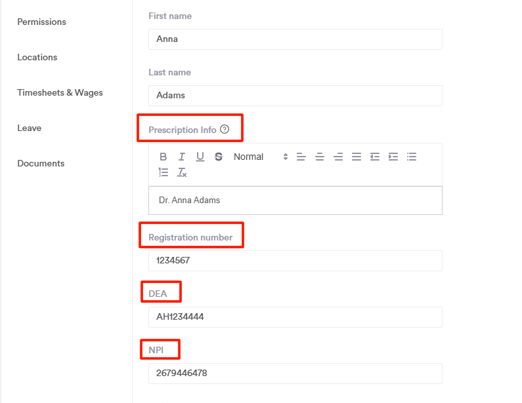
Assurez-vous que toutes les informations requises sont correctement saisies, puis cliquez sur « Enregistrer les modifications » dans le coin supérieur droit.
Désormais, chaque fois que vous créerez une ordonnance, vos identifiants de prescription apparaîtront automatiquement en bas de l'ordonnance, offrant une vérification claire de l'identité et des qualifications du prescripteur.
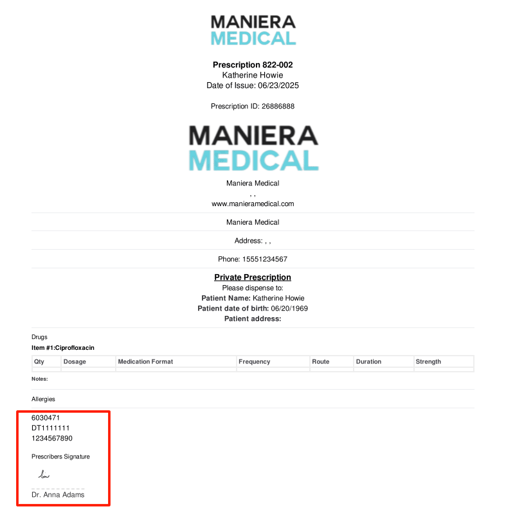
En suivant ces étapes, vous pouvez facilement ajouter des informations de prescription et des identifiants aux profils des membres de l'équipe, garantissant que tous les détails nécessaires sont inclus pour les activités de prescription.
Pour plus de guides, consultez les articles connexes ci-dessous, sélectionnez d'autres guides, ou utilisez la barre de recherche en haut de la page. Ces guides vous aideront à tirer le meilleur parti de votre compte Pabau.
De plus, pour vous aider à pleinement utiliser et comprendre votre compte Pabau, nous vous recommandons d'explorer les guides et ressources supplémentaires proposés par la Pabau Academy. Elle propose des tutoriels vidéo approfondis et des leçons, offrant une expérience d'apprentissage complète qui peut vous doter des compétences essentielles pour réussir avec Pabau.