
Dans cet article, nous allons vous guider tout au long du processus de configuration des webhooks dans votre compte Pabau.
Les webhooks sont essentiels pour faciliter la communication en temps réel entre différentes applications, permettant l'automatisation et la synchronisation des données.
Dans cet article, nous allons parcourir un exemple simple de création d'un webhook dans Zapier. Toutefois, vous avez la possibilité d'utiliser tout autre outil d'automatisation de workflow de votre choix. Les webhooks offrent un large éventail de possibilités pour automatiser votre workflow, en fonction entièrement de vos objectifs et de vos cas d'usage. Dans cet exemple, nous vous guiderons dans la configuration d'un webhook qui mettra automatiquement à jour une feuille Google Sheets avec chaque nouveau prospect créé dans Pabau.
REMARQUE : Les outils d'automatisation tiers tels que Zapier ne sont pas inclus dans votre abonnement Pabau et peuvent nécessiter un abonnement distinct.
Étape 1 : Créer une nouvelle application dans Pabau
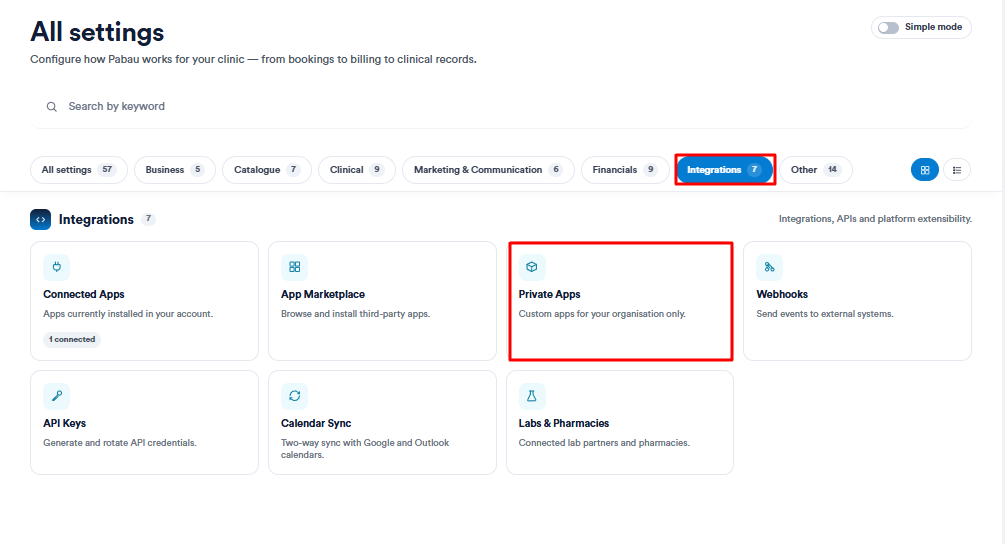
Connectez-vous à votre compte Pabau et accédez à la section « Setup » dans le menu latéral gauche. Cliquez sur « Private Apps » sous la section « Integrations ».
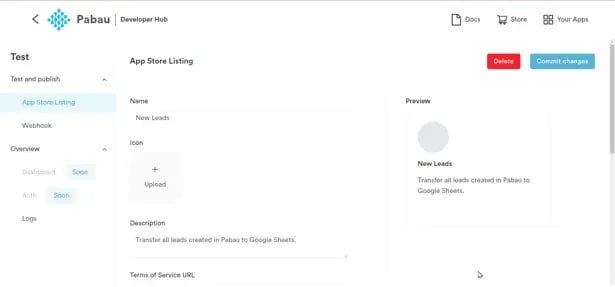
Cliquez sur le bouton « New App » pour démarrer le processus. Sur la page App Store Listing, vous devrez renseigner des informations essentielles telles que le nom de l'application dans le champ « Name » et une description dans le champ « Description ». Vous pouvez également téléverser une icône et saisir les URL des conditions d'utilisation, de la politique de confidentialité et de la documentation.
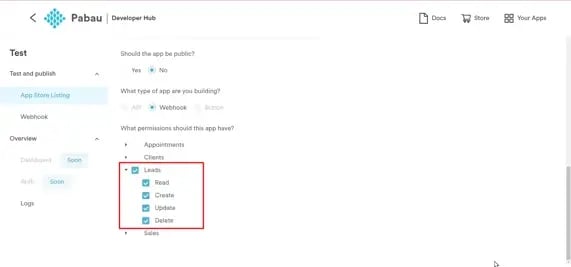
Sous « What type of app are you building? », sélectionnez « Webhook ». Ensuite, dans la section « What permissions should this app have? », choisissez les objets spécifiques de Pabau que le webhook devra surveiller. Il s'agit notamment des clients, des rendez-vous, des prospects et des ventes. Pour afficher les événements pouvant être activés pour chaque type, il vous suffit de cliquer sur la flèche à côté de chaque catégorie.
Pour cet exemple, nous allons nous concentrer sur la configuration d'un webhook spécifiquement dédié aux nouveaux prospects.
Une fois les paramètres de l'application configurés, cliquez sur « Create app » situé dans le coin supérieur droit de l'écran.
Étape 2 : Configurer le webhook
Une fois votre application créée avec succès, vous serez dirigé vers le nouvel onglet Webhooks. Pour commencer à configurer un webhook, cliquez sur « Create Webhook » situé dans le coin supérieur droit. L'URL requise dans le champ « Webhook URL » doit être générée via une application tierce. Pour cet article, nous utiliserons Zapier.
Rendez-vous sur zapier.com et créez un compte ou connectez-vous si vous en possédez déjà un.
Ensuite, lancez la création d'un workflow automatisé, appelé Zap, en cliquant sur « Create » dans le coin supérieur gauche et en sélectionnant « Zap » dans le menu déroulant.
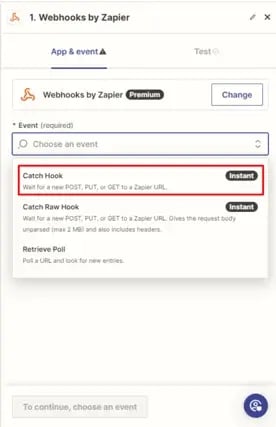
Dans l'interface de création du Zap, cliquez sur l'étape Trigger, qui déclenche le Zap, et choisissez Webhook.
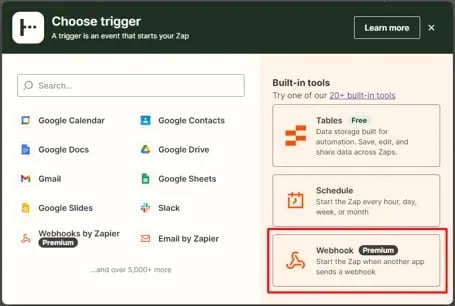
Ensuite, dans le champ Event, choisissez « Catch Hook ».
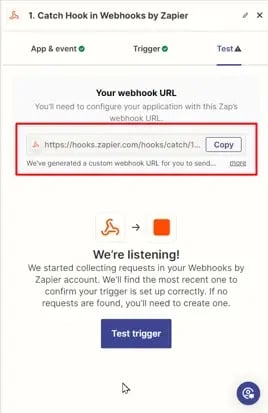
Rendez-vous ensuite dans l'onglet Test à droite et copiez l'URL fournie dans la section « Your webhook URL ».
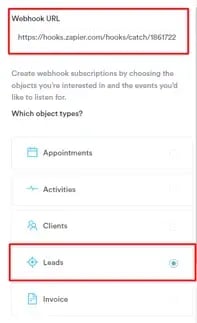
Retournez sur Pabau et collez le lien copié dans le champ Webhook URL. Précisez ensuite le type d'objet et les événements que vous souhaitez surveiller. Dans cet exemple, nous avons sélectionné « Leads » comme type d'objet et « Created » comme événement.
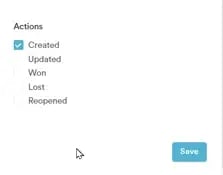
Cliquez sur « Save » pour finaliser l'abonnement au webhook.
Dans l'onglet Webhooks, vous trouverez les détails de l'abonnement, notamment les événements couverts, la source, l'URL, la date de création et les actions disponibles telles que tester, modifier ou supprimer.
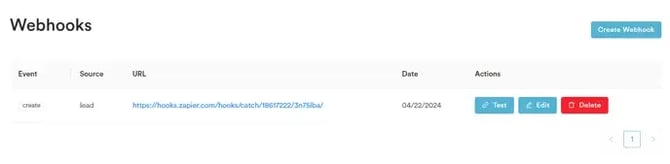
Étape 3 : Tester le webhook
Pour vérifier que la connexion entre Pabau et Zapier est bien établie, cliquez sur « Test » dans les actions disponibles au niveau des webhooks Pabau. Retournez ensuite sur Zapier et cliquez sur « Test trigger » pour vérifier la connexion. Si la connexion réussit, vous devriez voir apparaître des champs d'information de prospect de test, confirmant que la configuration fonctionne correctement.
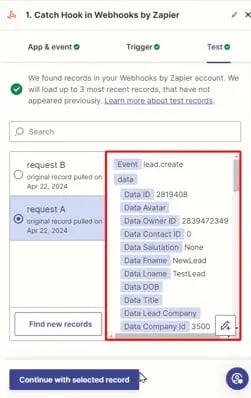
Une fois le déclencheur testé, passons à l'étape suivante de la création du Zap : l'ajout d'une action qui se déclenchera chaque fois que l'événement spécifié activera le Zap.
Étape 4 : Configuration de l'action
Dans l'étape « Choose action », sélectionnez l'application dans laquelle l'action aura lieu. Pour notre exemple, nous avons choisi Google Sheets, car nous souhaitons transférer les nouveaux prospects vers une feuille Google Sheets.
Dans l'onglet App & event, accédez au champ Event et sélectionnez l'action à effectuer lors de l'exécution du Zap.
REMARQUE : Les options disponibles dépendent de l'application choisie.
Dans notre cas, nous avons choisi « Create Spreadsheet Row » afin de garantir que chaque nouveau prospect apparaisse sur une ligne distincte dans notre feuille de calcul cible.
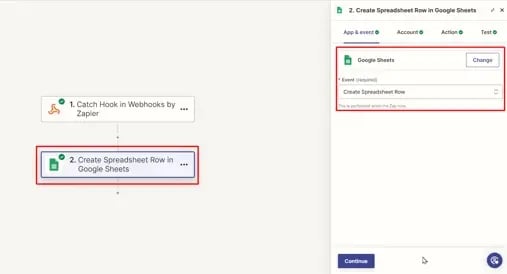
Dans l'onglet Account, connectez votre compte Google sur lequel se trouve la feuille de calcul cible.
Dans le champ Spreadsheet de l'onglet Action, indiquez la feuille de calcul et la feuille de travail dans lesquelles vous souhaitez que les prospects soient ajoutés.
Faites ensuite correspondre les champs de données de Pabau aux champs correspondants de votre feuille de calcul. Par exemple, associez la colonne Lead First Name à Data Fname, Lead Last Name à Data Lname, Lead Date of Birth à Data DOB, Lead Created Date à Data Created Date, et la colonne Lead Email à Data Email.
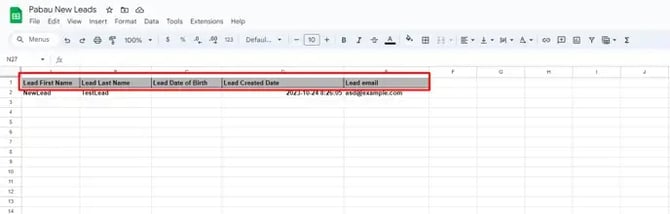
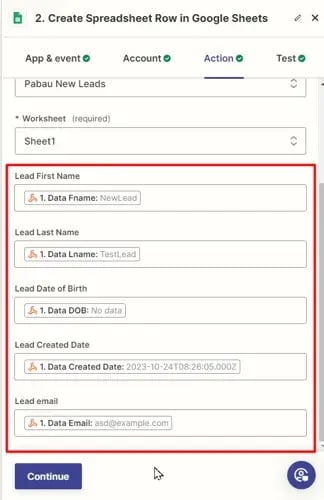
Ce processus de mise en correspondance garantit que la feuille de calcul est alimentée dynamiquement avec les données de prospects pertinentes.
Une fois la correspondance des champs terminée, cliquez sur Continue. Testez cette étape en cliquant sur « Test step ». Si tout fonctionne correctement et que votre feuille de calcul est alimentée avec les champs d'information de prospect de test, cliquez sur « Publish ».
À partir de ce moment, le Zap sera actif et capturera tous les prospects créés dans Pabau, en alimentant la feuille de calcul désignée en conséquence.
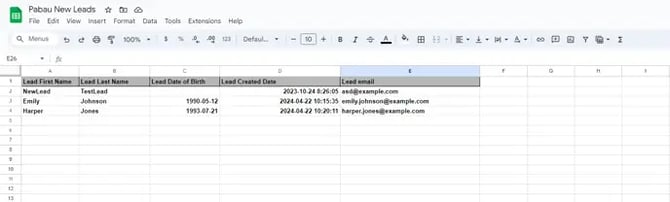
En suivant ces étapes, vous pourrez configurer des webhooks dans votre compte Pabau. L'utilisation des webhooks ouvre la porte à de nombreuses possibilités d'automatisation. Bien que nous ayons démontré un exemple simple consistant à alimenter une feuille Google Sheets avec de nouveaux prospects, la polyvalence des webhooks va bien au-delà de ce seul cas d'usage. De la synchronisation des données entre applications au déclenchement d'actions en fonction d'événements spécifiques, les webhooks vous permettent de rationaliser votre workflow et d'accroître votre productivité.
Expérimentez avec différentes intégrations, explorez des cas d'usage créatifs et exploitez tout le potentiel des webhooks pour révolutionner la façon dont vous gérez et interagissez avec vos données.
Pour plus de guides, consultez les articles connexes ci-dessous, sélectionnez des guides supplémentaires, ou utilisez la barre de recherche en haut de la page. Ces guides vous aideront à tirer le meilleur parti de votre compte Pabau.
De plus, afin de vous aider à pleinement utiliser et comprendre votre compte Pabau, nous vous recommandons d'explorer les guides et ressources supplémentaires proposés sur la Pabau Academy. Elle propose des tutoriels vidéo et des leçons approfondis, offrant une expérience d'apprentissage complète qui peut vous doter des compétences essentielles pour réussir avec Pabau.