
Dans cet article, nous verrons comment activer et configurer les salaires pour vos employés dans Pabau.
La fonctionnalité Salaires s'appuie sur la fonction de suivi du temps et vous permet de déterminer combien chaque membre du personnel doit être payé en fonction de ses heures de travail et d'autres critères.Avec cette fonctionnalité, vous pouvez :
- Définir si un membre du personnel doit recevoir un salaire via Pabau.
- Spécifier les heures de travail pour lesquelles le membre du personnel doit être payé.
- Définir le montant du salaire que le membre du personnel doit recevoir.
- Décider si le membre du personnel est éligible aux heures supplémentaires.
- Définir le montant à payer pour les heures supplémentaires.
REMARQUE : La fonctionnalité Salaires n'est accessible aux membres du personnel que lorsque la fonctionnalité Feuilles de temps et Salaires est activée individuellement pour chacun d'eux. Pour activer cette fonctionnalité, suivez les étapes décrites dans ce guide.
Étape 1 : Accéder à la section Équipe
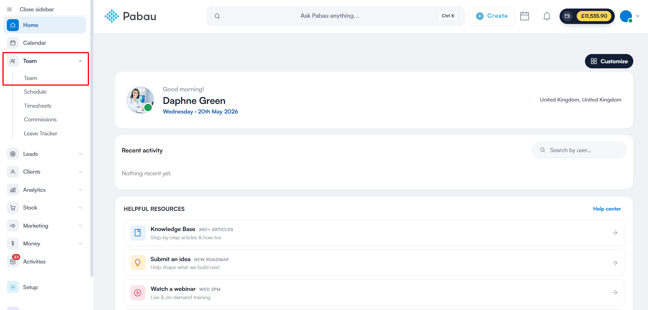
Connectez-vous à votre compte Pabau et accédez à l'option « Équipe » dans le menu de la barre latérale gauche. Ensuite, sélectionnez à nouveau « Équipe » pour ouvrir la section de gestion de l'équipe.
Étape 2 : Sélectionner un employé
Cliquez sur l'employé dont vous souhaitez configurer le salaire. Cela ouvrira sa page de profil. Sur le côté gauche du profil, cliquez sur l'onglet « Feuilles de temps et salaires ».
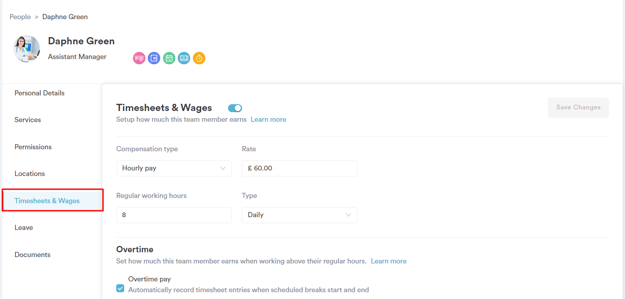
REMARQUE : Seuls les membres du personnel disposant de l'autorisation de modifier les détails du personnel verront cette option.
Étape 3 : Définir le type de rémunération
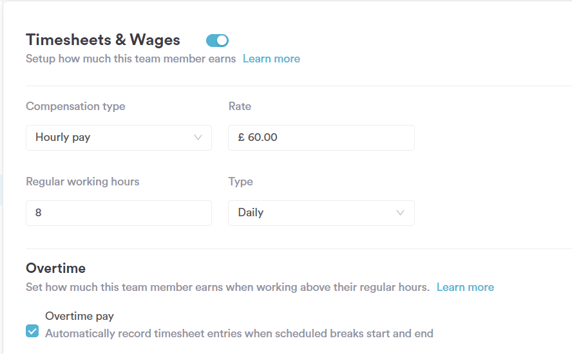
Dans le champ « Type de rémunération », sélectionnez comment le membre du personnel sera payé. Vous ne pouvez sélectionner qu'une seule option à la fois :
- Aucun : Aucun salaire ne sera calculé ni versé.
- Paiement horaire : Le membre du personnel sera payé par heure travaillée.
- Paiement hebdomadaire : Le membre du personnel recevra un montant fixe à la fin de chaque semaine.
- Paiement mensuel : Le membre du personnel recevra un montant fixe à la fin de chaque mois.
- Paiement annuel : Le salaire annuel du membre du personnel sera divisé par 12, et un montant mensuel sera versé.
Étape 5 : Définir le taux
Dans le champ « Taux », saisissez le montant à verser au membre du personnel selon le type de rémunération sélectionné.
Étape 6 : Définir les heures de travail régulières
Dans le champ « Heures de travail régulières », indiquez le nombre d'heures que le membre du personnel est censé travailler.
Étape 7 : Définir la période
Dans le champ « Type », précisez si les « Heures de travail régulières » s'appliquent par jour ou par semaine.
Étape 8 : Configurer le paiement des heures supplémentaires
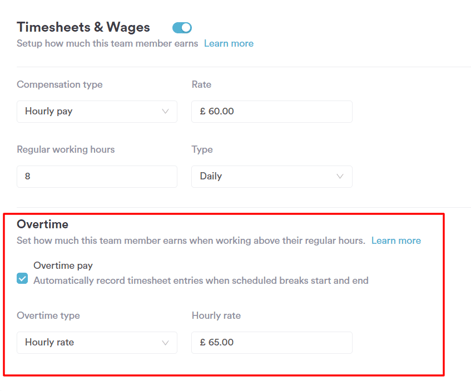
Si le membre du personnel est éligible au paiement des heures supplémentaires, activez la case à cocher « Paiement des heures supplémentaires ». Une fois activée, vous devrez définir les éléments suivants :
- Type d'heures supplémentaires : Choisissez si le membre du personnel sera payé pour ses heures supplémentaires à l'heure ou selon un multiplicateur.
- Taux horaire : Si le type d'heures supplémentaires est défini sur horaire, saisissez le taux horaire pour les heures supplémentaires. Si vous utilisez l'option multiplicateur, saisissez un nombre décimal pour multiplier le salaire habituel.
Étape 9 : Enregistrer les modifications
Une fois la configuration des salaires terminée, cliquez sur le bouton « Enregistrer » dans le coin supérieur droit de la page pour appliquer vos paramètres.
Désormais, les salaires de l'employé sélectionné seront automatiquement calculés en fonction des heures suivies via la fonctionnalité de suivi du temps et apparaîtront dans le rapport d'équipe. Cela garantit une gestion de la paie précise, basée sur les taux, les heures et les paramètres d'heures supplémentaires prédéfinis.
Pour plus de détails sur la génération de rapports sur les salaires, veuillez consulter ce guide.
En suivant ces étapes, vous pouvez gérer efficacement les paramètres de salaire de votre personnel.
Pour plus de guides, consultez les articles connexes ci-dessous, sélectionnez des guides supplémentaires, ou utilisez la barre de recherche en haut de la page. Ces guides vous aideront à tirer le meilleur parti de votre compte Pabau.
De plus, pour vous aider à pleinement utiliser et comprendre votre compte Pabau, nous vous recommandons d'explorer les guides et ressources supplémentaires proposés sur la Pabau Academy. Elle propose des tutoriels vidéo approfondis et des leçons, offrant une expérience d'apprentissage complète qui peut vous doter des compétences essentielles pour réussir avec Pabau.