
Dans cet article, nous vous expliquerons comment configurer les notifications de rappel de rendez-vous.
Étape 1 : Accédez à Configuration
Commencez par vous connecter à votre compte Pabau à l'aide de vos identifiants de connexion. Ensuite, accédez à Configuration et à la section « Marketing & Communications ». Cela révélera « Notifications clients.»
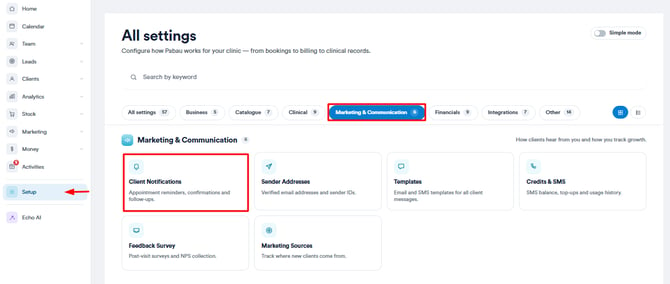
Étape 2 : Activez les notifications
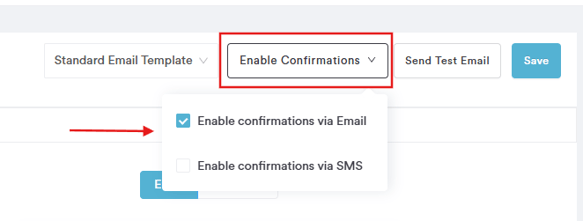
Assurez-vous que les notifications sont activées en survolant le bouton « Activer les confirmations ». Ensuite, cochez les notifications que vous souhaitez activer.
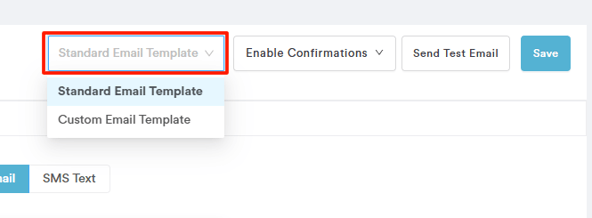
Si vous souhaitez utiliser votre modèle personnalisé à la place, cliquez sur le bouton Modèle d'e-mail standard pour révéler l'option Modèle d'e-mail personnalisé. Consultez cet article pour apprendre à créer des notifications personnalisées.
Étape 3 : Personnalisez l'e-mail de rappel de rendez-vous
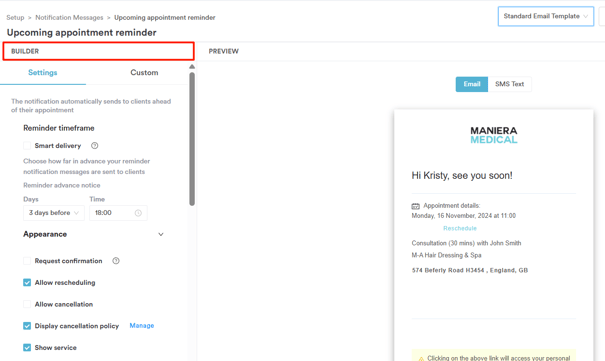
Cliquez sur « Rappel de rendez-vous à venir » pour personnaliser le modèle standard. Sur le côté droit de l'écran, vous pouvez voir un aperçu de la notification telle qu'elle apparaîtra aux clients. Apportez des modifications et personnalisez la notification sur le côté gauche.
Étape 4 : Définissez un délai de rappel
Le paramètre de délai de rappel se trouve en haut du générateur de rappels. Ici, vous pouvez définir combien de temps à l'avance les rappels sont envoyés aux clients par rapport au rendez-vous.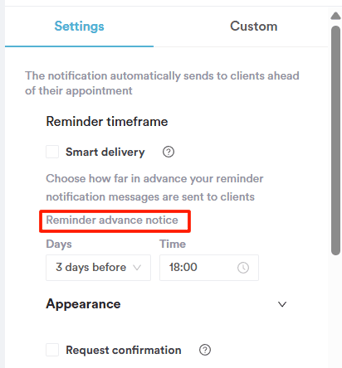
Étape 5 : Créez un rappel par SMS
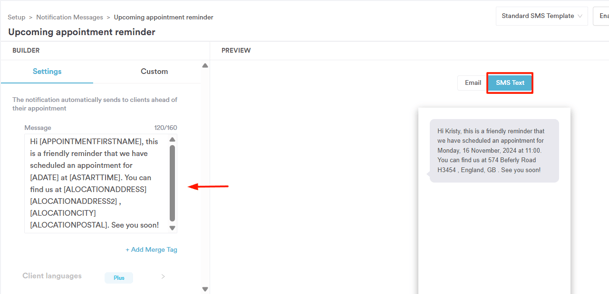
Une fois que vous avez terminé de personnaliser le rappel par e-mail, vous pouvez passer à l'onglet SMS. Tout ce que vous écrivez dans la zone de message à gauche affichera à quoi ressemblera le texte.
Vous pouvez utiliser des balises de fusion pour renseigner les informations en fonction de chaque client.
Les balises de fusion sont des espaces réservés qui remplissent automatiquement des informations spécifiques pour chaque client. Lorsque vous utilisez des balises de fusion, elles sont remplacées par les données pertinentes pour ce client particulier, telles que :
- Nom du client : Personnalise la communication en s'adressant aux clients par leur nom.
- Date et heure du rendez-vous : Précise la date à laquelle le client a réservé son rendez-vous.
- Adresse : Inclut les détails de localisation pertinents pour le client.
- Et plus encore : Renseignez d'autres détails personnalisés tels que les coordonnées, les détails du service et des messages personnalisés.
L'utilisation de balises de fusion garantit que chaque client reçoit des informations personnalisées, rendant les communications plus adaptées.
Étape 6 : Enregistrez les modifications
Après vous être assuré d'avoir sélectionné les bons modèles et activé les notifications de rappel, cliquez sur le bouton Enregistrer situé en haut à droite pour sauvegarder les modifications.
En suivant ces étapes, vous pouvez configurer vos notifications de rappel.
Pour plus de guides, consultez les articles connexes ci-dessous, sélectionnez des guides supplémentaires, ou utilisez la barre de recherche en haut de la page. Ces guides vous aideront à tirer le meilleur parti de votre compte Pabau.
De plus, pour vous aider à pleinement utiliser et comprendre votre compte Pabau, nous vous recommandons d'explorer les guides et ressources supplémentaires proposés sur la Pabau Academy. Elle propose des tutoriels vidéo approfondis et des leçons, offrant une expérience d'apprentissage complète qui peut vous doter des compétences essentielles pour réussir avec Pabau.