
Cet article vous guide à travers le processus d'activation de l'intégration des avis Google pour votre compte Pabau.
En intégrant les avis Google à Pabau, vous pouvez améliorer votre visibilité en ligne, renforcer votre crédibilité, attirer de nouveaux clients et consolider la réputation de votre clinique. Cette fonctionnalité nécessite l'add-on Marketing Plus.
Étape 1 : Accéder à l'intégration des avis Google
Connectez-vous à votre compte Pabau, puis rendez-vous dans Paramètres en cliquant sur le bouton "Paramètres" en bas du menu latéral gauche, puis cliquez sur "Feedback Survey" sous Marketing et Communication.
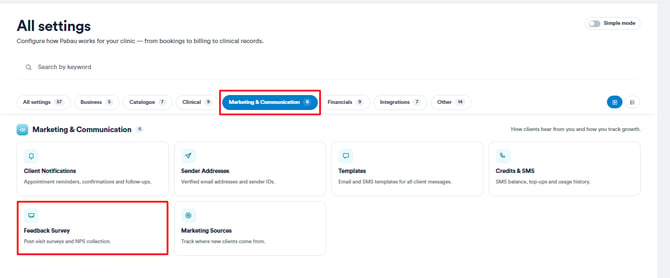
Passez à l'étape "Intégrations" en cliquant sur "Étape suivante" en bas à droite des deux premières étapes - Générateur et Questions.
Étape 2 : Configurer l'intégration des avis Google
Repérez l'intégration des avis Google et cliquez sur "Configurer maintenant."
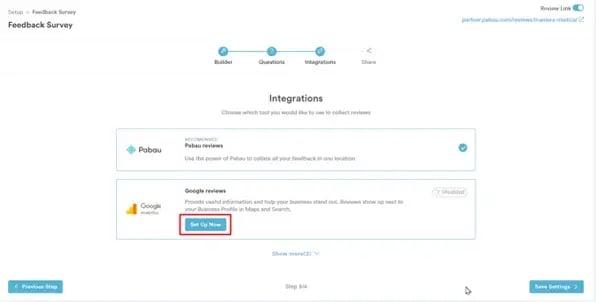
Étape 3 : Configurer les avis Google
Dans la nouvelle fenêtre qui s'est ouverte, saisissez le lien direct vers votre page d'avis Google dans le champ URL.
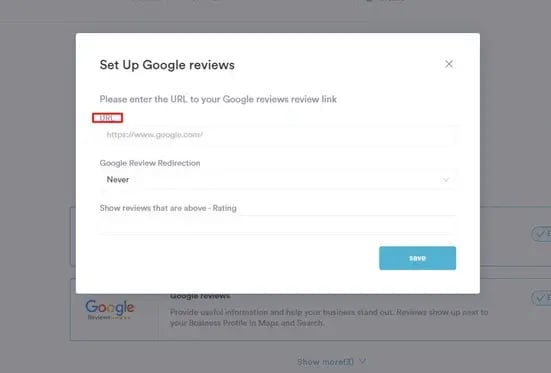
REMARQUE : Pour obtenir votre lien d'avis Google, recherchez votre clinique sur Google, cliquez sur "Rédiger un avis" et copiez l'URL.
Ensuite, repérez le menu déroulant de redirection des avis Google. Cliquez dessus pour développer la liste des règles de redirection et sélectionnez l'option souhaitée. Les choix disponibles sont :
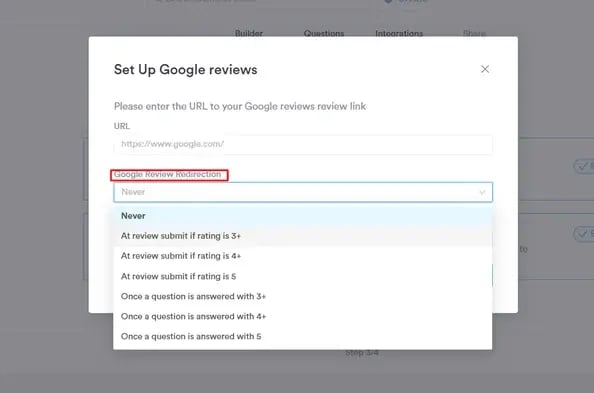
- Jamais – Les clients ne seront pas redirigés vers les avis Google, quelle que soit leur note.
- Après avoir soumis un avis avec une note de 3+ – Les clients seront redirigés vers les avis Google s'ils soumettent une note globale de 3 ou plus.
- Après avoir soumis un avis avec une note de 4+ – Les clients seront redirigés vers les avis Google s'ils soumettent une note globale de 4 ou plus.
- Après avoir soumis un avis avec une note de 5 – Les clients seront redirigés vers les avis Google uniquement s'ils soumettent une note globale de 5.
- Lorsqu'une question quelconque est notée 3+ – Les clients seront redirigés vers les avis Google s'ils attribuent à une question individuelle une note de 3 ou plus.
- Lorsqu'une question quelconque est notée 4+ – Les clients seront redirigés vers les avis Google s'ils attribuent à une question individuelle une note de 4 ou plus.
- Lorsqu'une question quelconque est notée 5 – Les clients seront redirigés vers les avis Google s'ils attribuent à une question individuelle une note de 5.
Cliquez sur "Enregistrer" pour appliquer les modifications, puis continuez en cliquant sur "Enregistrer les paramètres" une fois que vous avez configuré les intégrations nécessaires.
En suivant ces étapes, l'intégration des avis Google est désormais activée.
REMARQUE : Vous pouvez également en apprendre davantage sur ce sujet en suivant une leçon sur Pabau Academy.
De plus, nous vous suggérons de lire notre article Avis pour une exploration plus approfondie de ce sujet.
Pour plus de guides, consultez les articles connexes ci-dessous, sélectionnez des guides supplémentaires, ou utilisez la barre de recherche en haut de la page. Ces guides vous aideront à tirer le meilleur parti de votre compte Pabau.
De plus, pour vous aider à utiliser pleinement et à comprendre votre compte Pabau, nous vous recommandons d'explorer les guides et ressources supplémentaires proposés sur Pabau Academy. Elle propose des tutoriels vidéo et des leçons approfondis, offrant une expérience d'apprentissage complète qui peut vous doter des compétences essentielles pour réussir avec Pabau.