
Cet article explique comment configurer une automatisation « Bon cadeau expiré hier » dans Pabau.
L'automatisation Bon cadeau expiré hier est une fonctionnalité qui envoie automatiquement des notifications aux clients dont le bon cadeau a expiré la veille, pour leur rappeler que le bon n'est plus valide et les encourager à envisager un nouvel achat.Étape 1 : Accéder aux automatisations
Commencez par vous connecter à votre compte Pabau à l'aide de vos identifiants de connexion. Ensuite, accédez à la fonctionnalité Marketing dans le menu de la barre latérale gauche, puis cliquez sur « Automatisation ».
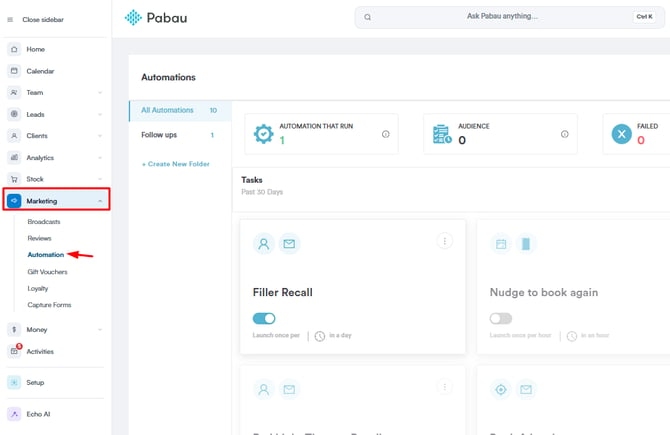
Étape 2 : Créer une nouvelle automatisation
Cliquez sur le bouton « Créer une automatisation » situé en haut à droite de la page Automatisations, puis cliquez sur « Partir de zéro ».
Étape 3 : Choisir le filtre de l'automatisation
Dans la fenêtre de filtrage, choisissez « Lignes d'articles » comme objet principal, puisque nous configurons une automatisation pour informer les clients qu'un bon a expiré.
.webp?width=447&height=356&name=image-png-May-13-2024-08-45-12-3105-AM%20(1).webp)
Étape 4 : Sélectionner le type d'automatisation
À l'étape suivante, choisissez le type d'automatisation « E-mail ».
Étape 5 : Spécifier les informations générales de l'automatisation
- Saisissez le nom de l'automatisation, par exemple « Bon cadeau expiré hier »
- Définissez l'objet de l'e-mail sur « Votre bon a expiré — Voici comment en acheter un nouveau »
- Planifiez le rappel pour qu'il s'exécute « Tous les 1 jour ».
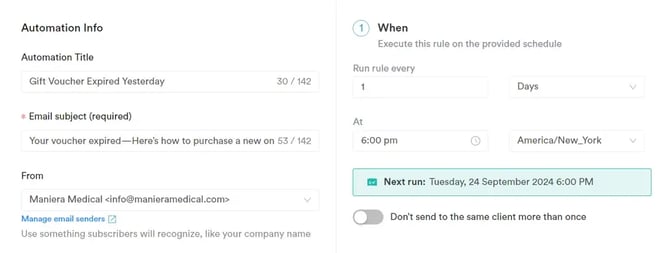
Étape 6 : Sélectionner l'audience
Créez une audience selon les critères suivants :
- Le client est actif.
- Le statut du bon (ligne d'article) est expiré.
- La date d'expiration du bon (ligne d'article) est hier.
- Le montant du bon (ligne d'article) est supérieur ou égal à 1 $.
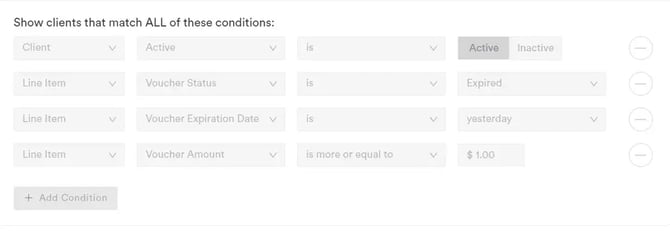
Enregistrez l'audience pour une utilisation future.
Étape 8 : Concevoir votre automatisation
Dans l'onglet « Conception », créez un modèle d'e-mail incluant des informations sur la façon d'acheter un nouveau bon.
.png?width=670&height=313&name=download%20(2).png)
Personnalisez votre e-mail à l'aide des modèles et de l'éditeur glisser-déposer. Modifiez des composants tels que les colonnes, les titres, le texte, les images, les boutons, les séparateurs, le code HTML et le menu.
Vous pouvez également ajouter un bouton renvoyant vers votre portail de réservation en ligne.
Étape 9 : Vérification et planification
Vérifiez votre automatisation, apportez les modifications nécessaires, puis planifiez-la selon le moment qui vous convient.
REMARQUE : Vous pouvez également en apprendre davantage sur ce sujet en regardant une leçon sur Pabau Academy.
De plus, nous vous suggérons de lire notre article Automatisations pour une exploration plus approfondie de ce sujet.
Pour plus de guides, consultez les articles connexes ci-dessous, sélectionnez d'autres guides, ou utilisez la barre de recherche en haut de la page. Ces guides vous aideront à tirer le meilleur parti de votre compte Pabau.
De plus, pour vous aider à pleinement utiliser et comprendre votre compte Pabau, nous vous recommandons d'explorer les guides et ressources supplémentaires proposés sur Pabau Academy. Elle propose des tutoriels vidéo et des leçons approfondis, offrant une expérience d'apprentissage complète qui peut vous doter des compétences essentielles pour réussir avec Pabau.