
Dans cet article, nous allons voir comment configurer du temps supplémentaire après vos services dans Pabau.
Dans Pabau, vous pouvez ajouter du temps supplémentaire après un service, sous deux formes : temps de traitement ou temps bloqué.
- Le temps de traitement crée un intervalle après le service, visible uniquement lors de la réservation de services supplémentaires pour le même client au cours du même rendez-vous. Cela vous permet d'effectuer un autre service pendant cet intervalle. Toutefois, si un seul service avec temps de traitement est réservé, l'intervalle n'apparaîtra pas sur votre calendrier, ce qui signifie que vous pouvez planifier un autre client juste après.
- Le temps bloqué, quant à lui, crée un créneau visible après le rendez-vous. Cet espace est réservé et empêche toute réservation pendant cette période.
Vous pouvez configurer le temps supplémentaire pour chaque service en suivant les étapes ci-dessous :
Étape 1 : Accéder aux paramètres des services
Pour commencer, connectez-vous à votre compte Pabau à l'aide de vos identifiants. Une fois connecté(e), accédez à la section « Setup » dans le menu latéral gauche. Dans la section « Setup », cliquez sur « Services » sous la catégorie Services.
Étape 2 : Configurer le temps supplémentaire
Dans la section « Services », trouvez le service spécifique auquel vous souhaitez ajouter du temps supplémentaire et cliquez dessus. Cela ouvrira la fenêtre « Modifier le service ».
Dans la fenêtre, accédez à l'onglet « Tarification » situé en haut à gauche.
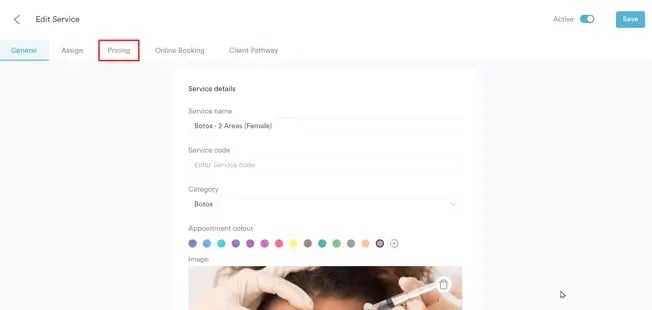
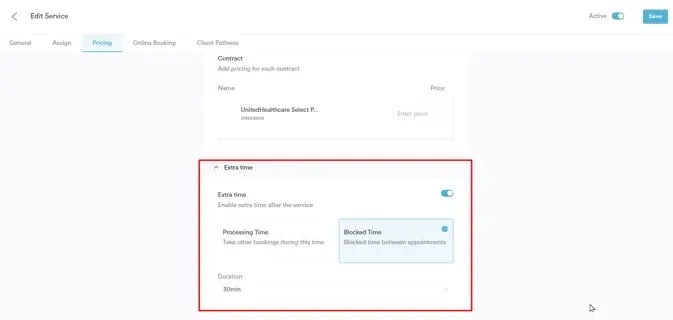
Faites défiler dans l'onglet Tarification pour trouver la section « Temps supplémentaire », puis cliquez dessus pour développer les paramètres.
À partir de là, choisissez le type de temps supplémentaire qui correspond à vos besoins de planification :
-
Temps de traitement – permet un intervalle flexible pendant lequel des services supplémentaires peuvent être réservés.
-
Temps bloqué – crée une période fixe et non réservable après la fin du service.
Étape 3 : Activer le temps supplémentaire
Après avoir sélectionné le type de temps supplémentaire souhaité, utilisez le menu déroulant pour choisir la durée souhaitée.
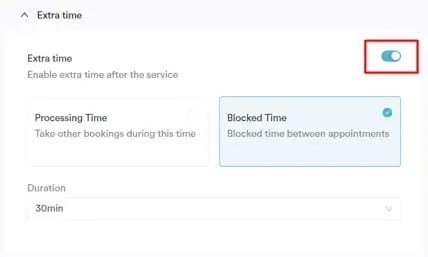
Assurez-vous que la fonctionnalité est activée en actionnant le curseur situé dans le coin supérieur gauche de la section « Temps supplémentaire » — il doit devenir bleu lorsqu'il est activé.
Lors de la réservation de plusieurs services dans un même rendez-vous pour un client, si l'un des services a le temps de traitement activé, un intervalle apparaîtra automatiquement dans le calendrier après ce service. Cet intervalle vous offre la flexibilité de planifier d'autres rendez-vous pendant cette période.
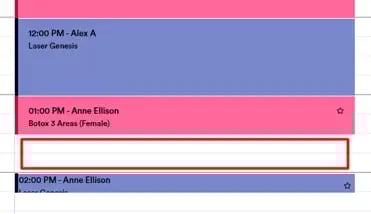
En revanche, si un service a le temps bloqué activé, un blocage sera créé après le rendez-vous pour la durée définie. Pendant cette période, aucune autre réservation ne pourra être effectuée.
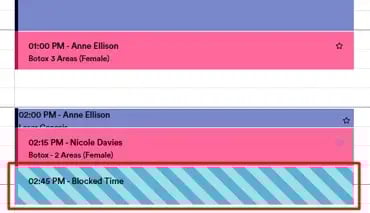
En suivant les étapes ci-dessus, vous pouvez ajouter du temps supplémentaire à des services individuels dans Pabau. Cela vous permet de créer des intervalles ou des périodes de blocage après les rendez-vous, vous offrant ainsi plus de flexibilité dans la gestion de votre emploi du temps et du déroulement de vos services.
Pour plus de guides, consultez les articles connexes ci-dessous, sélectionnez des guides supplémentaires, ou utilisez la barre de recherche en haut de la page. Ces guides vous aideront à tirer le meilleur parti de votre compte Pabau.
De plus, pour vous aider à pleinement utiliser et comprendre votre compte Pabau, nous vous recommandons d'explorer les guides et ressources supplémentaires proposés sur la Pabau Academy. Elle propose des tutoriels vidéo approfondis et des leçons, offrant une expérience d'apprentissage complète qui peut vous doter des compétences essentielles pour réussir avec Pabau.