
Cet article explique comment vous pouvez configurer des commissions personnalisées dans Pabau.
Table des matières :
1. Comment configurer des commissions personnalisées sur les services
2. Comment configurer des commissions personnalisées sur les produits
3. Comment configurer des commissions personnalisées sur les forfaits
Comment configurer des commissions personnalisées sur les services
Si vous n’avez pas encore configuré votre structure de commissions pour les services, nous vous recommandons de consulter d’abord l’article Comment configurer une structure de commissions pour les services. Il couvre les étapes fondamentales nécessaires avant d’appliquer des taux de commission personnalisés à des services individuels.
Étape 1 : Accédez à l'onglet Équipe
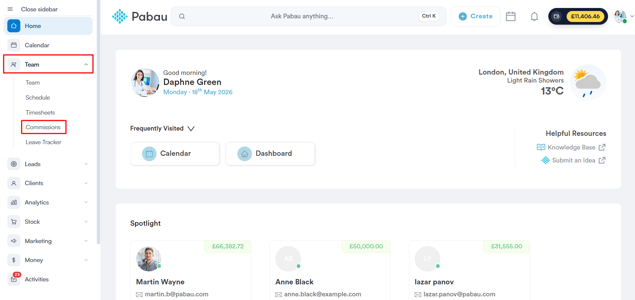
Commencez par vous connecter à votre compte Pabau avec vos identifiants. Ensuite, rendez-vous dans la barre latérale gauche et développez l’onglet « Équipe ». Dans cette section, vous trouverez le sous-onglet « Commissions ». Cliquez sur « Commissions » pour commencer.
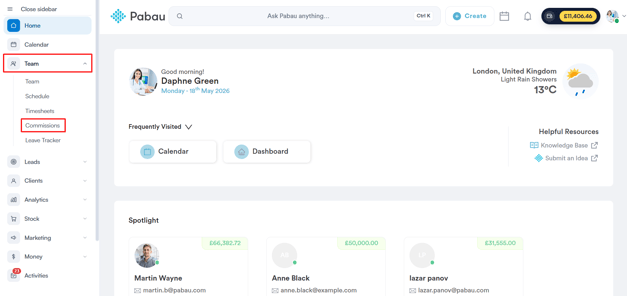
Étape 2 : Créer/Modifier une fiche de commission
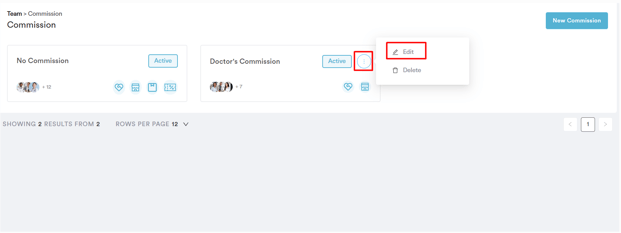
Sur la page Commissions, vous verrez la liste de toutes les fiches de commission que vous avez créées. Pour modifier une fiche existante, cliquez sur le menu à trois points en haut à droite de la commission et sélectionnez « Modifier ».
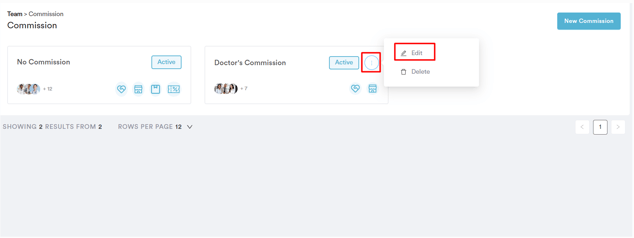
Si vous n’avez pas encore créé de fiche de commission, rendez-vous sur le bouton « Nouvelle commission » en haut à droite pour commencer. Pour des instructions détaillées, étape par étape, consultez le guide Comment créer une fiche de commission.
Étape 3 : Gérer le taux des services
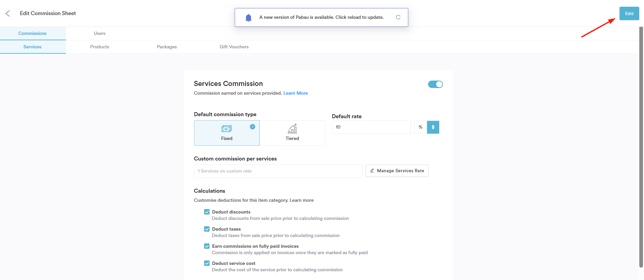
Une fois sur l’écran de création ou de modification de la fiche de commission, l’onglet ouvert par défaut est le sous-onglet « Services ». Cliquez sur le bouton « Gérer le taux des services » pour commencer.
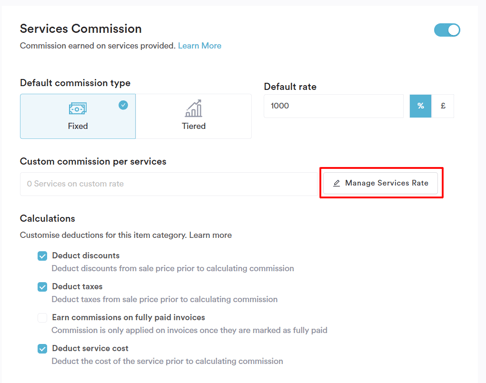
Une fenêtre contextuelle s’affichera avec la liste de tous vos services, vous permettant de saisir un montant de commission personnalisé pour chacun d’eux. Selon le type de commission, montant fixe ou pourcentage, vous devez saisir la valeur avec le préfixe $ ou %.
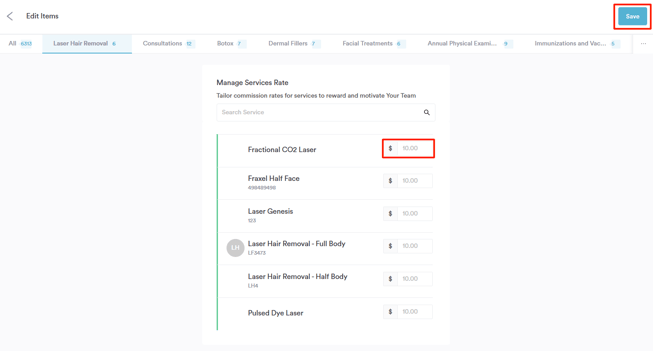
REMARQUE : Si vous laissez une case vide, le taux de commission par défaut s’affichera à titre indicatif.
Étape 4 : Enregistrer les modifications
Une fois que vous avez saisi une valeur pour un service spécifique et cliqué sur Enregistrer, le système enregistrera ce taux de commission personnalisé uniquement pour ce service.
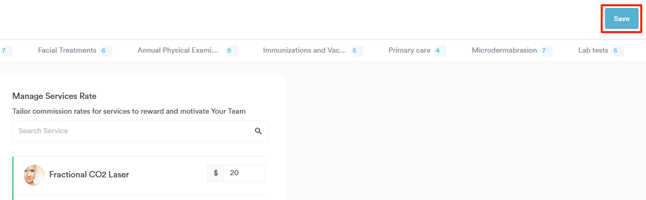
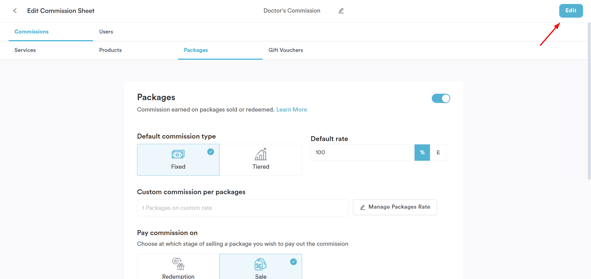
Vous serez ensuite redirigé vers la fiche de commission. Pour finaliser vos modifications, allez en haut à droite et assurez-vous de cliquer sur « Enregistrer » si vous avez créé une nouvelle fiche, ou « Modifier » si vous mettez à jour une fiche existante.
En suivant ces étapes, vous pouvez configurer des commissions personnalisées sur les services dans Pabau.
Comment configurer des commissions personnalisées sur les produits
Assurez-vous d’avoir d’abord configuré votre structure de commissions principale pour les produits. Si ce n’est pas encore fait, consultez notre article Comment configurer une structure de commissions pour les produits. Une fois cela en place, vous pouvez poursuivre avec les étapes ci-dessous pour appliquer des taux de commission personnalisés à des produits spécifiques.
Étape 1 : Accédez à l'onglet Équipe
Commencez par vous connecter à votre compte Pabau avec vos identifiants. Ensuite, rendez-vous dans la barre latérale gauche et développez l’onglet « Équipe ». Dans cette section, vous trouverez le sous-onglet « Commissions ». Cliquez sur « Commissions » pour commencer.
Étape 2 : Créer/Modifier une fiche de commission
Sur la page Commissions, vous verrez la liste de toutes les fiches de commission que vous avez créées. Pour modifier une fiche existante, cliquez sur le menu à trois points en haut à droite de la commission et sélectionnez « Modifier ».
Si vous n’avez pas encore créé de fiche de commission, rendez-vous sur le bouton « Nouvelle commission » en haut à droite pour commencer. Pour des instructions détaillées, étape par étape, consultez le guide Comment créer une fiche de commission.
Étape 3 : Passez au sous-onglet Produits
Une fois sur l’écran de création ou de modification de la fiche de commission, passez au sous-onglet « Produits ».
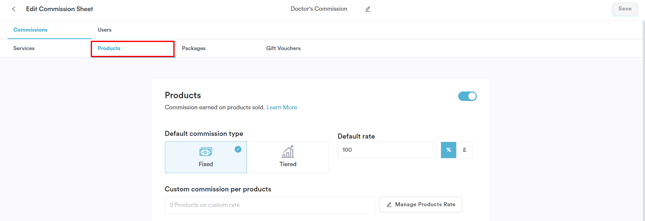
Étape 4 : Gérer le taux des produits
Pour configurer des commissions personnalisées sur les produits, cliquez sur le bouton « Gérer le taux des produits » pour commencer.
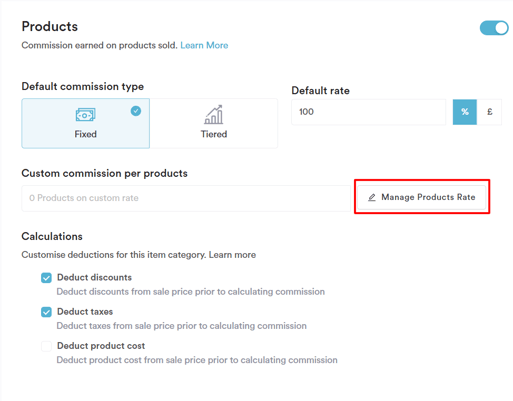
Une fenêtre contextuelle s’affichera avec la liste de tous vos produits, vous permettant de saisir un montant de commission personnalisé pour chacun d’eux. Selon le type de commission, montant fixe ou pourcentage, vous devez saisir la valeur avec le préfixe $ ou %.
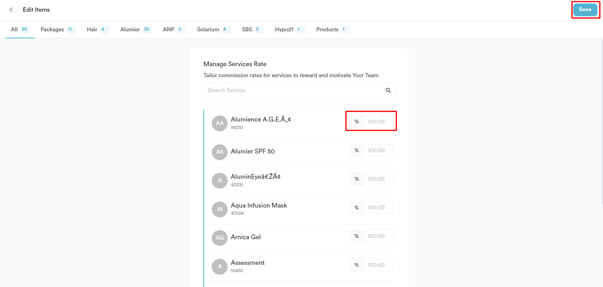
REMARQUE : Si vous laissez une case vide, le taux de commission par défaut s’affichera à titre indicatif.
Étape 4 : Enregistrer les modifications
Une fois que vous avez saisi une valeur pour un produit spécifique et cliqué sur Enregistrer, le système enregistrera ce taux de commission personnalisé uniquement pour ce produit.
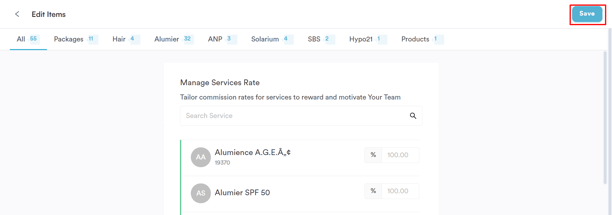
Vous serez ensuite redirigé vers la fiche de commission. Pour finaliser vos modifications, allez en haut à droite et assurez-vous de cliquer sur « Enregistrer » si vous avez créé une nouvelle fiche, ou « Modifier » si vous mettez à jour une fiche existante.
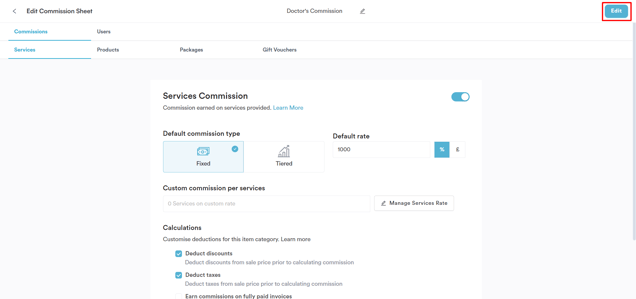
En suivant ces étapes, vous pouvez configurer des commissions personnalisées sur les produits dans Pabau.
Comment configurer des commissions personnalisées sur les forfaits
Pour définir des taux de commission personnalisés pour les forfaits, vous devrez d’abord configurer votre structure de commissions générale pour les forfaits. Si ce n’est pas encore fait, nous vous recommandons de commencer par Comment configurer une structure de commissions pour les forfaits. Une fois cela fait, vous pouvez suivre les étapes ci-dessous pour attribuer des taux personnalisés à des forfaits individuels.
Étape 1 : Accédez à l'onglet Équipe
Commencez par vous connecter à votre compte Pabau avec vos identifiants. Ensuite, rendez-vous dans la barre latérale gauche et développez l’onglet « Équipe ». Dans cette section, vous trouverez le sous-onglet « Commissions ». Cliquez sur « Commissions » pour commencer.
Étape 2 : Créer/Modifier une fiche de commission
Sur la page Commissions, vous verrez la liste de toutes les fiches de commission que vous avez créées. Pour modifier une fiche existante, cliquez sur le menu à trois points en haut à droite de la commission et sélectionnez « Modifier ».
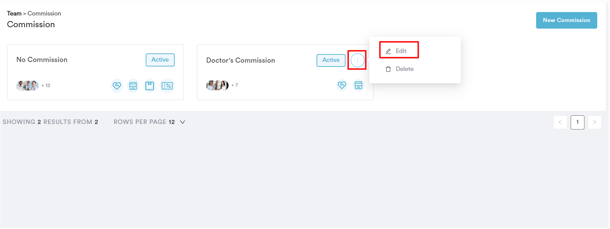
Si vous n’avez pas encore créé de fiche de commission, rendez-vous sur le bouton « Nouvelle commission » en haut à droite pour commencer. Pour des instructions détaillées, étape par étape, consultez le guide Comment créer une fiche de commission.
Étape 3 : Passez au sous-onglet Forfaits
Une fois sur l’écran de création ou de modification de la fiche de commission, passez au sous-onglet « Forfaits ».

Étape 4 : Gérer le taux des forfaits
Pour configurer des commissions personnalisées sur les produits, cliquez sur le bouton « Gérer le taux des forfaits » pour commencer.
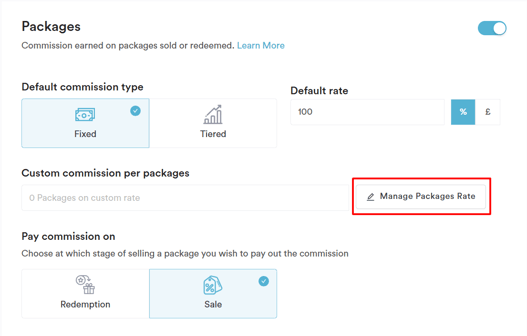
Une fenêtre contextuelle s’affichera avec la liste de tous vos forfaits, vous permettant de saisir un montant de commission personnalisé pour chacun d’eux. Selon le type de commission, montant fixe ou pourcentage, vous devez saisir la valeur avec le préfixe $ ou %.
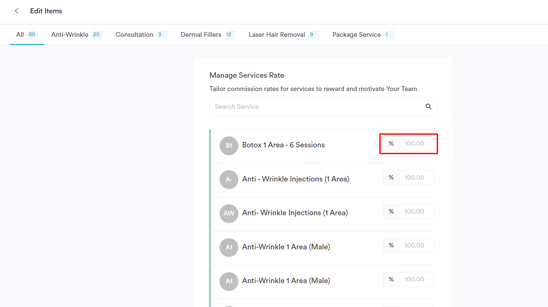
REMARQUE : Si vous laissez une case vide, le taux de commission par défaut s’affichera à titre indicatif.
Étape 4 : Enregistrer les modifications
Une fois que vous avez saisi une valeur pour un forfait spécifique et cliqué sur Enregistrer, le système enregistrera ce taux de commission personnalisé uniquement pour ce forfait.
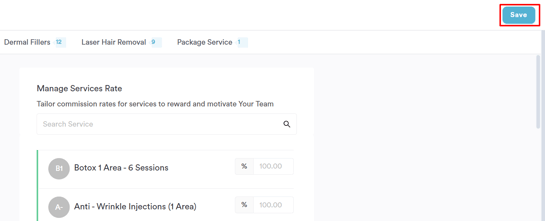
Vous serez ensuite redirigé vers la fiche de commission. Pour finaliser vos modifications, allez en haut à droite et assurez-vous de cliquer sur « Enregistrer » si vous avez créé une nouvelle fiche, ou « Modifier » si vous mettez à jour une fiche existante.
En suivant ces étapes, vous pouvez configurer des commissions personnalisées sur les forfaits dans Pabau.
Pour plus de guides, consultez les articles associés ci-dessous, sélectionnez des guides supplémentaires, ou utilisez la barre de recherche en haut de la page. Ces guides vous aideront à tirer le meilleur parti de votre compte Pabau.
De plus, pour vous aider à exploiter pleinement et à mieux comprendre votre compte Pabau, nous vous recommandons d’explorer les guides et ressources supplémentaires proposés par la Pabau Academy. Elle propose des tutoriels vidéo approfondis et des leçons, offrant une expérience d’apprentissage complète qui peut vous doter des compétences essentielles pour réussir avec Pabau.