
Cet article explique comment activer et configurer vos notifications client pour les cours dans Pabau.
Étape 1 : Accéder à la Configuration
Commencez par vous connecter à votre compte Pabau à l'aide de vos identifiants de connexion. Ensuite, accédez à la page Configuration, située dans le coin inférieur gauche du menu de la barre latérale gauche. Ensuite, développez l'onglet « Communications » sous la section Marketing & Communication. Cela révélera le sous-onglet « Notifications client ».
Étape 2 : Passer à l'onglet Cours
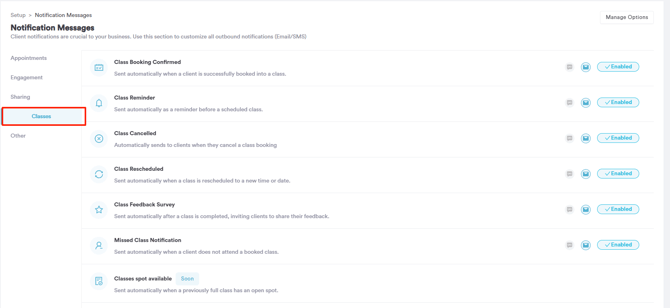
Dans la section Notifications client, cliquez sur l'onglet « Cours » dans le menu de gauche pour afficher tous les types de notifications disponibles liés aux cours.
Étape 3 : Sélectionner le type de notification
Choisissez le type de notification que vous souhaitez configurer (par exemple, confirmation, rappel, annulation) pour afficher ses paramètres et actions disponibles.
Étape 4 : Configurer les notifications
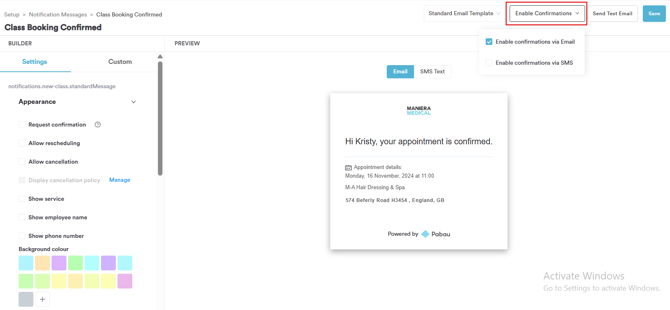
Vous verrez un aperçu du message standard qui sera envoyé aux clients.
-
Sur le côté gauche, vous pouvez cocher ou décocher des détails spécifiques à inclure ou exclure du message.
-
Pour créer un message personnalisé, cliquez sur l'onglet « Personnalisé » et modifiez le texte selon vos besoins.
- Pour afficher la notification SMS standard, cliquez sur l'option SMS au-dessus de l'aperçu de la notification.
Pour activer ou désactiver la notification, survolez le bouton « Activer la confirmation » en haut à droite. Cela révélera des options permettant d'activer ou de désactiver les notifications par e-mail et/ou SMS. Vous pouvez sélectionner l'une, l'autre, les deux ou aucune selon vos préférences.
Étape 5 : Enregistrer les modifications
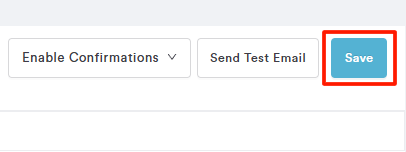
Une fois que vous êtes satisfait(e) de votre configuration, cliquez sur « Enregistrer les modifications » dans le coin supérieur droit pour appliquer vos paramètres.
En suivant ces étapes, vous pouvez personnaliser la manière dont les clients sont informés de leurs réservations de cours.
Pour plus de guides, consultez les articles connexes ci-dessous, sélectionnez des guides supplémentaires, ou utilisez la barre de recherche en haut de la page. Ces guides vous aideront à tirer le meilleur parti de votre compte Pabau.
De plus, pour vous aider à pleinement utiliser et comprendre votre compte Pabau, nous vous recommandons d'explorer les guides et ressources supplémentaires proposés par la Pabau Academy. Elle propose des tutoriels vidéo et des leçons approfondis, offrant une expérience d'apprentissage complète qui peut vous doter des compétences essentielles pour réussir avec Pabau.