
Dans cet article, nous verrons comment configurer les services d'analyses de sang dans Pabau, les relier aux intégrations de laboratoire (par exemple TDL), créer un formulaire médical prenant en charge les demandes de laboratoire, et comprendre la terminologie clé des laboratoires pour les flux de travail et les résultats.
En configurant correctement les services d'analyses de sang dans Pabau, votre clinique garantit un flux de travail fluide et rationalisé, de la prise de rendez-vous à l'examen des résultats. Le personnel n'aura plus besoin de recréer les tests ou de faire le mappage manuellement à chaque fois. Le système peut automatiquement afficher les bonnes options de laboratoire aux patients ou aux utilisateurs internes, et les résultats seront intégrés proprement dans les dossiers clients. Cela réduit les erreurs, fait gagner du temps au personnel et améliore la clarté pour les cliniciens comme pour les patients.
Vous suivrez une séquence de tâches de configuration afin que les analyses de sang s'intègrent correctement dans les réservations, les demandes de laboratoire et l'examen des résultats. Voici un ordre recommandé :
Étape 1 : Créer un service et une catégorie
Commencez par ajouter chaque analyse de sang que vous prévoyez de proposer en tant que Service dans Pabau (par exemple, « Bilan sanguin complet », « Bilan hématologique », etc.).
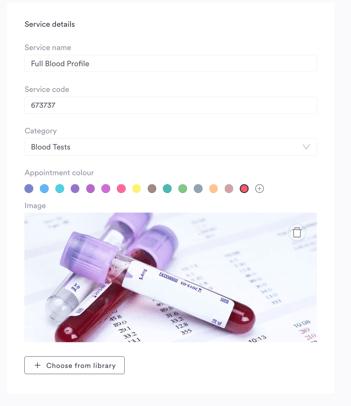
Organisez-les sous une Catégorie dédiée telle que « Analyses de sang » ou « Services de laboratoire ».
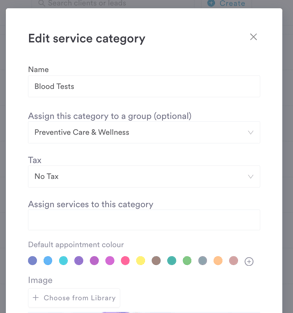
Cela garantit que les services sont disponibles pour être liés, mappés et inclus dans la planification, la facturation et les formulaires de demande de laboratoire.
REMARQUE : Si vous avez besoin d'aide pour créer des services, veuillez consulter cet article. Et pour les catégories de services, consultez cet article.
Étape 2 : Configurer l'intégration du laboratoire TDL
Si votre clinique utilise The Doctors Laboratory (TDL), accédez à Configuration → Laboratoires (sous Clinique / Laboratoires & Pharmacies) et créez un enregistrement de laboratoire pour TDL avec les identifiants qui vous ont été attribués (par exemple, e-mail, ID de compte, etc.).
-1.png?width=551&height=328&name=Screenshot%20(9)-1.png)
Ensuite, créez ou activez un Formulaire de laboratoire dans Configuration > Formulaires (choisissez le type « Formulaire de laboratoire »). Assurez-vous d'inclure les champs requis : Service(s), Médecin demandeur, indicateur À jeun, et tout autre champ de formulaire de laboratoire requis par votre clinique (par exemple, date/heure de l'échantillon, notes cliniques).
-1.png?width=597&height=392&name=Screenshot%20(19)-1.png)
REMARQUE : Si vous avez besoin d'aide pour cette configuration, veuillez consulter cet article.
Étape 3 : Mapper les tests aux services
Une fois TDL configuré, vous devrez mapper les tests du catalogue (de TDL) à vos services dans Pabau. Dans la configuration TDL, vous pouvez soit synchroniser tous les tests, soit choisir une option Mapper le catalogue pour sélectionner uniquement des tests spécifiques.

Pour chaque test que vous activez, reliez-le au service correspondant que vous avez créé précédemment (s'il n'existe pas déjà). Ce mappage garantit que lorsque vous demandez un laboratoire, seuls les tests mappés apparaissent pour être sélectionnés.
REMARQUE : Si vous avez besoin d'aide pour cette configuration, veuillez consulter cet article.
Étape 4 : Réserver un rendez-vous avec le service
Lors de la planification d'un patient, incluez le service d'analyse de sang concerné dans le cadre de la réservation ou du traitement. Cela garantit que la demande de laboratoire est liée à un rendez-vous et à un dossier client en aval.
Étape 5 : Demander un laboratoire depuis la fiche client
Sur la fiche du client, accédez à Créer > Demande de laboratoire (l'icône plus ou le menu « Créer ») et choisissez le laboratoire (par exemple TDL) ainsi que le formulaire de laboratoire que vous avez configuré. Remplissez les champs du formulaire : sélectionnez le médecin demandeur, indiquez si le jeûne est requis, choisissez le ou les tests mappés, et complétez les notes cliniques.
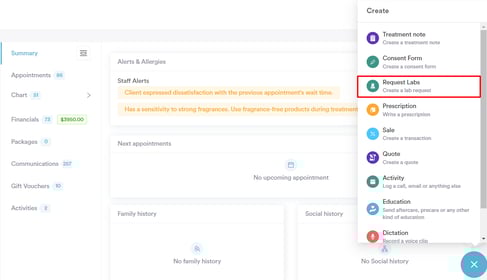
Envoyez la demande de laboratoire. Si l'intégration du laboratoire est activée, cela peut déclencher automatiquement une demande par e-mail au laboratoire.
REMARQUE : Si vous avez besoin d'aide pour cette configuration, veuillez consulter cet article.
Étape 6 : Envoyer / transférer l'e-mail de demande de laboratoire
Après l'envoi, vérifiez votre e-mail (ou le système de demande de laboratoire) pour confirmer que la demande de laboratoire a bien été envoyée. Certaines cliniques transfèrent ou renvoient la demande de laboratoire à la boîte de réception officielle de TDL, veillez donc à ce que le mappage soit correct.
Surveillez la boîte de réception du laboratoire pour les résultats et traitez-les dès leur retour.
Étape 7 : Recevoir et associer les résultats de laboratoire
Lorsque le laboratoire renvoie les résultats, ceux-ci peuvent arriver par e-mail ou via la boîte de réception intégrée. Vous devez associer les résultats des tests à la bonne demande de laboratoire dans le système de Pabau.
Une fois associée, le statut de la demande de laboratoire évoluera (En attente → Reçu → En cours d'examen) dans le tableau de bord des laboratoires.
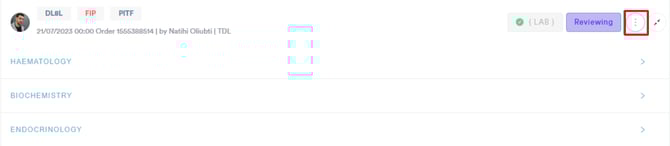
REMARQUE : Si vous avez besoin d'aide pour cette configuration, veuillez consulter cet article.
Étape 8 : Consulter les résultats d'analyses de sang dans la fiche client
Sur la fiche client, allez dans EMR > Résultats de laboratoire et ouvrez le résultat de test spécifique. Vous y verrez :
-
Groupe de tests / Profil (par exemple, « Bilan sanguin », « Hématologie »)
-
Test / Observation (par exemple, « HCT », « MCV »)
-
Plage d'observation (lignes vertes et rouges)
-
Valeur d'observation (par exemple, « 132 »)
Terminologie de laboratoire à connaître
-
Bilan sanguin : Un panel combiné de plusieurs tests liés (par exemple, les profils DL6, DHB).
-
Test de groupe : Une catégorie ou un groupe au sein d'un profil (par exemple, Hématologie).
-
Test / Observation : Élément de test individuel (par exemple, HCT, MCV).
-
Plage d'observation : La représentation visuelle de la plage normale (souvent affichée sous forme de ligne ou de bande verte, parfois avec des limites en rouge).
-
Valeur d'observation : La valeur réelle du résultat affichée (par exemple, 132) tout à droite.
Ces termes facilitent une communication cohérente, notamment lors du mappage ou de l'examen des résultats.
En suivant les étapes ci-dessus, votre clinique disposera d'analyses de sang entièrement configurées dans Pabau : services mis en place, intégration de laboratoire activée, demandes fonctionnelles et résultats correctement associés aux dossiers clients. Une fois configuré, cela réduit le travail manuel, garantit des flux de travail de laboratoire fluides et présente des résultats clairs et personnalisés dans le dossier du patient.
Pour plus de guides, consultez les articles connexes ci-dessous, sélectionnez des guides supplémentaires, ou utilisez la barre de recherche en haut de la page. Ces guides vous aideront à tirer le meilleur parti de votre compte Pabau.
De plus, pour vous aider à pleinement utiliser et comprendre votre compte Pabau, nous vous recommandons d'explorer les guides et ressources supplémentaires proposés sur Pabau Academy. Il propose des tutoriels vidéo approfondis et des leçons, offrant une expérience d'apprentissage complète qui peut vous doter des compétences essentielles pour réussir avec Pabau.