
Dans cet article, nous allons vous guider dans la configuration et l'envoi des soins post-traitement aux clients à l'aide du parcours de soins sur l'application Pabau GO iOS.
Table des matières :
1. Comment configurer les soins post-traitement dans le parcours de soins
2. Comment envoyer les soins post-traitement aux clients via le parcours de soins
L'envoi des soins post-traitement via le parcours de soins garantit que les clients reçoivent automatiquement les bonnes instructions post-traitement à la fin de leur rendez-vous. Pendant ce temps, en tant que praticien, vous disposez d'un enregistrement complet de ce qui a été envoyé, quand cela a été envoyé et quel membre du personnel l'a envoyé.
Comment configurer les soins post-traitement dans le parcours de soins
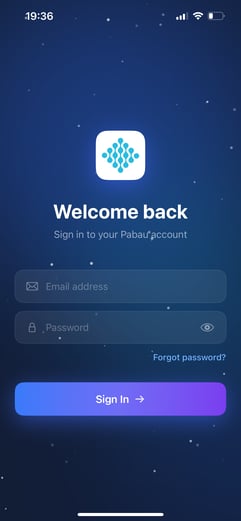
Étape 1 : Lancez l'application Pabau GO iOS
Commencez par lancer l'application Pabau GO sur votre appareil iOS et connectez-vous à votre compte Pabau à l'aide de vos identifiants.
Étape 2 : Accédez au parcours de soins
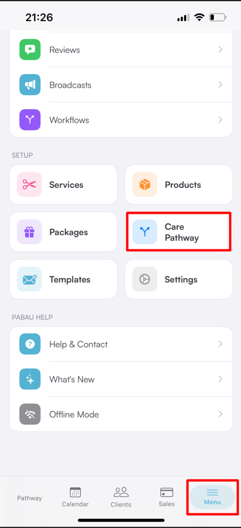
Appuyez sur « Menu » en bas à droite de l'écran, puis sur « Parcours de soins » dans la section Configuration.
Étape 2 : Sélectionnez un parcours de soins
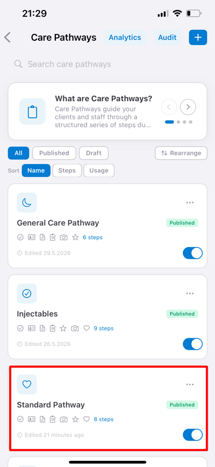
Vous verrez une liste de tous vos parcours de soins. Appuyez sur le parcours auquel vous souhaitez ajouter des soins post-traitement.
Étape 3 : Ouvrez la vue Employé
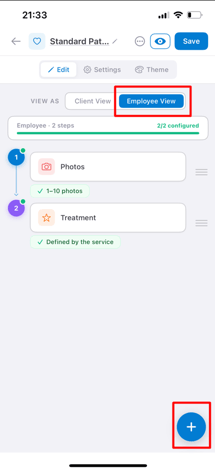
Une fois à l'intérieur du parcours, assurez-vous que « Vue Employé » est sélectionnée en haut de l'écran. Celle-ci affiche les étapes que le personnel accomplit pendant le rendez-vous. Appuyez sur le bouton « + » dans le coin inférieur droit pour ajouter une nouvelle étape.
Étape 4 : Ajoutez l'étape des soins post-traitement
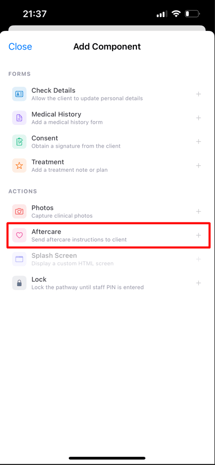
Cela ouvrira le panneau « Ajouter un composant ». Sous Actions, appuyez sur « Soins post-traitement » pour l'ajouter à votre parcours.
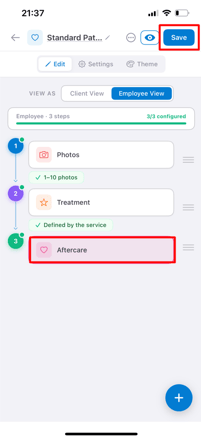
L'étape des soins post-traitement apparaîtra maintenant dans votre parcours. Appuyez sur « Enregistrer » pour sauvegarder vos modifications.
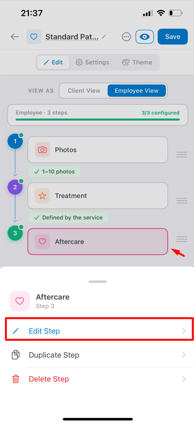
Si nécessaire, vous pouvez présélectionner des ressources spécifiques de soins post-traitement pour cette étape en appuyant sur l'étape Soins post-traitement et en sélectionnant « Modifier l'étape ».
Parcourez et sélectionnez des ressources dans les onglets Éducation ou Modèles d'e-mails, puis appuyez sur « Terminé » lorsque vous avez fini.
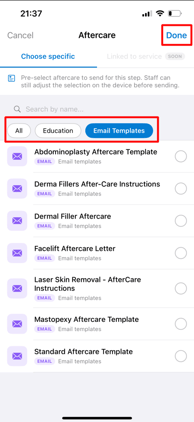
REMARQUE : Toutes les ressources présélectionnées ne sont qu'une valeur par défaut — le personnel peut toujours modifier la sélection pendant le rendez-vous avant l'envoi, garantissant que les bons soins post-traitement sont toujours envoyés au bon client.
En suivant ces étapes, vous avez configuré avec succès les soins post-traitement dans votre parcours de soins et êtes prêt à envoyer des soins post-traitement aux clients lors des rendez-vous.
Comment envoyer les soins post-traitement aux clients via le parcours de soins
Étape 1 : Accédez au parcours
Appuyez sur « Parcours » dans le menu de navigation en bas de l'écran. Vous verrez tous les rendez-vous prévus pour la journée. Appuyez sur le rendez-vous concerné pour l'ouvrir.
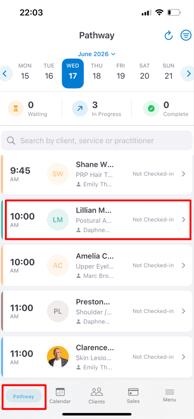
Étape 2 : Sélectionnez un parcours
Il vous sera demandé de sélectionner le parcours que vous souhaitez exécuter pour ce rendez-vous. Appuyez sur « Démarrer » sur le parcours concerné.
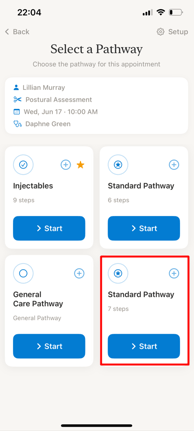
Étape 3 : Terminez les étapes de l'employé
Une fois que le client a terminé ses étapes et vous a rendu l'appareil, parcourez les étapes de l'employé jusqu'à atteindre l'étape Soins post-traitement.
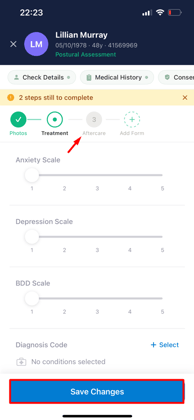
Étape 4 : Envoyez les soins post-traitement
Sur l'étape Soins post-traitement, parcourez par Tous, Éducation, ou Modèles d'e-mails et appuyez sur les soins post-traitement appropriés pour les sélectionner. Une fois prêt, appuyez sur « Envoyer » pour envoyer les soins post-traitement au client.
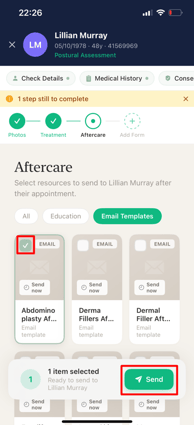
Étape 5 : Terminez le parcours
Une fois toutes les étapes terminées, le parcours sera marqué comme terminé.
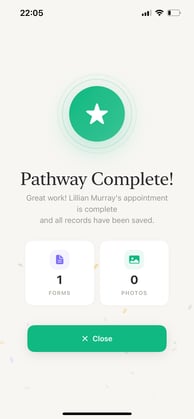
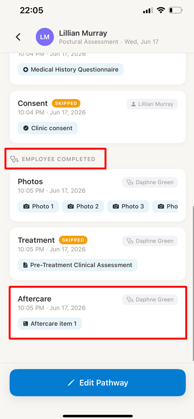
Étape 6 : Consultez le résumé du parcours
Appuyez sur le rendez-vous terminé dans l'écran Parcours pour afficher un résumé complet, incluant les soins post-traitement envoyés et le membre du personnel qui a réalisé l'étape.
En suivant ces étapes, vous pouvez envoyer avec succès les soins post-traitement à vos clients via le parcours de soins.
📱Veuillez noter : La dernière version de Pabau GO nécessite iOS 17 / iPadOS 17 ou une version ultérieure. Les appareils qui ne peuvent pas être mis à jour vers iOS 17 / iPadOS 17 ne pourront pas l'exécuter.
Téléchargez Pabau GO sur votre iPhone ou iPad depuis l' App Store.
Pour plus de guides, consultez les articles connexes ci-dessous, sélectionnez des guides supplémentaires, ou utilisez la barre de recherche en haut de la page. Ces guides vous aideront à tirer le meilleur parti de votre compte Pabau.
De plus, pour vous aider à pleinement utiliser et comprendre votre compte Pabau, nous vous recommandons d'explorer les guides et ressources supplémentaires proposés par la Pabau Academy. Elle propose des tutoriels vidéo approfondis et des leçons, offrant une expérience d'apprentissage complète qui peut vous doter des compétences essentielles pour réussir avec Pabau.