
Dans cet article, nous allons vous guider à travers les étapes pour configurer la fonctionnalité E-mail d'entreprise dans votre compte Pabau.
La fonctionnalité E-mail d'entreprise vous permet d'envoyer des e-mails depuis une adresse e-mail professionnelle dédiée plutôt que depuis l'adresse par défaut no-reply@pabau.com. Cela renforce la crédibilité de vos communications, consolide l'identité de votre marque et favorise la confiance de vos clients.
REMARQUE : La fonctionnalité E-mail d'entreprise est disponible dans le cadre du module complémentaire Marketing Plus. Pour plus de détails sur les fonctionnalités incluses dans Marketing Plus, veuillez lire cet article.
Étape 1 : Accédez aux adresses d'expéditeur
Pour commencer, connectez-vous à votre compte Pabau. Ensuite, accédez à Configuration dans le menu de la barre latérale gauche. Accédez à Marketing et communication, puis choisissez Adresses d'expéditeur sous Communications.
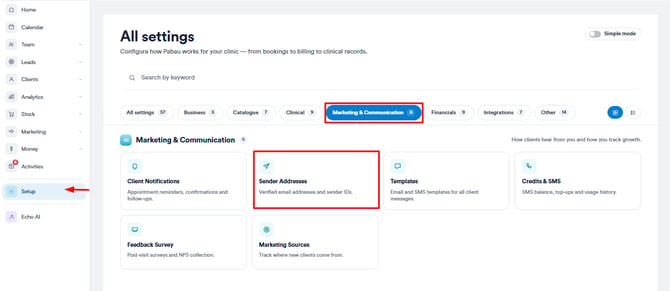
Étape 2 : Sélectionnez votre expéditeur d'e-mail par défaut
La fonctionnalité E-mail d'entreprise ne peut être activée que pour l'adresse d'expéditeur d'e-mail par défaut, cliquez donc sur votre adresse d'expéditeur d'e-mail par défaut pour continuer.
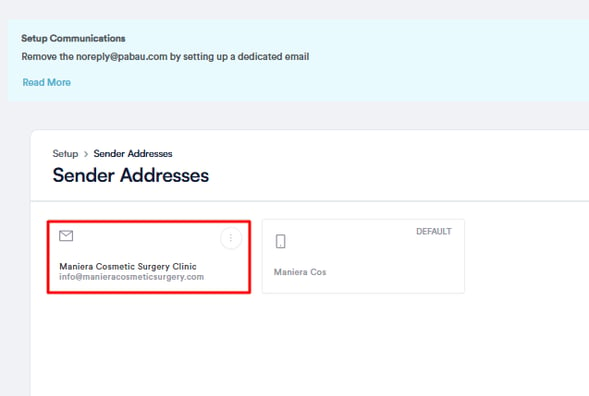
Dans la fenêtre modale de modification de l'expéditeur, saisissez l'adresse e-mail professionnelle que vous souhaitez utiliser pour les communications avec les clients dans le champ « From email ». Cliquez ensuite sur « Enregistrer » en haut à droite pour appliquer les modifications.
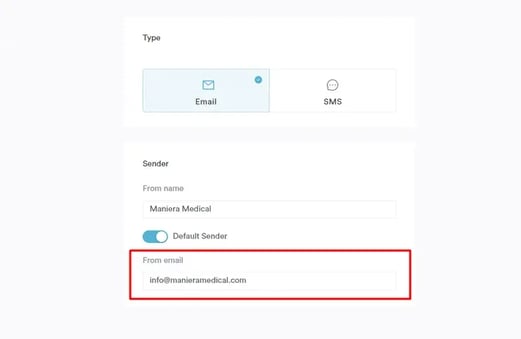
Une fois votre domaine e-mail authentifié, tout membre du personnel disposant d'une adresse e-mail sur ce domaine peut envoyer des e-mails en son propre nom - il n'est pas nécessaire de vérifier chaque adresse individuellement. Par exemple, si pabau.com est authentifié, alors viktor@pabau.com, info@pabau.com, et toute autre adresse @pabau.com peuvent envoyer depuis leur propre adresse.
Étape 3 : Vérifiez votre e-mail
Après l'enregistrement, vous serez redirigé vers la page Adresses d'expéditeur. Cliquez sur l'icône à trois points à côté de votre expéditeur d'e-mail par défaut, puis sélectionnez « Confirmer l'e-mail ».
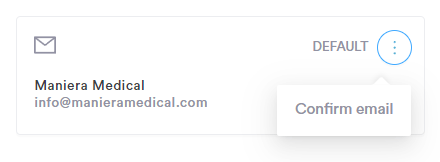
Un e-mail sera envoyé à l'adresse fournie par notre fournisseur de services d'envoi d'e-mails, SendGrid. Vous devrez vérifier l'adresse e-mail en cliquant sur le lien de confirmation dans cet e-mail.
Étape 4 : Terminez la configuration
Une fois votre e-mail confirmé, actualisez la page Adresses d'expéditeur. Une coche bleue apparaîtra à côté de votre adresse d'expéditeur d'e-mail par défaut, indiquant que votre E-mail d'entreprise est maintenant configuré.
Ainsi, vos e-mails seront désormais envoyés depuis votre adresse e-mail professionnelle dédiée, rendant vos communications plus professionnelles et cohérentes avec votre marque.
Pour plus de guides, consultez les articles connexes ci-dessous, sélectionnez d'autres guides, ou utilisez la barre de recherche en haut de la page. Ces guides vous aideront à tirer le meilleur parti de votre compte Pabau.
De plus, pour vous aider à pleinement utiliser et comprendre votre compte Pabau, nous vous recommandons d'explorer les guides et ressources supplémentaires proposés par la Pabau Academy. Elle propose des tutoriels vidéo et des leçons approfondis, offrant une expérience d'apprentissage complète qui peut vous doter des compétences essentielles pour réussir avec Pabau.