
Comment configurer un workflow de suivi post-traitement Un workflow de suivi post-traitement envoie automatiquement un e-mail personnalisé à un client le lendemain de la finalisation de son rendez-vous. C'est un moyen simple de prendre des nouvelles, de partager des conseils de soins post-traitement et de maintenir le contact - sans que personne dans votre équipe ait besoin de penser à l'envoyer.
Ce workflow utilise le déclencheur Appointments: Updated, qui se déclenche dès qu'un statut de rendez-vous est modifié, combiné à un délai pour envoyer l'e-mail au bon moment.
Étape 1 : Accédez aux Workflows
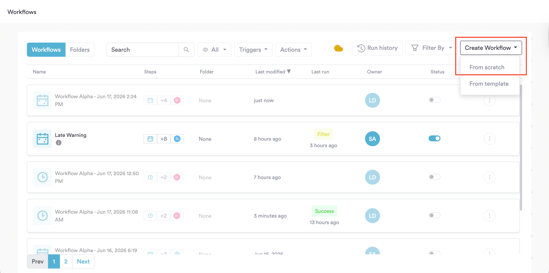
Connectez-vous à votre compte Pabau sur app.pabau.com. Dans la barre latérale gauche, allez dans Marketing, puis cliquez sur Workflow. En haut à droite, cliquez sur Create Workflow. Lorsque vous y êtes invité, sélectionnez Start from Scratch.
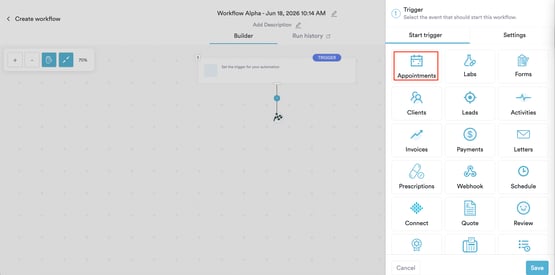
Étape 2 : Sélectionnez le déclencheur Appointments: Updated
La barre latérale droite s'ouvre et vous invite à choisir un déclencheur. Sélectionnez Appointments.
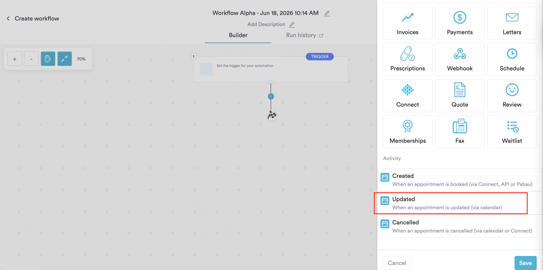
Une liste d'options d'activité de rendez-vous apparaît sous la grille. Sélectionnez Updated - cela déclenche le workflow dès qu'un rendez-vous est mis à jour depuis le calendrier, y compris lorsque le statut est changé en Complete.
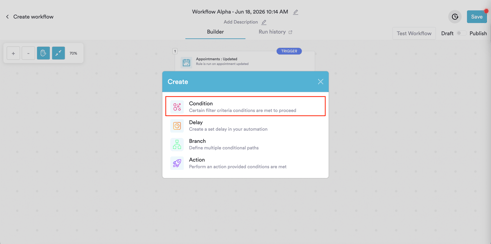
Cliquez sur le bouton Save et le panneau Create s'ouvrira. Sélectionnez Condition.
Étape 3 : Ajoutez des conditions
L'écran Condition s'ouvre avec une ligne de condition par défaut sous Appointments. Cliquez sur Appointment Date pour ouvrir le sélecteur de champs et choisissez Appointment Status dans la liste.
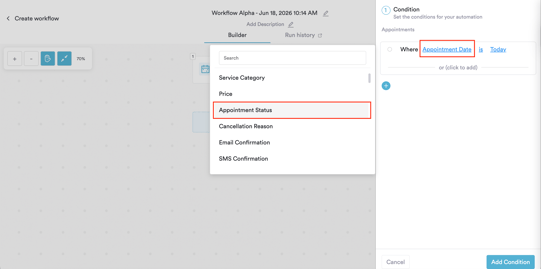
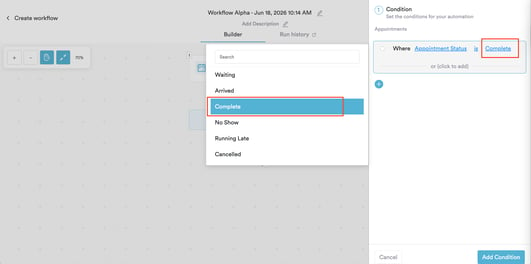
La condition se met à jour en Where Appointment Status is Waiting. Cliquez sur Waiting pour ouvrir le sélecteur de valeurs et choisissez Complete.
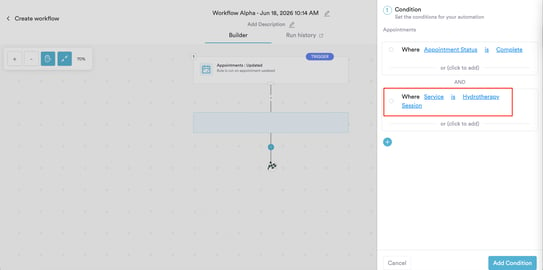
Cliquez sur Add Condition pour ajouter une deuxième ligne de condition. Cette fois, réglez-la sur Where Service is [nom de votre traitement]. Dans cet exemple, nous utilisons Hydrotherapy Session - remplacez-le par le traitement que vous souhaitez cibler.
Cliquez sur Add Condition pour enregistrer. Le bloc de condition apparaît sur le canevas, affichant les deux règles reliées par AND.
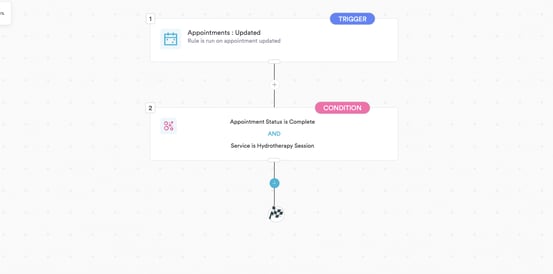
REMARQUE : La condition Service est facultative. Si vous souhaitez que le suivi soit envoyé après tout rendez-vous terminé, quel que soit le traitement, vous n'avez besoin que de la première condition : Where Appointment Status is Complete.
Étape 4 : Ajoutez un délai
Cliquez sur le bouton + sous le bloc Condition sur le canevas. Dans le panneau Create, sélectionnez Delay.
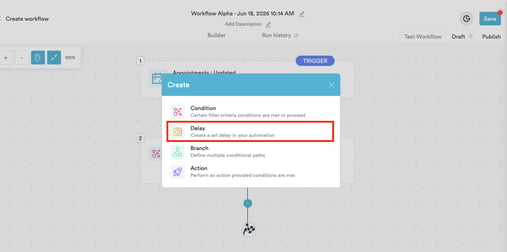
La configuration du délai s'ouvre avec deux champs - un nombre et une unité de temps. Réglez le nombre sur 1 et sélectionnez Day dans le menu déroulant. Cela indique au workflow d'attendre un jour après le déclenchement avant d'envoyer l'e-mail.
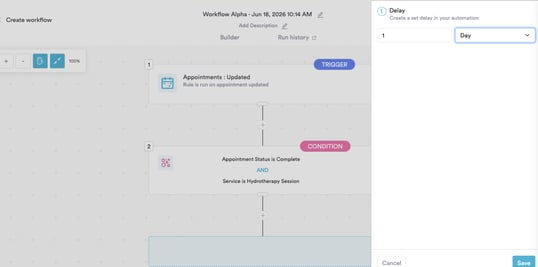
Les unités de temps disponibles sont : Minute, Hour, Day, Month, Year. Ajustez selon le délai de suivi préféré de votre clinique.
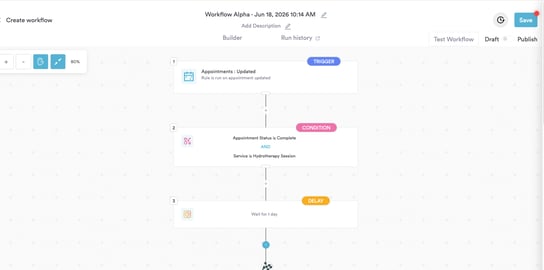
Cliquez sur Save. Le bloc Delay apparaît sur le canevas et affiche Wait for 1 day.
Étape 5 : Ajoutez une action Send Email
Cliquez sur le bouton + sous le bloc Delay. Dans le panneau Create, sélectionnez Action, puis accédez à Actions in Pabau → Communication → Send Email et cliquez sur Next.
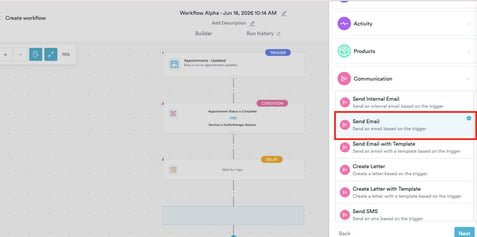
Vous verrez l'écran Configure Action - Send Email répertoriant les champs par défaut. Cliquez sur Continue.
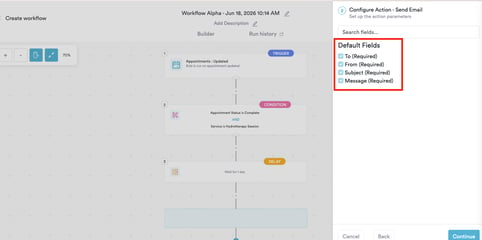
Remplissez les quatre champs obligatoires :
To - sélectionnez Client email (trigger) dans le menu déroulant. Cela adresse dynamiquement l'e-mail au client lié au rendez-vous.
From - sélectionnez l'adresse d'expéditeur de votre clinique dans la section Other.
Subject - insérez une valeur dynamique si nécessaire, puis saisissez votre ligne d'objet. Par exemple : [Client first name] - Comment s'est passé votre traitement ?
Message - rédigez votre message de suivi dans le champ de texte. Cliquez sur Insert dans la barre d'outils pour ajouter des balises de fusion depuis les onglets Compatible values ou Advanced formatting.
Un message de suivi simple pourrait ressembler à ceci :
Bonjour [Client first name],
Merci de nous avoir rendu visite hier. Nous espérons que vous vous sentez très bien après votre séance.
Si vous avez des questions concernant vos soins post-traitement ou si vous souhaitez réserver votre prochain rendez-vous, nous sommes là pour vous aider.
Nous serions ravis d'avoir de vos nouvelles.
[User full name]
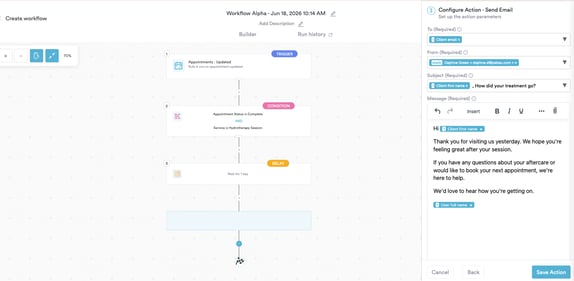
Cliquez sur Save Action. L'action apparaît comme étape 4 sur le canevas.
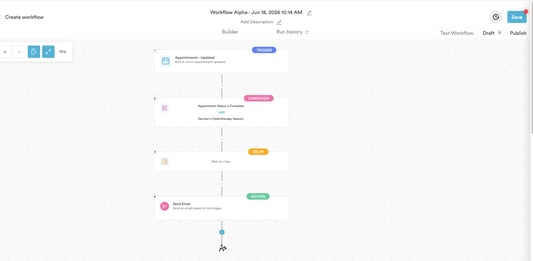
Étape 6 : Testez et activez
Cliquez sur Test Workflow en haut à droite. Ouvrez l'onglet Run History pour confirmer que le workflow s'est exécuté correctement et que l'action Send Email s'est terminée avec un statut Success.
Lorsque vous êtes satisfait, basculez le commutateur de Draft à Publish et cliquez sur Save.
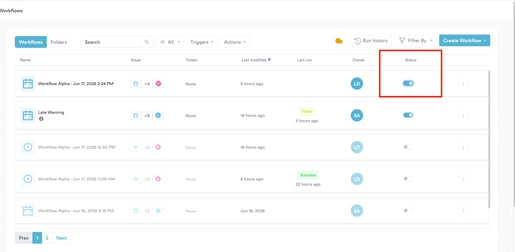
Le workflow est maintenant actif. Chaque fois qu'un rendez-vous correspondant à vos conditions est marqué comme terminé, l'e-mail de suivi sera envoyé automatiquement le lendemain.
Pour plus de guides, consultez les articles connexes ci-dessous, sélectionnez des guides supplémentaires, ou utilisez la barre de recherche en haut de la page. Ces guides vous aideront à tirer le meilleur parti de votre compte Pabau.
De plus, pour vous aider à exploiter et comprendre pleinement votre compte Pabau, nous vous recommandons d'explorer les guides et ressources supplémentaires proposés sur la Pabau Academy. Elle propose des tutoriels vidéo et des leçons approfondis, offrant une expérience d'apprentissage complète qui peut vous doter des compétences essentielles pour réussir avec Pabau.