
Dans cet article, nous verrons comment définir des prix d'abonnement différents selon l'établissement et contrôler où les membres peuvent utiliser leurs avantages.
Si votre compte comporte plusieurs établissements, vous pouvez définir un prix différent pour chacun, choisir le portefeuille auquel les revenus sont attribués, et décider si les membres peuvent utiliser leurs avantages dans n'importe quel établissement ou uniquement dans celui où ils se sont inscrits.
REMARQUE : la fonctionnalité d'abonnement ne sera utilisable que lorsque l'intégration Stripe est active.
Étape 1 : Accédez à Paramétrage
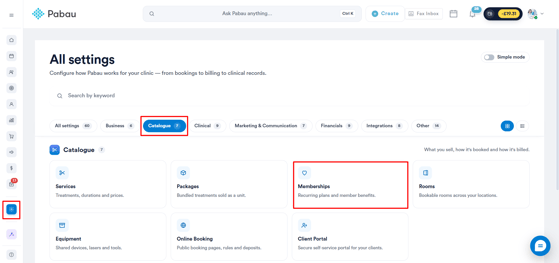
Commencez par vous connecter à votre compte Pabau à l'aide de vos identifiants de connexion. Ensuite, accédez à la page Paramétrage et trouvez Abonnements dans la section Catalogue.
Étape 2 : Créez un abonnement
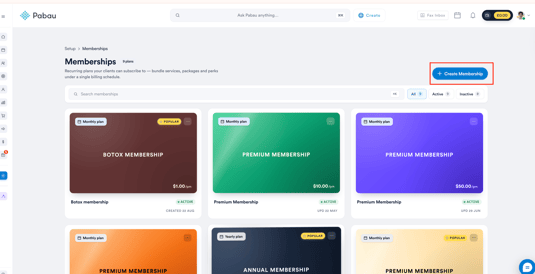
Une fois sur la page Abonnements, cliquez sur le bouton « Créer un abonnement » pour commencer.
Étape 3 : Renseignez les détails
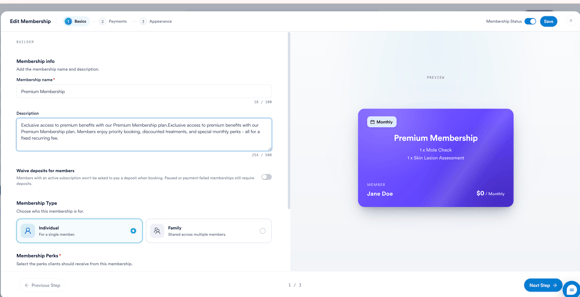
Dans l'étape Informations de base, ajoutez le nom et la description de l'abonnement, puis faites défiler vers le bas pour ajouter les avantages que les clients doivent recevoir, tels que des services, des remises ou des crédits.
Étape 4 : Définissez les tarifs par établissement
Cliquez sur Étape suivante pour passer à l'onglet Paiements, puis configurez le Prix de base, la Récurrence et le Plan de paiement comme d'habitude.
Développez la section Établissement pour ajouter les tarifs de chaque établissement. Chaque établissement sera répertorié avec son propre champ Prix - laissez-le vide pour utiliser le prix de base, ou saisissez un montant différent pour le remplacer pour cet établissement.
Vous pouvez également attribuer un Portefeuille à chaque établissement, déterminant à quel portefeuille les revenus de cet établissement sont attribués.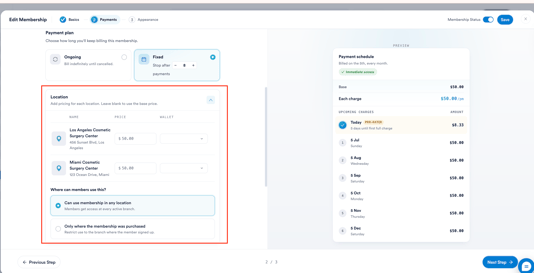
Étape 5 : Définissez les restrictions d'utilisation
Sous Où les membres peuvent-ils utiliser cet abonnement ?, choisissez l'une des options suivantes :
- Peut utiliser l'abonnement dans n'importe quel établissement - les membres ont accès à chaque succursale active.
- Uniquement là où l'abonnement a été acheté - limite l'utilisation à la succursale où le membre s'est inscrit.
Le panneau d'aperçu à droite se mettra à jour pour refléter le tarif de l'établissement utilisé dans l'aperçu du calendrier.
Étape 6 : Terminez la configuration
Continuez normalement dans la section Quand collecter le paiement ?, puis passez à l'étape Apparence pour finaliser la personnalisation et enregistrer l'abonnement.
Pour plus de guides, consultez les articles connexes ci-dessous, sélectionnez d'autres guides, ou utilisez la barre de recherche en haut de la page. Ces guides vous aideront à tirer le meilleur parti de votre compte Pabau.
De plus, afin de vous aider à pleinement exploiter et comprendre votre compte Pabau, nous vous recommandons d'explorer les guides et ressources supplémentaires proposés sur la Pabau Academy. Elle propose des tutoriels vidéo et des leçons approfondis, offrant une expérience d'apprentissage complète qui peut vous fournir les compétences essentielles pour réussir avec Pabau.