
Cet article explique comment activer ou désactiver les autorisations d'analyse pour un membre du personnel individuel dans votre compte Pabau.
Étape 1 : Accéder à Équipe
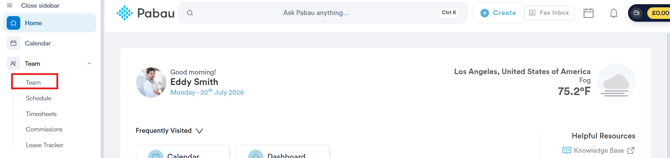
Commencez par vous connecter à votre compte Pabau avec vos identifiants. Ensuite, accédez à l'onglet « Équipe » situé dans le menu latéral gauche. Cliquez pour le développer, puis cliquez sur le sous-onglet « Équipe ».
Étape 2 : Accéder au profil du membre du personnel
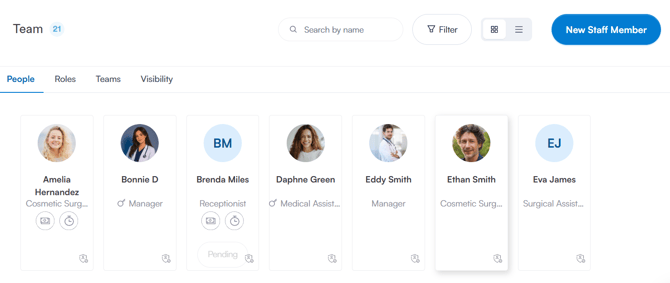
Sur cette page, vous verrez tous vos membres du personnel actifs répertoriés sous l'onglet « Personnes ». Pour accéder au profil d'un membre du personnel, cliquez sur son nom ou sa photo de profil.
Étape 3 : Ouvrir les autorisations
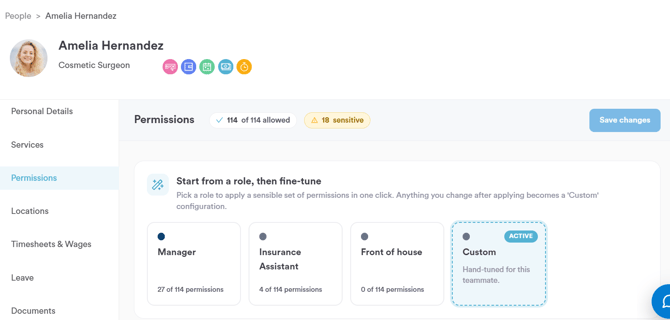
Sur le profil du membre du personnel, cliquez sur « Autorisations » dans le menu de gauche. Cela ouvre une vue montrant exactement ce que ce membre du personnel est autorisé à faire dans Pabau, ainsi qu'un résumé du nombre d'autorisations actuellement accordées et du nombre marqué comme « sensibles ».
Étape 4 : Localiser la catégorie Analyse
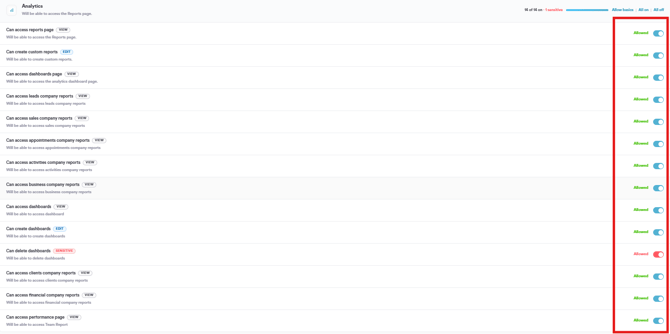
Sur le côté gauche de la page Autorisations, cliquez sur « Analyse » pour accéder directement à cette catégorie. Elle affiche le nombre d'autorisations actuellement activées (par exemple « 14/14 »).
Les autorisations sensibles sont celles signalées comme ayant un impact potentiel plus important en cas d'utilisation abusive ou d'activation sans précaution.
Étape 5 : Activer ou désactiver les autorisations d'analyse
La catégorie Analyse comprend les autorisations individuelles suivantes :
- Peut accéder à la page des rapports – Pourra accéder à la page Rapports.
- Peut créer des rapports personnalisés – Pourra créer des rapports personnalisés.
- Peut accéder à la page des tableaux de bord – Pourra accéder à la page du tableau de bord d'analyse.
- Peut accéder aux rapports d'entreprise sur les prospects – Pourra accéder aux rapports d'entreprise sur les prospects.
- Peut accéder aux rapports d'entreprise sur les ventes – Pourra accéder aux rapports d'entreprise sur les ventes.
- Peut accéder aux rapports d'entreprise sur les rendez-vous – Pourra accéder aux rapports d'entreprise sur les rendez-vous.
- Peut accéder aux rapports d'entreprise sur les activités – Pourra accéder aux rapports d'entreprise sur les activités.
- Peut accéder aux rapports d'entreprise sur l'activité commerciale – Pourra accéder aux rapports d'entreprise sur l'activité commerciale.
- Peut accéder aux tableaux de bord – Pourra accéder au tableau de bord.
- Peut créer des tableaux de bord – Pourra créer des tableaux de bord.
- Peut supprimer des tableaux de bord – Pourra supprimer des tableaux de bord. (Sensible)
- Peut accéder aux rapports d'entreprise sur les clients – Pourra accéder aux rapports d'entreprise sur les clients.
- Peut accéder aux rapports d'entreprise financiers – Pourra accéder aux rapports d'entreprise financiers.
- Peut accéder à la page de performance – Pourra accéder au rapport d'équipe.
Chaque autorisation possède son propre commutateur « Autorisé », que vous pouvez activer ou désactiver indépendamment. Vous pouvez également utiliser les actions rapides situées à côté de l'en-tête de la catégorie pour appliquer un changement à toutes les autorisations de cette catégorie en une seule fois :
- Autoriser les bases – Applique un ensemble de base recommandé d'autorisations pour cette catégorie.
- Tout activer – Active toutes les autorisations de cette catégorie.
- Tout désactiver – Désactive toutes les autorisations de cette catégorie.
Quelques points à garder à l'esprit :
- Ces autorisations s'appliquent uniquement à ce membre du personnel individuel, et non à son rôle — les modifier ici n'affectera personne d'autre, même s'ils partagent le même rôle.
- Si vous préférez appliquer un ensemble cohérent d'autorisations à plusieurs membres du personnel à la fois, il est plus simple de les définir au niveau du rôle.
Étape 6 : Enregistrer vos modifications
Une fois que vous êtes satisfait de vos modifications, cliquez sur « Enregistrer les modifications » dans le coin supérieur droit de l'écran.
En suivant ces étapes, vous pouvez contrôler précisément le niveau d'accès aux analyses dont dispose un membre du personnel individuel dans Pabau.
Ce guide vous a-t-il été utile ? Faites-le nous savoir en votant ci-dessous - vos commentaires nous aident à rédiger des articles plus clairs.
Pour plus de guides, parcourez les articles connexes ci-dessous ou utilisez la barre de recherche en haut de la page. Vous pouvez également regarder notre série de vidéos pédagogiques, la Pabau Academy, ou visiter la page Support pour obtenir de l'aide supplémentaire.