
Cet article vous guidera dans le processus de définition d'un formulaire d'admission (questionnaire médical) par défaut, garantissant qu'il soit automatiquement envoyé pour chaque rendez-vous.
Étape 1 : Accéder aux Formulaires
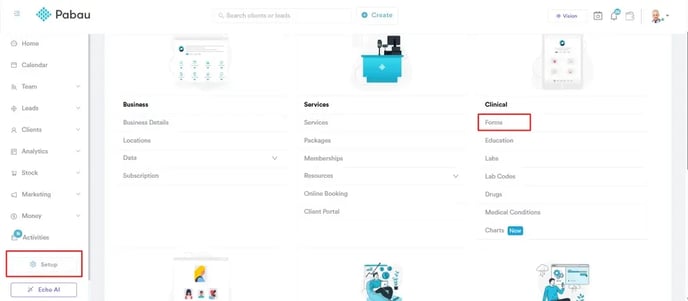
Commencez par vous connecter à votre compte Pabau. Une fois connecté, repérez la section Paramétrage dans le coin inférieur gauche de votre écran. Dans le menu Paramétrage, cliquez sur Formulaires sous Clinique.
Étape 2 : Définir le formulaire par défaut
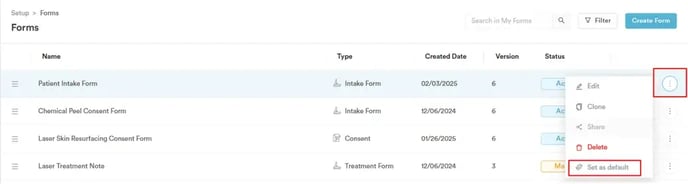
Sur la page Formulaires , dans la liste, trouvez le formulaire d'admission (questionnaire médical) que vous souhaitez définir comme Défaut pour votre clinique.
Une fois le formulaire d'admission correct trouvé, cliquez sur le bouton à trois points à côté d'Aperçu. Dans le menu déroulant, sélectionnez « Définir par défaut ».
Ainsi, le formulaire d'admission (questionnaire médical) que vous avez défini par défaut sera envoyé aux clients avec leurs e-mails de confirmation et de rappel, pour tous les rendez-vous que vous réservez dans le calendrier.
REMARQUE : Lorsqu'un nouveau formulaire d'admission est défini par défaut, le personnel verra une fenêtre contextuelle en essayant de modifier une ancienne version depuis la fiche client. Cela garantit la cohérence et offre des options claires :
-
Modifier l'ancienne version
-
Compléter la nouvelle version
-
Demander une mise à jour (envoyer au client par e-mail)
Cela améliore l'expérience client, favorise la tenue précise des dossiers médicaux et aide le personnel à travailler plus efficacement avec les derniers formulaires disponibles.
Étant donné que vous pouvez avoir un formulaire d'admission (questionnaire médical) générique pour tous les services, si vous souhaitez avoir des formulaires d'admission spécifiques à chaque service, vous pouvez les créer en tant que formulaires de consentement.
REMARQUE : Si vous devez créer un nouveau formulaire d'admission, reportez-vous à ce guide pour des instructions étape par étape.
Pour plus de guides, consultez les articles connexes ci-dessous, sélectionnez des guides supplémentaires, ou utilisez la barre de recherche en haut de la page. Ces guides vous aideront à tirer le meilleur parti de votre compte Pabau.
De plus, pour vous aider à pleinement utiliser et comprendre votre compte Pabau, nous vous recommandons d'explorer les guides et ressources supplémentaires proposés sur Pabau Academy. Elle propose des tutoriels vidéo et des leçons approfondis, offrant une expérience d'apprentissage complète qui peut vous doter des compétences essentielles pour réussir avec Pabau.