
Automatiser les formulaires médicaux permet de gagner du temps sur les tâches administratives, favorisant des interactions davantage centrées sur le client, tout en offrant aux clients la flexibilité de remplir les formulaires nécessaires quand cela leur convient.
Automatiser vos formulaires médicaux réduira le temps consacré aux tâches administratives et vous permettra de consacrer plus de temps à vos clients. De plus, vos clients pourront remplir les formulaires nécessaires depuis le confort de leur domicile, au moment qui leur convient.
Étape 1 : Accéder aux modèles de formulaires médicaux
Connectez-vous à votre compte Pabau et accédez à Paramètres, puis cliquez sur « Formulaires » sous Clinique.
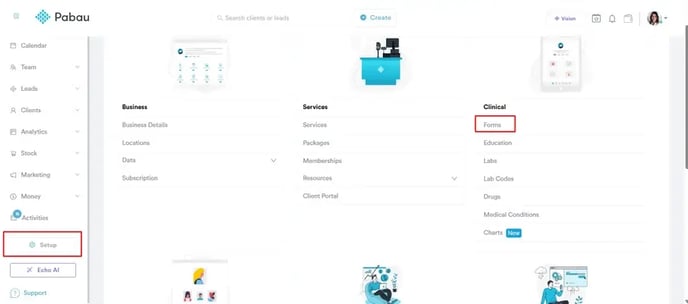
Étape 2 : Ouvrir le formulaire médical souhaité
Identifiez le formulaire médical que vous souhaitez faire remplir par le client avant son rendez-vous. Cliquez pour ouvrir le formulaire en mode édition.
Étape 3 : Configurer les paramètres du formulaire
Dans l'onglet « Général » situé en haut à gauche de l'interface d'édition du formulaire médical, sélectionnez les services pour lesquels ce formulaire doit être complété. Activez l'option « Demander à ce qu'il soit complété avant le rendez-vous ».
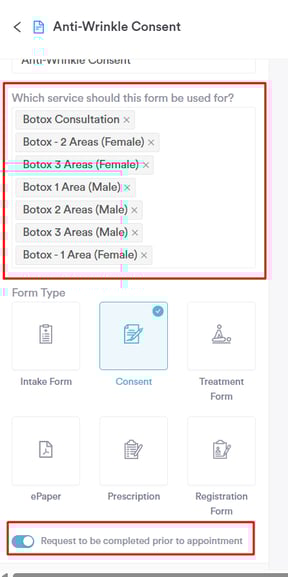
Étape 4 : Configurer les notifications client
Ensuite, accédez aux Notifications client en retournant dans Paramètres. Sous « Marketing et communication », recherchez et cliquez sur « Communications », puis sur Notifications client.
Une fois les Notifications client ouvertes, repérez et ouvrez les modèles d'e-mail « Un nouveau rendez-vous est réservé » et « Rappel de rendez-vous à venir ».
Assurez-vous que l'option « Ajouter le bouton pour compléter le formulaire » est cochée dans les deux modèles d'e-mail, celui de confirmation de rendez-vous et celui de rappel. Vous devriez voir le bouton « Compléter les formulaires » dans l'aperçu de l'e-mail.
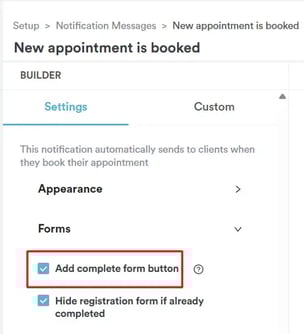
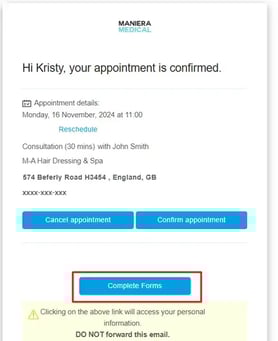
En suivant ces étapes, à chaque fois qu'un rendez-vous est réservé manuellement ou en ligne, le client recevra l'e-mail de confirmation. Dans cet e-mail, en cliquant sur le bouton « Compléter les formulaires », il sera redirigé vers Pabau Connect. Ici, les clients peuvent remplir tous les formulaires liés au service qu'ils ont réservé, ce qui simplifie le processus de collecte d'informations avant le rendez-vous.
REMARQUE : Pour découvrir d'autres façons de partager des formulaires médicaux, lisez cet article.
Pour plus de guides, consultez les articles associés ci-dessous, sélectionnez d'autres guides, ou utilisez la barre de recherche en haut de la page. Ces guides vous aideront à tirer le meilleur parti de votre compte Pabau.
De plus, pour vous aider à pleinement utiliser et comprendre votre compte Pabau, nous vous recommandons d'explorer les guides et ressources supplémentaires proposés sur la Pabau Academy. Elle propose des tutoriels vidéo approfondis et des leçons, offrant une expérience d'apprentissage complète qui peut vous doter des compétences essentielles pour réussir avec Pabau.