
Dans cet article, nous allons vous montrer comment envoyer des rappels de confirmation vidéo pour les rendez-vous en ligne dans Pabau.
L'envoi de rappels de confirmation vidéo garantit que les clients disposent de tout ce dont ils ont besoin pour rejoindre leur rendez-vous à l'heure. Cela permet de réduire les absences, d'améliorer la communication et de créer une expérience plus fluide pour les clients comme pour le personnel.
REMARQUE : Nous vous recommandons de consulter ce guide sur la création de services virtuels. Le service doit être configuré comme un rendez-vous vidéo pour que le rappel inclue le bon lien de connexion.
Étape 1 : Accéder au calendrier
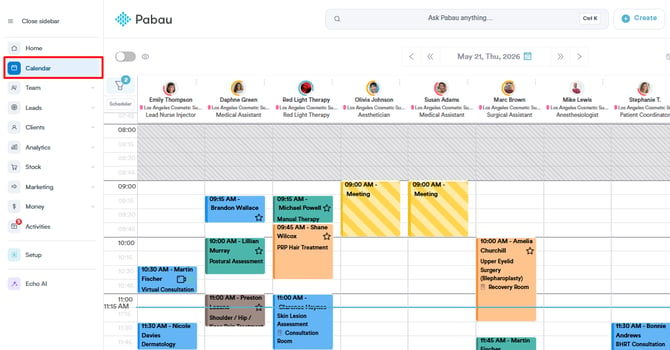
Tout d'abord, connectez-vous à votre compte Pabau, et dans le menu de la barre latérale gauche, cliquez sur Calendrier.
Étape 2 : Localiser le rendez-vous
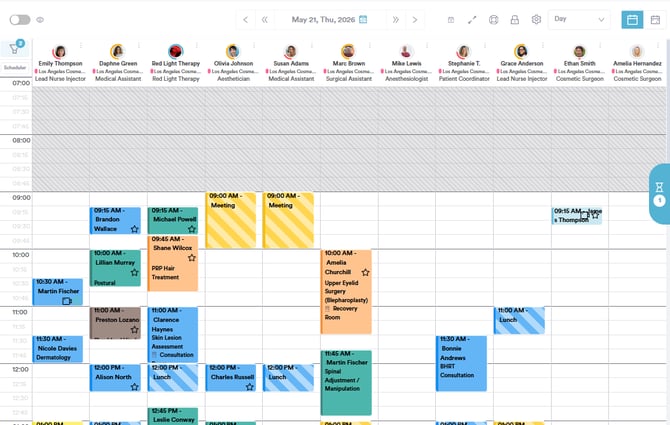
Une fois que vous avez accédé au calendrier, trouvez le rendez-vous virtuel pour lequel vous souhaitez envoyer un rappel. Cliquez sur le rendez-vous pour ouvrir ses détails.
Étape 3 : Rejoindre la réunion vidéo
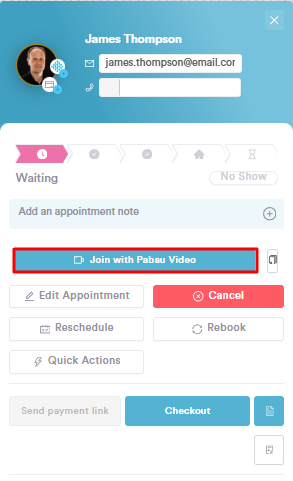
Dans les détails du rendez-vous, repérez et cliquez sur le bouton « Rejoindre avec Pabau Video » pour démarrer la consultation virtuelle avec votre client. Cela ouvrira l'interface de la réunion vidéo, vous permettant de vous connecter directement.
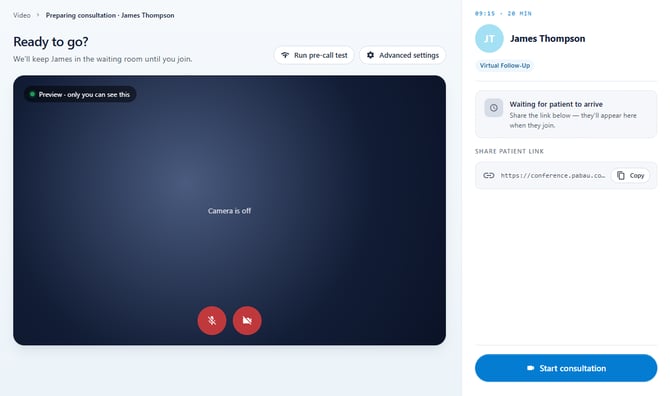
Une fois que vous avez rejoint la réunion virtuelle, cliquez sur « Démarrer la consultation » pour entrer dans l'espace de consultation.
Étape 4 : Envoyer le rappel vidéo
Maintenant que vous avez rejoint la réunion virtuelle, recherchez l'icône de cloche située dans le coin supérieur droit de la fenêtre de réunion. Cliquez dessus pour envoyer un rappel de confirmation vidéo au client.
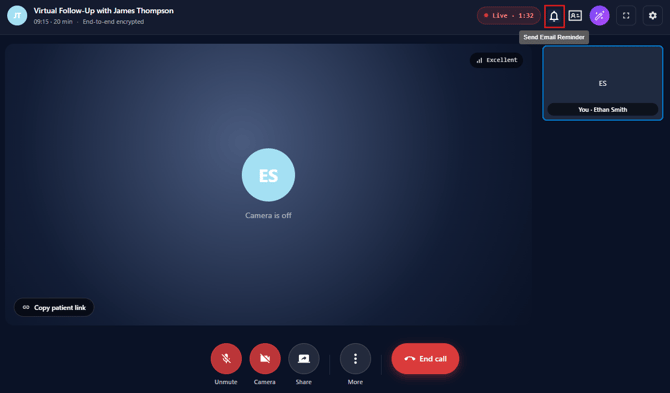
Une fois l'e-mail envoyé, une notification de confirmation apparaîtra.
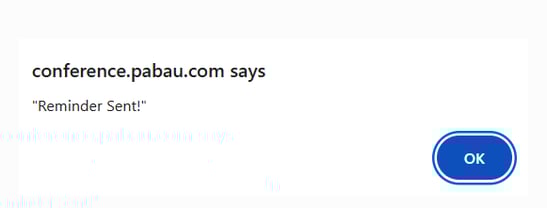
Comment le rappel apparaît pour le client
Voici comment le rappel apparaîtra pour le client. Il pourra rejoindre le rendez-vous vidéo en cliquant sur le lien dans la notification.
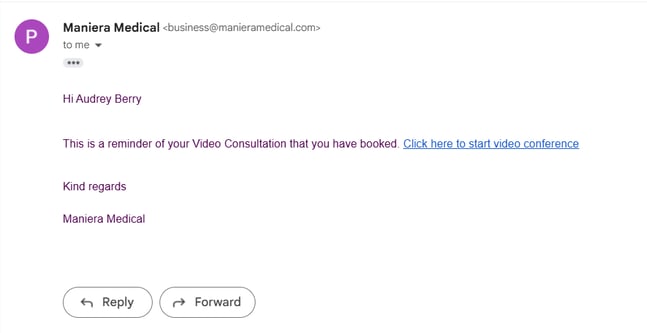
REMARQUE : L'e-mail de rappel envoyé aux clients utilise les modèles de communication enregistrés dans le système. Si vous souhaitez personnaliser le modèle d'e-mail, veuillez contacter notre équipe de support pour obtenir de l'aide.
En suivant ces étapes, vous pourrez envoyer des rappels de confirmation vidéo qui fourniront aux clients toutes les informations nécessaires pour rejoindre leurs rendez-vous virtuels.
Pour plus de guides, consultez les articles connexes ci-dessous, sélectionnez d'autres guides, ou utilisez la barre de recherche en haut de la page. Ces guides vous aideront à tirer le meilleur parti de votre compte Pabau.
De plus, pour vous aider à pleinement utiliser et comprendre votre compte Pabau, nous vous recommandons d'explorer les guides et ressources supplémentaires proposés sur Pabau Academy. Elle propose des tutoriels vidéo et des leçons approfondis, offrant une expérience d'apprentissage complète qui peut vous doter des compétences essentielles pour réussir avec Pabau.