
Cet article explique comment envoyer une facture au client après avoir effectué une vente dans le TPV.
Étape 1 : Créer une vente
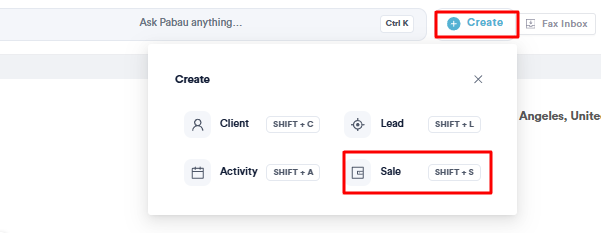
Connectez-vous à votre compte Pabau en haut de l'écran, à côté de la barre de recherche, et cliquez sur le bouton « Créer ». Choisissez ensuite « Vente » pour être dirigé vers le Point de Vente.
Étape 2 : Sélectionner le client
La première étape consiste à sélectionner le client. Pour ce faire, saisissez le nom de votre client dans la barre de recherche principale, située dans le coin supérieur droit. Une fois les résultats affichés, sélectionnez le client correspondant dans la liste.
/select-client-pos.jpg?width=670&height=214&name=select-client-pos.jpg)
Étape 3 : Sélectionner le service
Ensuite, dans le menu de gauche, cliquez sur « Services ». Parcourez les catégories de services et cliquez sur le ou les service(s) que vous souhaitez vendre.
/select-service-pos.jpg?width=670&height=325&name=select-service-pos.jpg)
Vous pouvez ajouter plusieurs services, qui apparaîtront dans le panier du client, sur le côté droit de l'écran. Une fois tous les services ajoutés, vérifiez le total sous le panier. Cliquez sur « Continuer » pour accéder aux options de paiement.
/total-items-pos.jpg?width=670&height=321&name=total-items-pos.jpg)
Étape 4 : Finaliser le paiement
À ce stade, vous pouvez soit sélectionner un mode de paiement pour la facture, soit la laisser impayée. Le bouton situé dans le coin inférieur droit changera en fonction de votre choix :
- Si vous n'ajoutez pas de mode de paiement (laissant la facture impayée), le bouton affichera « Enregistrer comme impayée ».
- Si vous ajoutez un mode de paiement (par exemple, en saisissant les informations de la carte, en enregistrant un paiement en espèces ou en sélectionnant une autre option disponible), le bouton affichera « Confirmer le paiement ».
Cliquez sur ce bouton dans le coin inférieur droit pour poursuivre l'action choisie.
/confirm-payment-pos.jpg?width=670&height=323&name=confirm-payment-pos.jpg)
Étape 5 : Envoyer la facture par e-mail
Sur l'écran Paiement terminé, vous verrez les détails de la transaction ainsi que le statut de la facture. Pour envoyer la facture par e-mail au client, cliquez sur l'icône de messagerie.
/email-invoice-pos.jpg?width=582&height=303&name=email-invoice-pos.jpg)
Une fenêtre contextuelle apparaîtra, affichant l'adresse e-mail du client.
-
Si elle est correcte, cliquez simplement sur le bouton « Envoi rapide » pour l'envoyer.
-
Si vous devez l'envoyer à une autre adresse e-mail, vous pouvez facilement la modifier avant l'envoi.
-
Pour sélectionner un autre modèle de facture, cliquez sur le bouton « Choisir un modèle ».
-
La facture a été envoyée avec succès au client par e-mail.
/quick-send-inv-pos.jpg?width=472&height=254&name=quick-send-inv-pos.jpg)
Étape 6 : Accéder à la fiche client
Pour confirmer que le client a bien reçu la facture par e-mail, cliquez sur le nom du client sur l'écran de paiement terminé afin d'accéder à sa fiche client.
/client-name-sold-pos.jpg?width=599&height=277&name=client-name-sold-pos.jpg)
Étape 7 : Passer à l'onglet Communications
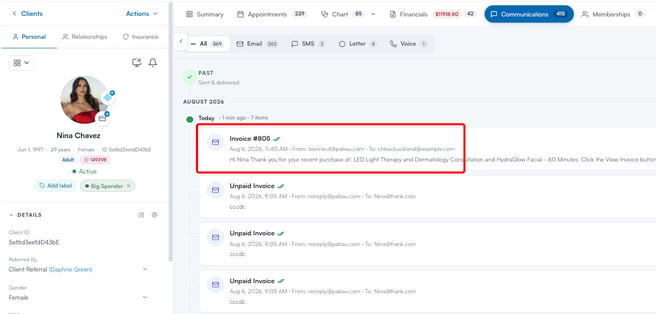
Cliquez sur l'onglet « Communications » pour consulter tous les messages envoyés au client. Cela inclut les notifications envoyées ainsi que celles programmées.
En suivant ces étapes, vous pourrez envoyer avec succès la facture par e-mail au client.
Pour plus de guides, consultez les articles connexes ci-dessous, sélectionnez d'autres guides, ou utilisez la barre de recherche en haut de la page. Ces guides vous aideront à tirer le meilleur parti de votre compte Pabau.
De plus, pour vous aider à pleinement exploiter et comprendre votre compte Pabau, nous vous recommandons d'explorer les guides et ressources supplémentaires proposés sur la Pabau Academy. Elle propose des tutoriels vidéo et des leçons approfondis, offrant une expérience d'apprentissage complète qui peut vous doter des compétences essentielles pour réussir avec Pabau.