
Un guide étape par étape pour envoyer des formulaires clients à l'aide de vos modèles d'e-mails personnalisés dans Pabau.
Étape 1 : Accéder à la fiche client
Commencez par vous connecter à votre compte Pabau à l'aide de vos identifiants de connexion. Ensuite, accédez à la barre de recherche en haut de l'écran et saisissez le nom de votre client. Le client apparaîtra dans les résultats, cliquez sur son nom et vous accéderez à sa fiche client.

Étape 2 : Accéder aux formulaires du client
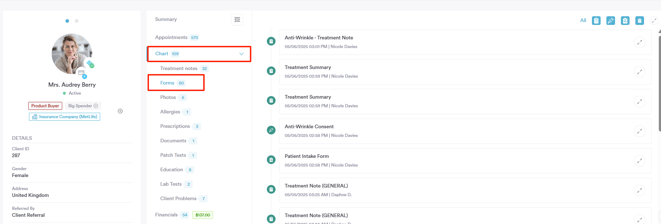
Pour accéder aux formulaires du client, cliquez pour développer l'onglet « Chart/EMR », puis accédez au sous-onglet « Formulaires ».
Étape 3 : Envoyer par e-mail
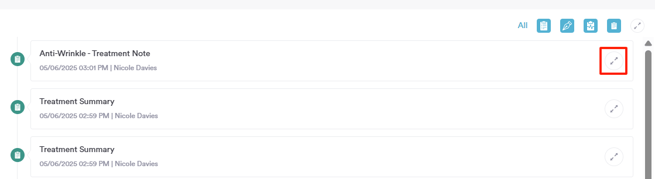
Pour afficher toutes les actions disponibles concernant les formulaires, cliquez sur l'icône de flèches située dans le coin le plus à droite du formulaire pour le développer.
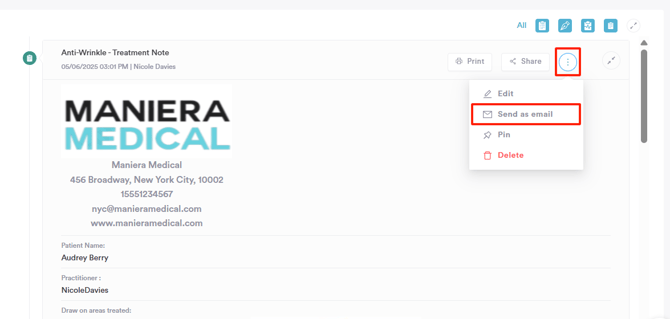
Dans le coin supérieur droit du formulaire, cliquez sur les trois points. Cela affichera l'option permettant d'envoyer le formulaire par e-mail.
Étape 4 : Inclure un modèle
Lorsque vous cliquez sur l'option « Envoyer par e-mail », la fenêtre d'e-mail s'ouvre avec le formulaire joint. Vous pouvez saisir du texte dans la zone de texte ou utiliser l'un des modèles déjà créés.
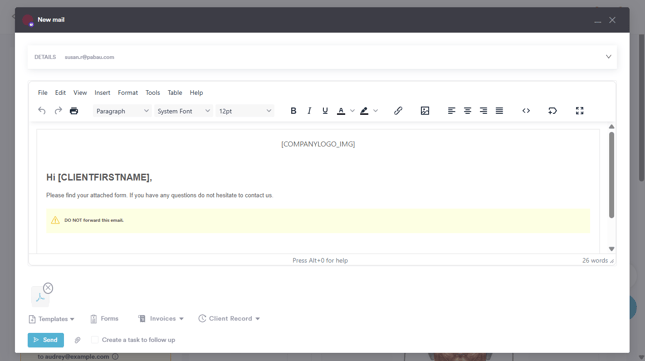
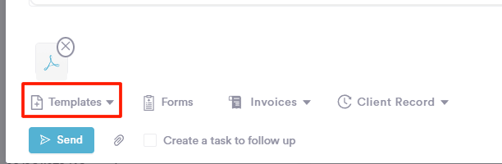
Pour utiliser un modèle spécifique pour cet e-mail, cliquez sur l'option « Modèles » située au-dessus du bouton « Envoyer ».
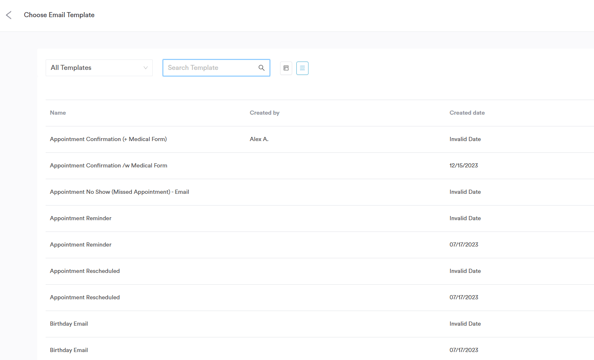
Tous les modèles que vous avez créés dans le système seront listés et vous pourrez en sélectionner un en cliquant sur son nom.
REMARQUE : pour savoir comment créer des modèles d'e-mails dans Pabau, consultez ce guide.
Étape 5 : Partager le formulaire
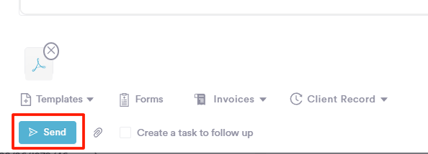
Une fois le modèle sélectionné et les modifications souhaitées effectuées, cliquez sur le bouton bleu « Envoyer » pour finaliser l'envoi.
En suivant ces étapes, vous pouvez désormais envoyer avec succès des formulaires à vos clients à l'aide de vos modèles d'e-mails personnalisés.
Pour plus de guides, consultez les articles connexes ci-dessous, sélectionnez des guides supplémentaires, ou utilisez la barre de recherche en haut de la page. Ces guides vous aideront à tirer le meilleur parti de votre compte Pabau.
De plus, pour vous aider à exploiter et à comprendre pleinement votre compte Pabau, nous vous recommandons d'explorer les guides et ressources supplémentaires proposés sur la Pabau Academy. Elle propose des tutoriels vidéo et des leçons approfondis, offrant une expérience d'apprentissage complète qui peut vous doter des compétences essentielles pour réussir avec Pabau.